

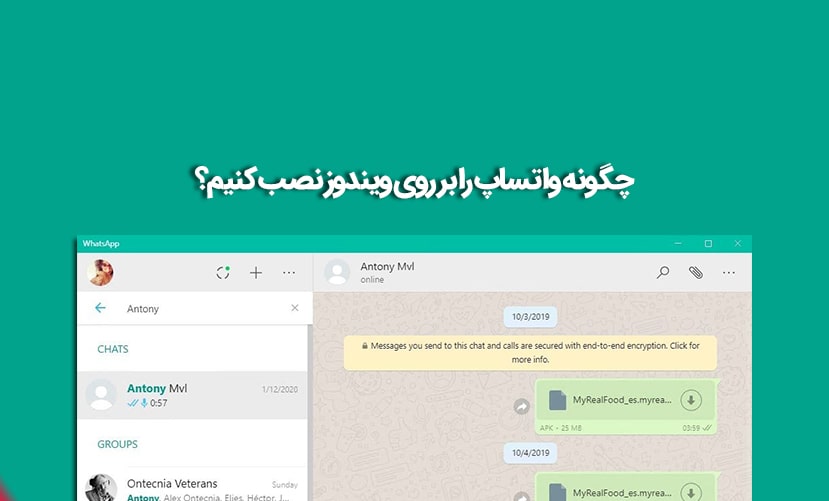
واتساپ از جمله محبوب ترین شبکه های اجتماعی است که میلیون ها کاربر در سراسر جهان از آن استفاده می کنند. واتساپ به دلیل سرعت و امنیت بالای آن و ویژگی های منحصر به فردی که دارد، اولین انتخاب کاربران برای ورود به دنیای شبکه های اجتماعی است. در ادامه با آموزش نصب واتساپ روی لپ تاپ و کامپیوتر در ویندوز 7 ، 8 و 10 همراه چیکاو باشید.
واتساپ پس از عرضه نسخه اندروید و آیفون و تبدیل شدن به یکی از پرطرفدار ترین شبکه اجتماعی اقدام به توسعه برنامه واتساپ برای ویندوز کرد. نسخه ویندوزی که واتساپ ارائه کرد، در واقع نرم افزاری وابسته به نسخه اندروید است. با این حال واتساپ ویندوز می توانند تمام نیاز شما را را برطرف سازد. پیش از مطالعه این مقاله برای مدیریت فضای ذخیره سازی و دیتای خود به مقاله آموزشی چگونه ذخیره خودکار واتساپ را غیر فعال کنیم؟ سر بزنید.
آموزش نصب واتساپ روی لپ تاپ و کامپیوتر ویندوز 7 ، 8 و 10 واتساپ
اگر قصد استفاده از نسخه ویندوز واتساپ را دارید، حتما ابتدا واتساپ را بر روی گوشی خود نصب کرده و آن را فعال کنید چرا که استفاده از نسخه ویندوز واتساپ مشروط به فعال بودن نسخه اندرویدی آن است. در واقع شما با نصب واتساپ ویندوز بر روی لپ تاپ و کامپیوترتان، باید نسخه فعالی از آن بر روی گوشی همراهتان داشته باشید. اما ما در این مقاله به شما راهکاری را ارائه می دهیم که نیاز به نسخه نصب شده بر روی گوشی همراهتان نباشد. پس این مقاله را از دست ندهید.
-
دانلود و نصب برنامه واتساپ برای کامپیوتر و لپ تاپ
واتساپ اقدام به توسعه نسخه ویندوز برای واتساپ کرده که می توانید از لینک زیر دانلود کنید. اگر نمی دانید که ویندوز شما 32 یا 64 بیتی است، کافیست برای دانستن این موضوع وارد My computer یا This PC شوید. بر روی صفحه کلیک راست کرده و وارد properties شوید.از بخش system، سپس system type نوع ویندوز خود را می توانید مشاهده کنید. دقت کنید نسخه همسان با نوع ویندوزتان را دانلود و نصب کنید.
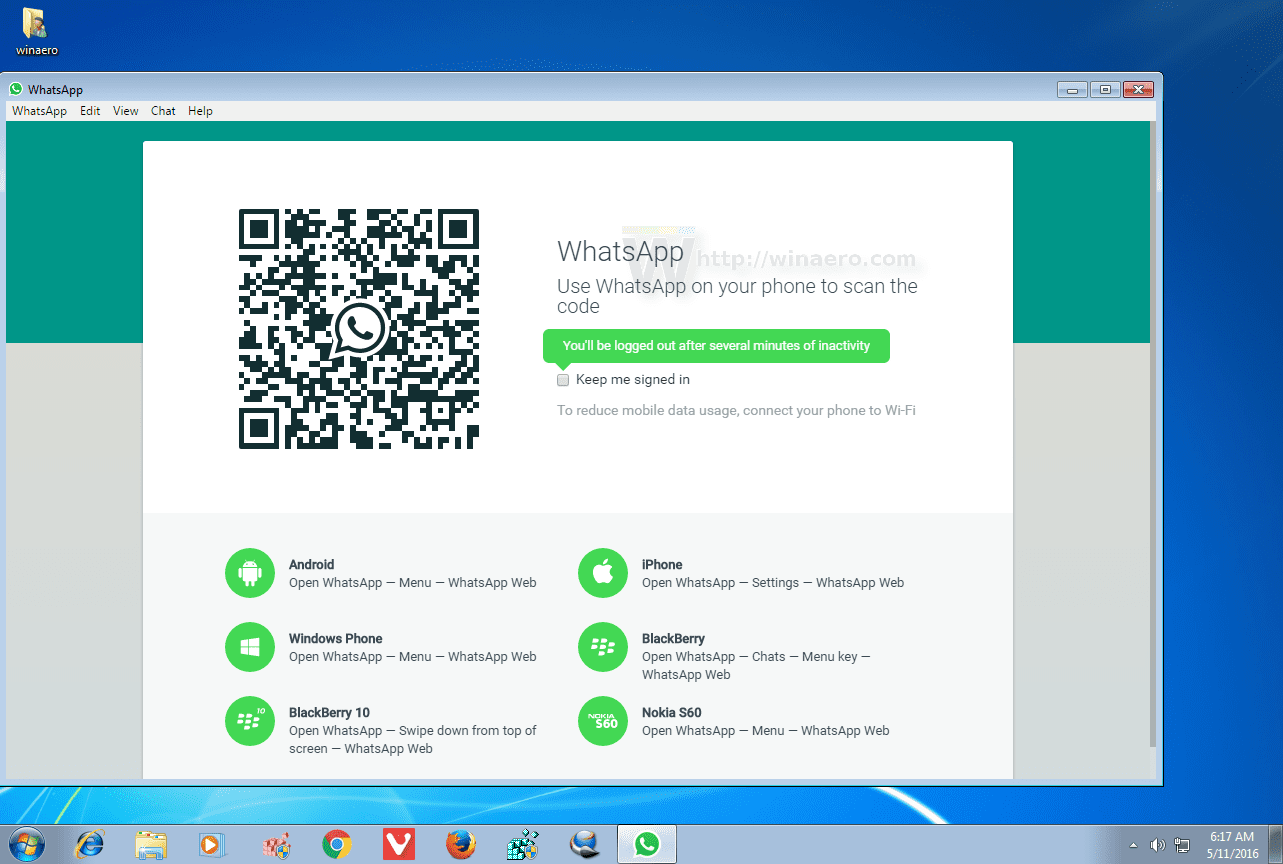
پس از نصب واتساپ و وارد شدن به آن، واتساپ از شما می خواهد تا نرم افزار با اسکن بارکد به نسخه اندروید نصب شده بر روی گوشیتان متصل کنید. کافیست وارد واتساپ نصب شده بر روی گوشی همراهتان شوید و از طریق آیکن سه نقطه گوشه سمت راست بالا، گزینه Whatsapp web رو پیدا کرده و گزینه Link A Device را لمس کنید. حال کافیست با گوشی بارکد نرم افزار را اسکن کرده و از نسخه ویندوزی واتساپ لذت ببرید..
-
نصب واتساپ روی لپ تاپ و کامپیوتر ، ویندوز 7 و 8 و 10 بدون نیاز به گوشی با شبیه ساز ها
ممکن است بعضی از کاربران بنا به هر دلیلی به نسخه گوشی دسترسی نداشته باشند و قصد دارند واتساپ را بدون نیاز به گوشی بر روی لپ تاپ و کامپیوتر خود نصب کنند. برای نصب واتساپ بدون نیاز به گوشی، باید نرم افزار شبیه ساز اندروید را دانلود کرده و بر روی لپ تاپ و یا کامپیوتر خود نصب کنید.
نرم افزار شبیه ساز اندروید بلو استکس Bluestacks
برنامه بلو استکس یکی از محبوب ترین و شناخته شده ترین شبیه ساز اندروید است که در دو نسخه ویندوز و مک توسعه پیدا کرده است. بلواستکس از نظر کیفیت یکی از بهترین ابزار ها برای اجرای برنامه و بازی های توسعه یافته برای سیستم عامل های موبایل است. کافیست نرم افزار بلواستکس را از سایت های معتبر دانلود کرده و نصب کنید. سپس بسته به نسخه نصبی بلواستکس، فایل اندروید و یا آی او اسی واتساپ را دانلود کرده و بر روی آن کلیک راست کنید. سپس گزینه Open With را انتخاب کرده و نرم افزار بلو استکس را انتخاب کنید. حال واتسا شروع به نصب می کند. با وارد شدن به نرم افزار بلو استکس می توانید واتساپ را اجرا کرده و از آن لذت ببرید
نرم افزار شبیه ساز Andy یا اندی
شبیه ساز اندی هم یکی دیگر از شبیه ساز های اندرویدی است که به راحتی به شما این امکان را می دهد که برنامه و بازی دلخواهتان را بر روی لپ تاپ و یا کامپیوترتان نصب کنید.
نرم افزار شبیه ساز AMIDuOS
این نرم افزار یکی از جدیدترین شبیه ساز های اندروید محسوب می شود که به راحتی قادر خواهید بود واتساپ را بر روی آن نصب کنید. اما مشکلی که این نرم افزار دارد، غیر رایگان بودن آن است.
-
استفاده از واتساپ وب
واتساپ وب می تواند به راحتی مشکل شما را بدون نیاز به نصب برنامه خاصی برطرف سازد. برای آموزش کامل می توانید به مقاله واتساپ وب سر بزنید.


سلام من شدیدا نیاز دارم که واتساپ نصب کنم روی لپ تاپ اما رمزم رو فراموش کردم باید چکار کنم
سلام شیوا عزیز
رمز ویندوز 10 خود را فراموش کرده اید؟
آموزش بازیابی پسورد ویندوز 10
سلام
ایام به کام
سرعت لپ تاپ من کم شده نمی تونم چیزی رو نصب کنم
به نظرتون علتش چیه
سلام دوست عزیز
علت کم شدن سرعت لپ تاپ چیست؟
به مقاله بالا مراجعه کنید. موفق باشید.
Bluestacks خیلی کاربردی هیت برا استفاده از نسخه ویندوز واتساپ و اینستاگرام
سلام و درود
بله دوست عزیز.
سلام
ممنونم
ویندوز من 7 هست
مدتی هست که از کامپیوتر استفاده نکردم
الان می خوام ازش استفاده کنم
امکانش هست بدون حذف اطلاعات ویندوز 8 یا 10 رو نصب کنم؟
سلام دوست عزیز
بله امکانش هست.
آموزش نصب ویندوز 8
موفق و پیروز باشید.
من ترجیح میدم از واتساپ وب استفاده کنم.
اما مشکلی که دارم مشکل Hdmi رو نمی تونم حل کنم
اینستاگرام رو هم میشه رو لپ تاپ نصب کرد؟
سلام و درود
بله دوست عزیز.
آموزش نصب اینستاگرام ویندوز
سلام لطفا بگید می تونم واتساپ بیزنس هم داشته باشم یا خیر
سلام و درود
بله دوست عزیز. شرایط استفاده از واتساپ بیزنس رو قبلش مطالعه کنید.
عالی
واقعا واتساپ برنامه خوبیه من لازم دونستم روی لپ تاپ هم داشته باشمش
سلام دوست عزیز
بله همینطوره.
سلام من همیشه با این روش موفق به نصب واتساپ ویندوز میشدم اما الان نمیشه چرا
سلام و درود
با چه مشکلی رو به رو شدید؟
میشه اکانت واتساپم روی کامپیوتر مستقل با با یه شماره دیگه باشه؟ بدون ارتباط با نسخه اندروید؟
سلام و درود
خیر دوست عزیز امکانش نیست.
اگر دو اکانت واتساپ روی یک دستگاه می خواهید می توانید از واتساپ بیزنش استفاده کنید.
آموزش استفاده و نصب واتساپ بیزنس
میشه به جای تصب واتساپ از نسخه وب واتساپ استفاده کرد؟ ویژگی های نسخه واتساپ وب چی هست؟
سلام و درود
شما می توانید بدون نصب برنامه واتساپ از طریق مرورگر به اکانت خود دسترسی داشته باشید.
آموزش کامل واتساپ وب