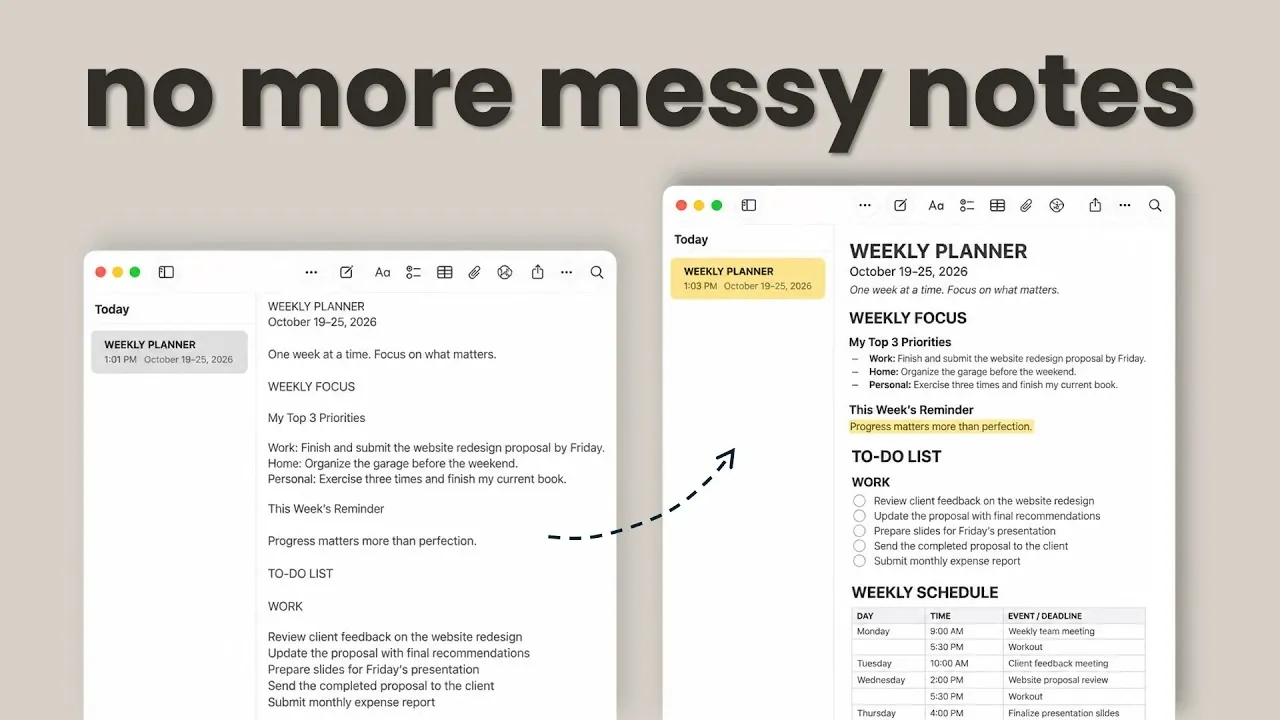

اپلیکیشن Apple Notes یکی از ابزارهای کاربردی دستگاههای اپل برای ثبت ایدهها، یادداشتبرداری و مدیریت اطلاعات است. بااینحال، بسیاری از کاربران از آن فقط برای نوشتن متنهای ساده استفاده میکنند؛ درحالیکه قابلیتهای قالببندی این برنامه امکان ساخت یادداشتهای منظم، فهرست کارها، جدولهای برنامهریزی و حتی برنامهریز هفتگی را فراهم میکنند.
با استفاده از ابزارهایی مانند عنوانها، زیرعنوانها، متن برجسته، فهرستهای شمارهدار، چکلیستها و جدولها میتوانید اطلاعات را به شکل ساختاریافتهتری ذخیره کنید. همچنین امکان جمع کردن بخشهای مختلف یادداشت به شما کمک میکند هنگام کار با متنهای طولانی، فقط روی قسمت موردنیاز تمرکز داشته باشید.
در این آموزش، روش قالببندی یادداشتها در Apple Notes را روی آیفون، آیپد و مک بررسی میکنیم و در پایان یک نمونه برنامهریز هفتگی میسازیم که میتوانید آن را برای مدیریت کارهای شخصی یا برنامههای کاری خود به کار ببرید.
قالببندی در Apple Notes چه کاربردی دارد؟
قالببندی در Apple Notes فقط برای زیباتر کردن متن نیست؛ بلکه به سازماندهی اطلاعات و پیدا کردن سریعتر بخشهای مهم کمک میکند.
برای مثال، اگر تمام اطلاعات یک پروژه را در قالب یک متن طولانی بنویسید، پیدا کردن وظایف، زمانبندیها و نکات مهم دشوار میشود. اما با استفاده از تیترها، فهرستها و جدولها میتوانید هر بخش را از قسمتهای دیگر جدا کنید.
مهمترین ابزارهای قالببندی در Apple Notes عبارتاند از:
- Title و Heading: برای ایجاد عنوان اصلی و بخشبندی یادداشتها
- Bold و Italic: برای برجسته کردن کلمات و عبارتهای مهم
- Highlight: برای مشخص کردن اطلاعات ضروری با رنگ
- Bullet List: برای ساخت فهرستهای بدون ترتیب مشخص
- Numbered List: برای مرتب کردن مراحل به ترتیب انجام
- Checklist: برای پیگیری وظایف و علامت زدن کارهای انجامشده
- Table: برای نمایش اطلاعات در قالب ردیف و ستون
- Collapsible Sections: برای جمع کردن و باز کردن محتوای زیر عنوانها
چگونه متن یادداشتها را در Apple Notes قالببندی کنیم؟
اولین قدم برای ساخت یک یادداشت منظم، استفاده از سبکهای متنی مختلف است. با این روش میتوانید عنوان اصلی، بخشهای مهم و توضیحات تکمیلی را از یکدیگر متمایز کنید.
قالببندی متن در آیفون و آیپد
برای تغییر سبک متن در آیفون یا آیپد، مراحل زیر را انجام دهید:
۱. برنامه Notes را باز کنید و یک یادداشت جدید بسازید یا یادداشت قبلی را انتخاب کنید.
۲. متن موردنظر را بنویسید یا بخشی از نوشته موجود را انتخاب کنید.
۳. روی دکمه Format با نماد Aa در نوار ابزار ضربه بزنید.
۴. از میان گزینههای موجود، سبک موردنظر را انتخاب کنید.
بسته به نسخه سیستمعامل و ابزارهای در دسترس، میتوانید از سبکهایی مانند Title، Heading، Subheading و Body استفاده کنید. همچنین گزینههایی برای ضخیم کردن، مورب کردن و برجستهسازی متن وجود دارند.
برای مثال، اگر در حال نوشتن برنامه هفتگی هستید، میتوانید عنوان یادداشت را با سبک Title مشخص کنید، روزهای هفته را با Heading بنویسید و جزئیات هر روز را در قالب متن معمولی قرار دهید.
قالببندی متن در مک
در مک نیز میتوانید از ابزارهای قالببندی داخل برنامه Notes استفاده کنید:
۱. برنامه Notes را اجرا کنید.
۲. یادداشت موردنظر را باز کنید.
۳. متن را انتخاب کنید یا نشانگر را در پاراگراف موردنظر قرار دهید.
۴. از نوار ابزار Format یا منوی Format، سبک و ظاهر متن را تغییر دهید.
برای تغییرات بیشتر در ظاهر نوشته، میتوانید از گزینههای مربوط به فونت، اندازه و رنگ متن نیز استفاده کنید.
نکته: بعضی قابلیتهای قالببندی پیشرفته به نوع حساب یادداشت وابستهاند. برای استفاده از امکاناتی مانند سبکهای پاراگراف و بخشهای جمعشونده، بهتر است یادداشتها را در حساب iCloud یا بخش ذخیرهشده روی خود مک نگهداری کنید.
چگونه در Apple Notes عنوان و بخشهای جمعشونده بسازیم؟
یکی از کاربردیترین قابلیتهای Apple Notes امکان جمع کردن محتوای زیر عنوانهاست. این ویژگی بهخصوص برای یادداشتهای طولانی، جزوهها، برنامههای کاری و فهرست پروژهها مفید است.
برای مثال، فرض کنید یک یادداشت برای برنامهریزی هفتگی دارید و اطلاعات مربوط به هر روز در آن ثبت شده است. میتوانید روزهای هفته را بهعنوان بخشهای جداگانه تعریف کنید تا در صورت نیاز، جزئیات هر روز را مخفی یا نمایش دهید.
برای ساخت چنین ساختاری در آیفون یا آیپد:
۱. یادداشت موردنظر را باز کنید.
۲. عنوان بخش موردنظر را بنویسید؛ برای مثال «برنامههای شنبه».
۳. متن عنوان را انتخاب کنید.
۴. روی دکمه Aa ضربه بزنید.
۵. گزینه Heading یا Subheading را انتخاب کنید.
۶. محتوای مربوط به آن بخش را در خطوط بعدی بنویسید.
۷. پس از ایجاد بخش، از دکمه جمع کردن کنار عنوان استفاده کنید تا محتوای زیر آن مخفی شود.
برای نمایش دوباره محتوا نیز کافی است روی دکمه باز کردن بخش ضربه بزنید.
در مک نیز میتوانید عنوان را به سبک Heading یا Subheading تغییر دهید و با استفاده از کنترل کنار آن، محتوای بخش را جمع یا باز کنید.
این قابلیت برای مدیریت یادداشتهای طولانی بسیار کاربردی است؛ زیرا بهجای پیمایش مداوم میان متنهای مختلف، میتوانید بخشهای غیرضروری را موقتاً مخفی کنید.
چگونه در Apple Notes فهرست و چکلیست بسازیم؟
فهرستها یکی از سادهترین روشها برای مرتب کردن اطلاعات هستند. Apple Notes چند نوع فهرست در اختیار شما قرار میدهد که هرکدام کاربرد متفاوتی دارند.
ساخت فهرست نقطهای یا خط تیره
اگر میخواهید چند مورد را بدون ترتیب مشخص ثبت کنید، از فهرستهای نشانهدار استفاده کنید.
برای مثال، میتوانید اولویتهای هفته را به شکل زیر بنویسید:
- تکمیل پروژه کاری
- خرید وسایل موردنیاز
- مرتب کردن فایلهای شخصی
- مطالعه یک فصل از کتاب
برای ساخت این فهرست، از ابزار قالببندی گزینه فهرست نشانهدار را انتخاب کنید و هر مورد را در یک خط بنویسید.
ساخت فهرست شمارهدار
فهرست شمارهدار برای مواردی مناسب است که باید به ترتیب مشخصی انجام شوند؛ مانند مراحل نصب یک برنامه یا روند انجام یک پروژه.
برای ساخت آن، از منوی قالببندی گزینه فهرست شمارهدار را انتخاب کنید و مراحل را بهترتیب بنویسید.
برای مثال:
۱. جمعآوری اطلاعات اولیه
۲. بررسی و دستهبندی دادهها
۳. آمادهسازی نسخه اولیه
۴. بازبینی و اصلاح نهایی
ساخت چکلیست برای پیگیری کارها
اگر میخواهید کارهای انجامشده را از وظایف باقیمانده جدا کنید، چکلیست انتخاب مناسبتری است.
برای ساخت چکلیست در آیفون یا آیپد:
۱. یادداشت موردنظر را باز کنید.
۲. نشانگر را در محل درج فهرست قرار دهید.
۳. از نوار ابزار روی گزینه Checklist ضربه بزنید.
۴. اولین وظیفه را بنویسید.
۵. برای افزودن مورد بعدی، کلید Return را بزنید.
۶. پس از انجام هر کار، دایره کنار آن را لمس کنید تا بهعنوان تکمیلشده علامتگذاری شود.
در مک نیز میتوانید از دکمه Checklist در نوار ابزار یا گزینه مربوط به ساخت چکلیست در منوی Format استفاده کنید.
تفاوت مهم: فهرست شمارهدار برای نمایش ترتیب مراحل مناسب است، اما چکلیست برای پیگیری وضعیت انجام وظایف کاربرد دارد. بنابراین برای برنامهریزی روزانه بهتر است از چکلیست استفاده کنید.
چگونه در Apple Notes جدول بسازیم؟
جدولها برای مرتب کردن اطلاعاتی مناسب هستند که به چند دسته یا ستون مختلف تقسیم میشوند. برای مثال، میتوانید برنامه هفتگی، فهرست خرید، زمانبندی جلسات یا اطلاعات مربوط به یک پروژه را در قالب جدول نگهداری کنید.
برای ساخت جدول در آیفون یا آیپد:
۱. یادداشت موردنظر را باز کنید.
۲. نشانگر را در محل درج جدول قرار دهید.
۳. از نوار ابزار گزینه Add Table را انتخاب کنید.
۴. یک جدول اولیه با دو ستون و دو ردیف ایجاد میشود.
۵. اطلاعات موردنظر را در خانههای جدول وارد کنید.
۶. برای اضافه کردن ردیف یا ستون، از کنترلهای مربوط به جدول استفاده کنید.
در مک نیز میتوانید با انتخاب گزینه Table از نوار ابزار یا منوی مربوط به جدول، آن را به یادداشت اضافه کنید.
نمونه کاربردی جدول برای برنامهریزی هفتگی
فرض کنید میخواهید زمان انجام فعالیتهای مهم خود را در طول هفته مشخص کنید. میتوانید جدولی با سه ستون برای روز، زمان و فعالیت بسازید.
| روز | زمان | فعالیت |
|---|---|---|
| شنبه | ۹ تا ۱۱ | انجام کارهای اصلی |
| یکشنبه | ۱۰ تا ۱۲ | پیگیری پروژه |
| دوشنبه | ۱۴ تا ۱۵ | مطالعه و یادگیری |
| سهشنبه | ۹ تا ۱۱ | جلسات کاری |
| چهارشنبه | ۱۶ تا ۱۷ | بررسی کارهای هفته |
با این روش، برنامهها در یک نگاه قابل مشاهده هستند و نیازی نیست برای پیدا کردن زمان هر فعالیت، تمام متن یادداشت را بخوانید.
محدودیت جدولها: جدولهای Apple Notes برای نمایش و دستهبندی اطلاعات مناسباند، اما جایگزین تقویم یا ابزار مدیریت وظایف نیستند. این جدولها بهصورت خودکار با Apple Calendar هماهنگ نمیشوند و برای فعالیتها اعلان یا یادآور زمانبندیشده ارسال نمیکنند.
چگونه متنهای مهم را در Apple Notes برجسته کنیم؟
گاهی لازم است یک تاریخ، نام، نکته مهم یا وظیفه فوری در میان متن بیشتر به چشم بیاید. برای این کار میتوانید از ابزارهای Bold، Italic، Underline و Highlight استفاده کنید.
برای برجسته کردن متن در آیفون و آیپد:
۱. عبارت موردنظر را انتخاب کنید.
۲. روی گزینه Format یا Aa ضربه بزنید.
۳. سبک موردنظر مانند Bold یا Italic را انتخاب کنید.
۴. برای استفاده از رنگ پسزمینه، گزینه Highlight را انتخاب کنید و رنگ مناسب را به کار ببرید.
در مک نیز پس از انتخاب متن، میتوانید از نوار ابزار قالببندی یا منوی Format برای تغییر ظاهر آن استفاده کنید.
چه زمانی از Highlight استفاده کنیم؟
بهتر است رنگها را با یک الگوی مشخص به کار ببرید تا یادداشتها شلوغ نشوند. برای مثال:
- نارنجی برای کارهای فوری
- زرد برای نکات مهم
- سبز برای موارد تأییدشده
- صورتی برای اطلاعاتی که باید دوباره بررسی شوند
البته این دستهبندی صرفاً یک پیشنهاد برای نظم بیشتر است و میتوانید رنگها را مطابق سلیقه خودتان انتخاب کنید.
نکته مهم این است که تمام متن را رنگی یا برجسته نکنید. اگر تعداد زیادی از عبارتها با یک روش مشخص شوند، دیگر هیچکدام توجه کاربر را جلب نمیکنند.
چگونه با Apple Notes یک برنامهریز هفتگی بسازیم؟
حالا که با ابزارهای قالببندی آشنا شدید، میتوانید آنها را در یک یادداشت ترکیب کنید و یک برنامهریز هفتگی بسازید.
برای این کار، یک یادداشت جدید ایجاد کنید و مراحل زیر را انجام دهید.
مرحله اول: عنوان اصلی را مشخص کنید
در خط اول بنویسید «برنامهریز هفتگی» و آن را با سبک Title قالببندی کنید.
مرحله دوم: اولویتهای هفته را بنویسید
یک بخش با عنوان «اولویتهای این هفته» ایجاد کنید و سبک Heading را برای آن انتخاب کنید.
در این بخش، سه تا پنج هدف اصلی خود را بهصورت فهرست نشانهدار بنویسید.
مرحله سوم: فهرست کارهای قابل انجام را بسازید
در بخش بعدی عنوان «فهرست کارها» را قرار دهید و یک چکلیست ایجاد کنید.
برای مثال:
-
تکمیل گزارش کاری
-
پاسخ به ایمیلهای مهم
-
خرید وسایل موردنیاز
-
بررسی برنامه هفته آینده
با علامت زدن هر مورد، وضعیت آن را مشخص میکنید.
مرحله چهارم: زمانبندی هفته را در جدول قرار دهید
یک جدول با ستونهای روز، زمان و فعالیت بسازید و برنامههای اصلی خود را در آن ثبت کنید.
مرحله پنجم: بخش مرور هفتگی را اضافه کنید
در انتهای یادداشت، بخشی با عنوان «مرور هفته» بسازید و نکات مهم، کارهای انجامنشده و برنامههای هفته آینده را در آن بنویسید.
در صورت تمایل میتوانید عنوان روزهای هفته را نیز بهصورت Heading یا Subheading تنظیم کنید تا محتوای هر روز قابل جمع شدن باشد.
قالب پیشنهادی برنامهریز هفتگی
برای اینکه سریعتر شروع کنید، میتوانید ساختار زیر را در یک یادداشت جدید پیادهسازی کنید:
برنامهریز هفتگی
اولویتهای هفته
- هدف اول
- هدف دوم
- هدف سوم
فهرست کارها
-
کار اول
-
کار دوم
-
کار سوم
برنامه روزانه
- شنبه: فعالیتها و زمانبندی
- یکشنبه: فعالیتها و زمانبندی
- دوشنبه: فعالیتها و زمانبندی
- سهشنبه: فعالیتها و زمانبندی
- چهارشنبه: فعالیتها و زمانبندی
- پنجشنبه: فعالیتها و زمانبندی
- جمعه: استراحت و مرور هفته
مرور پایان هفته
- مهمترین دستاوردها:
- کارهای باقیمانده:
- اولویتهای هفته آینده:
این ساختار را میتوانید هر هفته کپی کنید و با اطلاعات جدید بهروزرسانی کنید.
چگونه یادداشتهای Apple Notes را بین آیفون، آیپد و مک همگامسازی کنیم؟
اگر از چند دستگاه اپل استفاده میکنید، امکان همگامسازی یادداشتها با iCloud به شما اجازه میدهد اطلاعات خود را در دستگاههای مختلف در دسترس داشته باشید.
برای فعال کردن همگامسازی در آیفون یا آیپد:
۱. وارد Settings شوید.
۲. روی نام حساب Apple خود ضربه بزنید.
۳. وارد بخش iCloud شوید.
۴. گزینه Notes را در فهرست برنامههای متصل به iCloud پیدا کنید.
۵. همگامسازی یادداشتها را فعال کنید.
در مک نیز از مسیر System Settings وارد حساب Apple خود شوید، بخش iCloud را باز کنید و همگامسازی Notes را فعال کنید.
پس از فعال شدن این قابلیت، یادداشتهایی که در حساب iCloud ذخیره میکنید، در دستگاههای متصل به همان حساب قابل دسترسی خواهند بود.
توجه: یادداشتهایی که فقط در بخش ذخیرهسازی محلی دستگاه قرار دارند، لزوماً از طریق iCloud در سایر دستگاهها همگامسازی نمیشوند. برای دسترسی مشترک، مطمئن شوید یادداشت در حساب iCloud ذخیره شده است.
جمعبندی؛ آیا Apple Notes برای برنامهریزی روزانه کافی است؟
Apple Notes با ابزارهای قالببندی متنوع، امکان تبدیل یادداشتهای ساده به اسناد منظم و کاربردی را فراهم میکند. عنوانها و زیرعنوانها برای بخشبندی اطلاعات، فهرستها برای دستهبندی موارد، چکلیستها برای پیگیری وظایف و جدولها برای نمایش برنامهها کاربرد دارند.
ترکیب این امکانات به شما اجازه میدهد بدون نصب برنامه اضافی، یک برنامهریز هفتگی ساده بسازید و اطلاعات شخصی یا کاری خود را در یک محیط واحد نگهداری کنید.
بااینحال، باید به محدودیتهای آن نیز توجه داشت. جدولهای Apple Notes به تقویم متصل نمیشوند و برای وظایف زمانبندیشده اعلان ارسال نمیکنند. بنابراین اگر به یادآوری خودکار، مدیریت پیشرفته پروژه یا برنامهریزی زمانمحور نیاز دارید، بهتر است از Apple Calendar و Reminders در کنار Notes استفاده کنید.
در مجموع، اگر هدف شما یادداشتبرداری منظم، دستهبندی اطلاعات و پیگیری ساده کارهاست، Apple Notes با همین قابلیتهای داخلی میتواند ابزار مناسبی باشد.