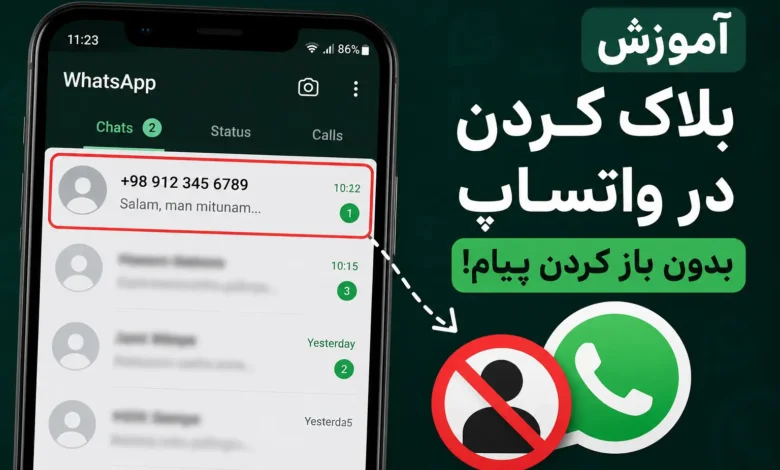
اگر از یک شماره ناشناس یا مزاحم در واتساپ پیام دریافت کردهاید، لزوماً نیازی نیست ابتدا چت را باز کنید و سپس آن را مسدود کنید. واتساپ چند روش مختلف در اختیار کاربران قرار داده است که با استفاده از آنها میتوان بدون باز کردن پیام یا ورود به صفحه گفتوگو، فرستنده را بلاک کرد. در این آموزش، بهترین و کاربردیترین روشها را برای گوشیهای اندروید، آیفون و نسخه دسکتاپ واتساپ بررسی میکنیم.
چرا بهتر است پیامهای مشکوک را باز نکنیم؟
شمارههای ناشناس همیشه بیخطر نیستند. بسیاری از پیامهای اسپم، تبلیغاتی یا حتی فیشینگ از طریق واتساپ ارسال میشوند.

باز نکردن چت مزایای زیر را دارد:
- کاهش احتمال تعامل ناخواسته با افراد مزاحم
- جلوگیری از باز شدن تصادفی لینکهای مخرب
- مدیریت سریعتر پیامهای اسپم
- حفظ تمرکز و خلوت بودن لیست گفتوگوها
البته توجه داشته باشید که باز کردن چت بهتنهایی به معنای آلوده شدن گوشی نیست؛ خطر اصلی زمانی ایجاد میشود که روی لینکهای ناشناس کلیک کنید یا فایلهای مشکوک را دانلود و اجرا کنید.
روش اول: بلاک کردن مستقیم از لیست چتها
این سادهترین روش برای بیشتر کاربران است.
مراحل انجام کار
- واتساپ را باز کنید.
- وارد لیست گفتگوها شوید.
- روی گفتوگوی شماره موردنظر انگشت خود را چند ثانیه نگه دارید.
- از منوی ظاهرشده گزینه Block را انتخاب کنید.
- در صورت نمایش، گزینه تأیید را لمس کنید.
در این روش نیازی به باز کردن خود پیام نیست. این قابلیت معمولاً برای شمارههایی که اولین بار به شما پیام دادهاند در دسترس است.
روش دوم: بلاک کردن از طریق تصویر پروفایل
اگر گزینه Block در لیست گفتگوها نمایش داده نشد، همچنان میتوانید بدون ورود به چت این کار را انجام دهید.
مراحل
- در لیست گفتگوها روی عکس پروفایل مخاطب ضربه بزنید (نه روی متن پیام).
- پنجره کوچکی باز میشود.
- روی آیکون i (Information) بزنید.
- به پایین صفحه بروید.
- گزینه Block را انتخاب کنید.
این روش برای بسیاری از مخاطبان ذخیرهشده و حتی برخی حسابهای تجاری نیز کاربرد دارد.
روش سوم: بلاک کردن از طریق اعلان (Notification)
اگر هنوز اعلان پیام روی صفحه نمایش یا پنل اعلانها وجود دارد، ممکن است حتی نیازی به ورود به واتساپ هم نداشته باشید.
در بسیاری از نسخههای جدید واتساپ، کنار گزینههای پاسخ (Reply)، گزینه Block نیز نمایش داده میشود.
کافی است:
- پنل اعلانها را باز کنید.
- روی اعلان واتساپ لمس طولانی انجام دهید (در صورت نیاز).
- گزینه Block را انتخاب کنید.
این قابلیت معمولاً برای شمارههایی فعال است که اولین بار برای شما پیام ارسال کردهاند.
روش چهارم: اضافه کردن مخاطب به فهرست بلاکشدهها
اگر قصد دارید چند مخاطب را یکجا مسدود کنید، این روش مناسبتر است.
مسیر انجام کار
Settings → Privacy → Blocked Contacts → Add Contact
سپس مخاطب موردنظر را انتخاب کنید تا به فهرست افراد مسدودشده اضافه شود.
اگر شماره ناشناس باشد، ابتدا باید آن را به مخاطبان گوشی اضافه کنید و سپس از این بخش آن را بلاک کنید.
روش پنجم: بلاک کردن در واتساپ دسکتاپ
در نسخه ویندوز یا وب واتساپ نیز امکان بلاک کردن بدون باز کردن پیام وجود دارد.
مراحل
- واتساپ دسکتاپ یا WhatsApp Web را باز کنید.
- روی گفتوگو راستکلیک کنید.
- گزینه Block را انتخاب کنید.
- عملیات را تأیید کنید.
در برخی حسابهای تجاری ممکن است این گزینه مستقیماً نمایش داده نشود.
بعد از بلاک کردن چه اتفاقی میافتد؟
پس از مسدود کردن یک شخص:
- دیگر پیامهای او را دریافت نمیکنید.
- تماسهای صوتی و تصویری او برقرار نمیشود.
- وضعیت آنلاین، آخرین بازدید و بسیاری از تغییرات پروفایل شما برای او قابل مشاهده نخواهد بود.
- واتساپ به فرد مقابل اطلاع نمیدهد که او را بلاک کردهاید، اما ممکن است از برخی نشانهها این موضوع را حدس بزند.
چه زمانی بهتر است بهجای بلاک کردن، گزارش (Report) کنیم؟
اگر پیام دریافتی شامل موارد زیر است، بهتر است علاوه بر بلاک کردن، گزینه Report را نیز انتخاب کنید:
- کلاهبرداری مالی
- لینکهای فیشینگ
- بدافزار
- جعل هویت
- مزاحمت یا تهدید
- تبلیغات انبوه و اسپم
با این کار واتساپ میتواند حساب متخلف را بررسی کند.
جدول مقایسه روشهای بلاک کردن
| روش | نیاز به باز کردن چت | مناسب برای |
|---|---|---|
| لیست گفتگوها | ❌ | شمارههای ناشناس |
| تصویر پروفایل | ❌ | مخاطبان و حسابهای تجاری |
| اعلان پیام | ❌ | پیامهای جدید |
| لیست Blocked Contacts | ❌ | مدیریت چند مخاطب |
| واتساپ دسکتاپ | ❌ | کاربران رایانه |
افزایش پیامهای تبلیغاتی، کلاهبرداریهای اینترنتی و تلاش برای فیشینگ باعث شده مدیریت حریم خصوصی در پیامرسانها اهمیت بیشتری پیدا کند. واتساپ نیز در سالهای اخیر امکاناتی مانند بلاک کردن سریع، گزارش کاربران متخلف و ابزارهای مقابله با پیامهای ناخواسته را توسعه داده است.
با این حال، کاربران نباید تصور کنند که صرف باز کردن یک پیام باعث آلوده شدن دستگاه میشود. در واقع، خطر اصلی زمانی ایجاد میشود که کاربر روی لینکهای ناشناس کلیک کند، فایلهای مشکوک را دانلود کند یا اطلاعات شخصی خود را در اختیار افراد ناشناس قرار دهد. بنابراین مهمترین اصل، احتیاط در تعامل با محتوای دریافتی است.
اگر مرتباً از شمارههای ناشناس پیام دریافت میکنید، علاوه بر استفاده از قابلیت بلاک، بهتر است تنظیمات حریم خصوصی واتساپ را نیز بررسی کنید. محدود کردن نمایش عکس پروفایل، آخرین بازدید، وضعیت آنلاین و امکان افزودن به گروهها میتواند امنیت حساب شما را تا حد زیادی افزایش دهد. همچنین گزارش کردن حسابهای کلاهبردار به واتساپ، به کاهش فعالیت این افراد برای سایر کاربران نیز کمک میکند.
آنچه کاربران باید بدانند
اگر هدف شما فقط جلوگیری از مزاحمت است، بلاک کردن بهترین گزینه محسوب میشود. اما اگر پیام شامل محتوای مشکوک، کلاهبرداری یا جعل هویت است، بهتر است علاوه بر بلاک کردن، آن را Report نیز کنید تا واتساپ حساب ارسالکننده را بررسی کند.
سوالات متداول
آیا با باز کردن پیام واتساپ، فرستنده متوجه میشود؟
اگر رسید خواندن (Read Receipts) فعال باشد، در بسیاری از گفتگوهای شخصی پس از خواندن پیام، تیک آبی برای فرستنده نمایش داده میشود.
آیا میتوان بدون باز کردن چت، فردی را بلاک کرد؟
بله. از طریق لیست گفتگوها، اعلانها، تصویر پروفایل یا بخش Blocked Contacts میتوانید این کار را انجام دهید.
آیا شخص مقابل از بلاک شدن مطلع میشود؟
خیر. واتساپ اعلان مستقیمی برای بلاک شدن ارسال نمیکند، اما فرد مقابل ممکن است با مشاهده برخی نشانهها متوجه این موضوع شود.
جمعبندی
اگر از شمارههای ناشناس یا مزاحم در واتساپ پیام دریافت میکنید، نیازی نیست ابتدا چت را باز کنید. واتساپ چندین روش برای بلاک کردن فرستنده بدون باز کردن پیام در اختیار کاربران قرار داده است که علاوه بر صرفهجویی در زمان، به حفظ حریم خصوصی و مدیریت بهتر پیامهای ناخواسته نیز کمک میکنند. در کنار این قابلیتها، استفاده از گزینه Report برای حسابهای مشکوک میتواند امنیت شما و سایر کاربران را افزایش دهد.
منابع:
- Make Tech Easier
- Android Central
- WhatsApp Help Center