

واتساپ بهصورت پیشفرض بسیاری از تصاویر، ویدئوها، فایلهای صوتی و اسناد را بهطور خودکار دانلود و ذخیره میکند. اگر این تنظیمات را تغییر ندهید، پس از مدتی ممکن است چندین گیگابایت از حافظه گوشی بدون اینکه متوجه شوید اشغال شود. خوشبختانه با چند تنظیم ساده میتوان این روند را کنترل کرد و بدون حذف چتهای مهم، فضای قابل توجهی آزاد کرد.
چرا واتساپ حافظه گوشی را سریع پر میکند؟
واتساپ تنها پیامهای متنی را ذخیره نمیکند؛ بلکه عکسها، ویدئوها، فایلهای صوتی، اسناد و سایر فایلهای رسانهای را نیز در حافظه گوشی نگه میدارد. اگر قابلیت دانلود خودکار (Media Auto-Download) فعال باشد، این فایلها بهمحض دریافت روی دستگاه ذخیره میشوند؛ حتی اگر هرگز آنها را باز یا مشاهده نکنید.
علاوه بر این، حضور در گروههای پرجمعیت، دریافت مداوم ویدئوها و تصاویر، نگهداری فایلهای ارسالی در پوشه Sent و ایجاد نسخههای پشتیبان محلی (Local Backup) باعث میشود حجم اشغالشده توسط واتساپ بهمرور زمان افزایش پیدا کند. در برخی موارد، کاربران بدون آنکه متوجه باشند، چندین گیگابایت از حافظه گوشی خود را به فایلهای واتساپ اختصاص دادهاند.
خوشبختانه واتساپ ابزارها و تنظیماتی را در اختیار کاربران قرار داده است که با استفاده از آنها میتوان از دانلود غیرضروری فایلها جلوگیری کرد، دادههای حجیم را شناسایی و حذف کرد و بدون از دست رفتن چتهای مهم، فضای قابل توجهی از حافظه گوشی را آزاد کرد. در ادامه با مؤثرترین روشهای انجام این کار آشنا میشوید.
سریعترین راههای آزاد کردن فضای واتساپ
| عامل اشغال حافظه | بهترین راهحل | میزان تأثیر |
|---|---|---|
| ویدئوهای حجیم | حذف از بخش Manage Storage | ⭐⭐⭐⭐⭐ |
| فایلهای فورواردشده | حذف گروهی فایلهای تکراری | ⭐⭐⭐⭐ |
| دانلود خودکار عکس و فیلم | غیرفعال کردن Auto Download | ⭐⭐⭐⭐ |
| کش (Cache) واتساپ | پاک کردن فایلهای موقت | ⭐⭐ |
| نسخههای قدیمی بکاپ | حذف بکاپهای غیرضروری | ⭐⭐⭐ |
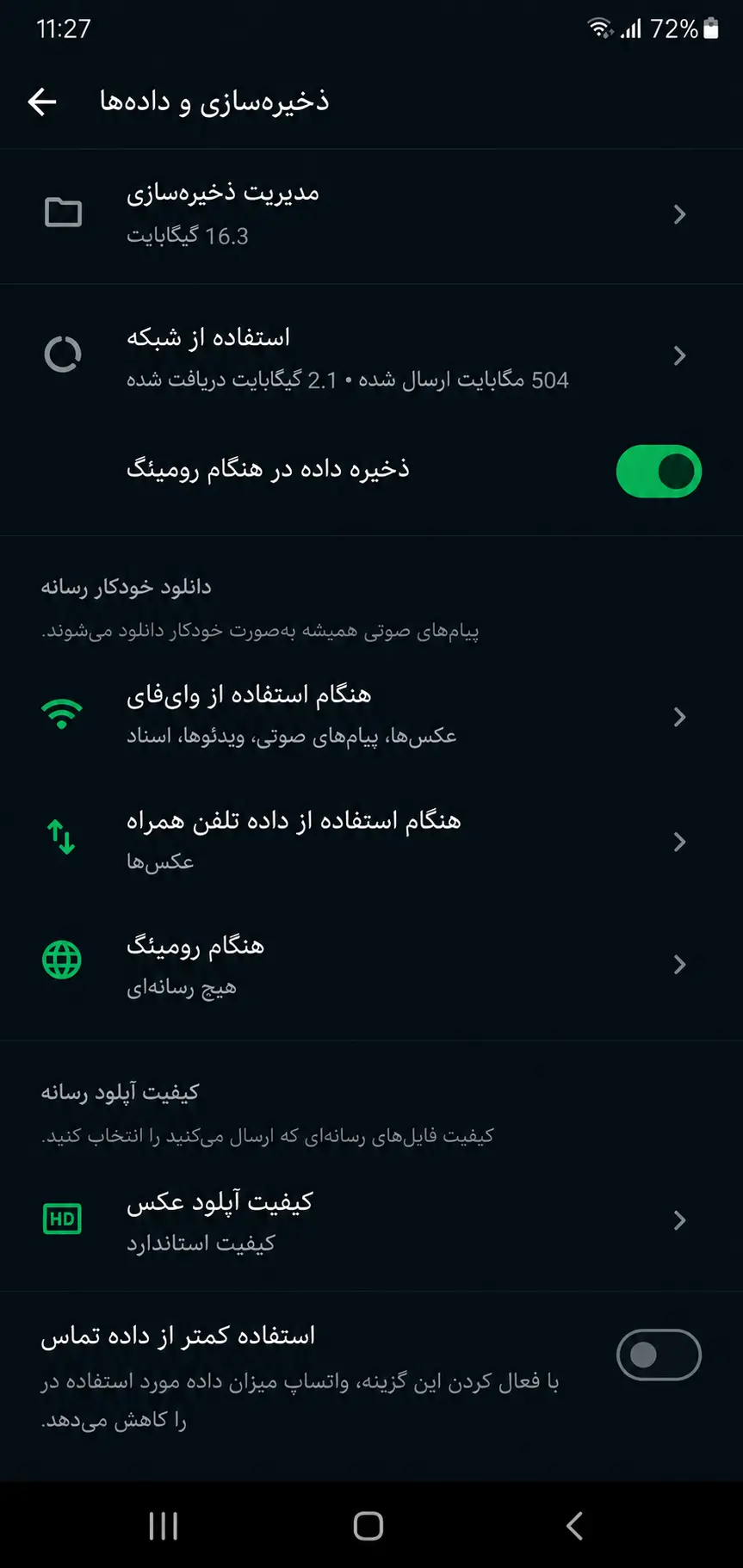
توقف دانلود خودکار رسانهها در واتساپ
واتساپ بهمحض دریافت پیام، فایلهای رسانهای را دانلود میکند؛ حتی اگر پیام را باز نکنید. هدف این است که محتوا سریع در دسترس باشد، اما در عمل باعث میشود فایلهایی روی گوشی ذخیره شوند که شاید هرگز آنها را نبینید.
برای غیرفعال کردن این قابلیت:
- وارد Settings واتساپ شوید.
- به بخش Storage and Data بروید.
- در قسمت Media Auto-Download میتوانید تعیین کنید چه نوع فایلهایی در اینترنت موبایل، وایفای یا رومینگ دانلود شوند.
بهتر است گزینه Videos را غیرفعال کنید، چون بیشترین حجم را اشغال میکنند. همچنین میتوانید بسته به نیاز خود، دانلود خودکار فایلهای صوتی و اسناد را نیز محدود کنید. تصاویر را میتوان فعال نگه داشت، اگر زیاد با آنها سروکار دارید.
فعال کردن پیامهای ناپدیدشونده برای چتهای شلوغ
اگر در گروههای پرپیام عضو هستید یا مخاطبانی دارید که مدام میم و فایل ارسال میکنند، بهتر است قابلیت Disappearing Messages را فعال کنید.
برای این کار:
- وارد چت یا گروه شوید.
- روی منوی سهنقطه بزنید.
- گزینه Disappearing Messages را انتخاب کنید.
- زمان موردنظر (24 ساعت، 7 روز یا 90 روز) را تنظیم کنید.
من معمولاً گزینه ۷ روزه را انتخاب میکنم تا فرصت کافی برای مشاهده محتوا داشته باشم.
اگر بخواهید برخی پیامها حذف نشوند، میتوانید آنها را بهصورت دستی ذخیره (Save) کنید.
حذف هدفمند فایلهای حجیم از چتها
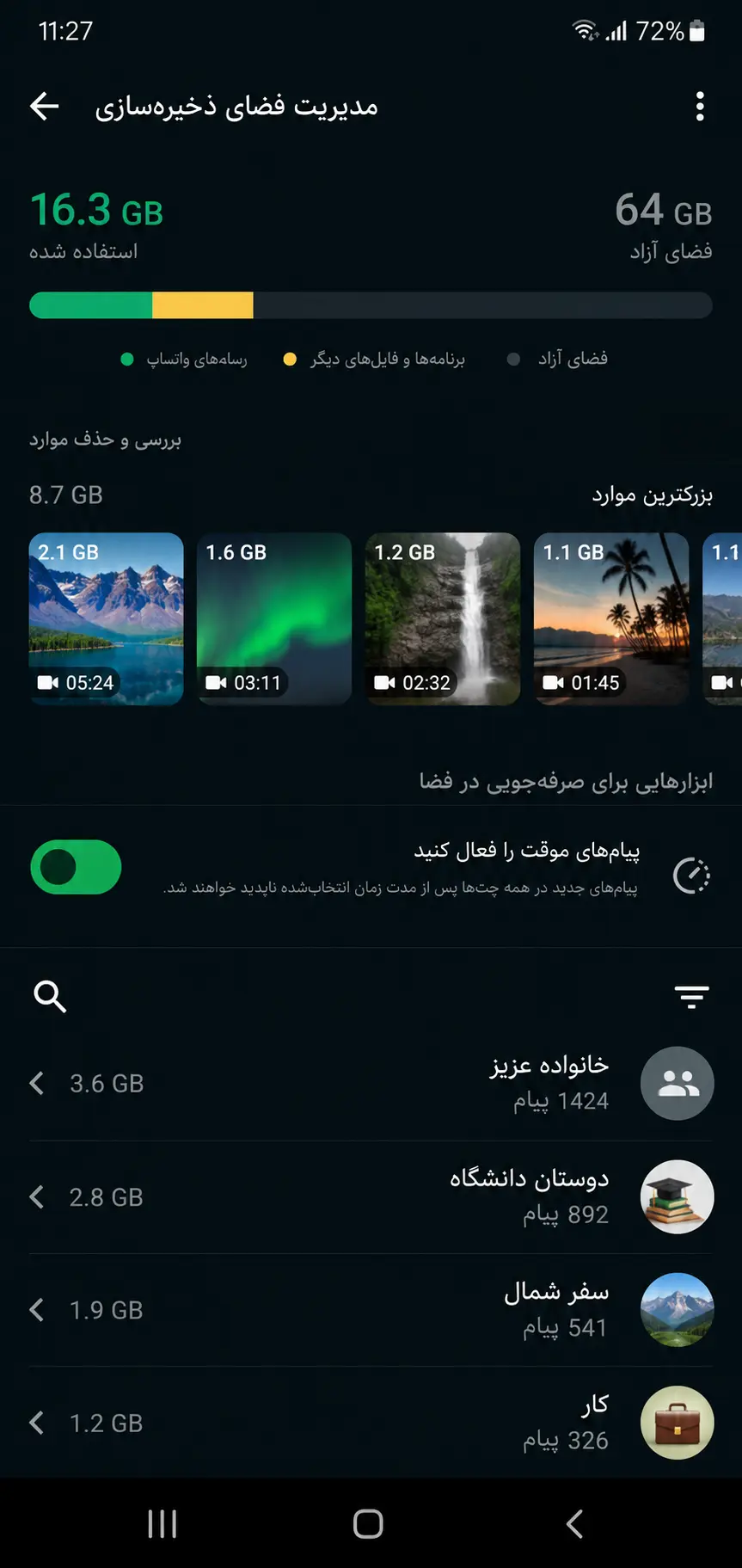
واتساپ در بخش مدیریت حافظه، چتها را بر اساس میزان فضای اشغالشده مرتب میکند. اگرچه میتوانید کل چت را حذف کنید، اما گاهی پیامهای مهمی وجود دارد که نمیخواهید از دست بروند.
برای پاکسازی هدفمند:
- چتها را انتخاب کنید (حتی چند مورد همزمان).
- گزینه Clear Chats را از منوی سهنقطه انتخاب کنید.
- مشخص کنید فقط پیامها حذف شوند یا فقط فایلهای رسانهای.
- سپس نوع فایلهای موردنظر (عکس، ویدئو، صوت و…) را انتخاب کنید.
این روش کمک میکند بدون از دست دادن پیامهای مهم، فقط فایلهای اضافی حذف شوند.
جلوگیری از اشغال حافظه توسط فایلهای ارسالی
بسیاری از کاربران نمیدانند که واتساپ هنگام ارسال فایل، یک نسخه کپی از آن را در حافظه داخلی ذخیره میکند. این موضوع بهخصوص در مورد ویدئوهای حجیم بسیار مشکلساز است.
برای حذف این فایلها:
- وارد فایل منیجر شوید.
- به مسیر زیر بروید:
Internal Storage → Android → media → com.whatsapp → WhatsApp → Media
در این بخش پوشههایی مانند WhatsApp Video و WhatsApp Images وجود دارد. داخل آنها پوشهای به نام Sent دیده میشود که شامل فایلهای ارسالی شماست.
با حذف این پوشه، فایلهای ارسالی حذف میشوند و واتساپ در صورت نیاز دوباره آن را ایجاد میکند.
کاهش حجم بکاپ محلی واتساپ
علاوه بر بکاپ در Google Drive، واتساپ یک نسخه پشتیبان محلی نیز ذخیره میکند که در صورت داشتن چتهای زیاد، میتواند حجم قابل توجهی اشغال کند.
برای مدیریت آن:
- به فایل منیجر بروید.
- مسیر زیر را باز کنید:
Internal Storage → Android → media → com.whatsapp → WhatsApp → Databases
در این بخش میتوانید فایلهای قدیمی را حذف کنید و فقط آخرین نسخه بکاپ (مثل فایل msgstore.db.crypt14) را نگه دارید.
این کار باعث میشود فضای اشغالشده توسط بکاپهای قدیمی بهطور قابل توجهی کاهش پیدا کند.
استفاده از بخش Manage Storage برای حذف فایلهای حجیم
واتساپ ابزاری داخلی برای مدیریت فضای ذخیرهسازی دارد که به شما امکان میدهد فایلهای حجیم و چتهایی را که بیشترین حجم را اشغال کردهاند، بهراحتی پیدا کنید.
برای دسترسی به این بخش:
- وارد Settings شوید.
- گزینه Storage and Data را انتخاب کنید.
- روی Manage Storage بزنید.
در این قسمت میتوانید فایلهای بزرگ، فایلهایی که چندین بار فوروارد شدهاند و چتهایی که بیشترین فضای ذخیرهسازی را اشغال کردهاند، مشاهده و تنها با چند لمس حذف کنید. این روش معمولاً سریعترین و ایمنترین راه برای آزاد کردن حافظه واتساپ است، زیرا نیازی به حذف کل چتها ندارد.
چگونه از پر شدن دوباره حافظه واتساپ جلوگیری کنیم؟
اگر نمیخواهید چند هفته بعد دوباره با کمبود فضای ذخیرهسازی روبهرو شوید، بهتر است چند تنظیم ساده را بهصورت دائمی اعمال کنید:
- دانلود خودکار عکس، ویدئو و فایلهای صوتی را غیرفعال کنید. این کار از ذخیره شدن فایلهای غیرضروری جلوگیری میکند.
- هر چند هفته یکبار بخش Manage Storage را بررسی کنید و فایلهای حجیم یا تکراری را حذف کنید.
- از گروههای غیرضروری خارج شوید یا اعلان و دانلود رسانهها را برای آنها محدود کنید.
- برای چتهای موقت از قابلیت Disappearing Messages استفاده کنید تا پیامها و فایلها پس از مدت مشخصی بهصورت خودکار حذف شوند.
- قبل از حذف فایلهای مهم، از واتساپ نسخه پشتیبان تهیه کنید تا در صورت نیاز بتوانید اطلاعات خود را بازیابی کنید.
جمعبندی
با انجام این تنظیمات، واتساپ دیگر بهصورت مخفیانه فضای ذخیرهسازی گوشی را پر نمیکند و حجم دادهها بسیار کندتر افزایش پیدا میکند. در نتیجه نیاز به پاکسازی مداوم کمتر میشود و مدیریت حافظه گوشی سادهتر خواهد بود. اگر همچنان با کمبود فضا مواجه هستید، بررسی سایر فایلهای سیستمی و اپلیکیشنهای حجیم نیز میتواند کمککننده باشد.