

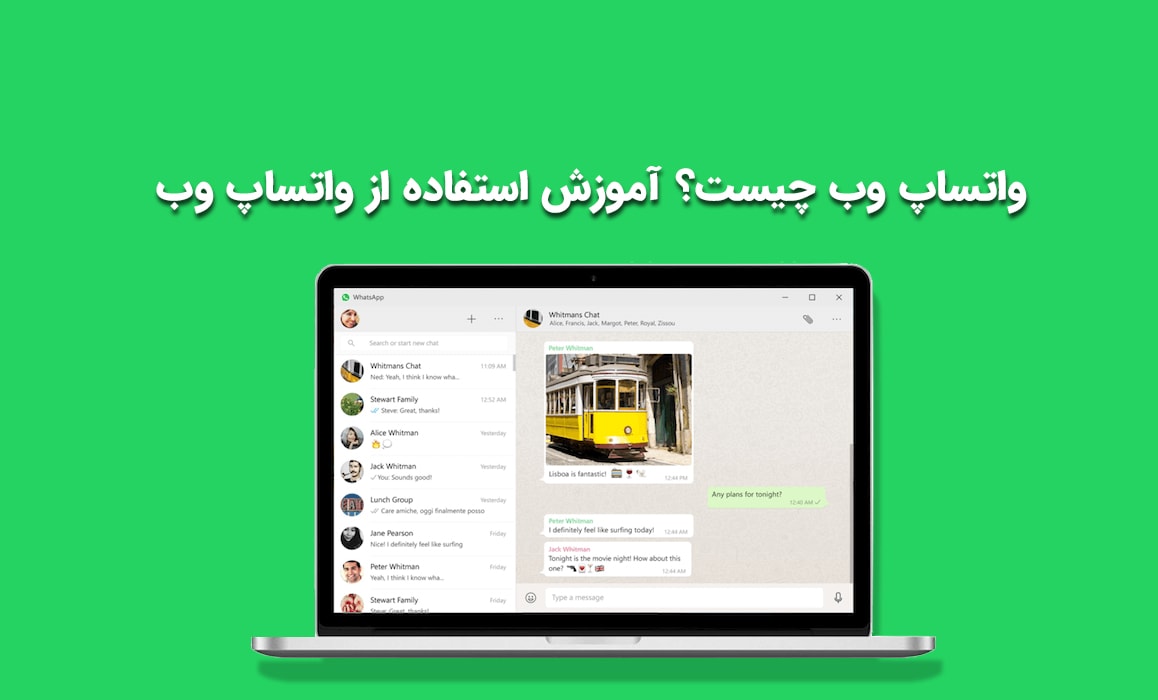
واتساپ یک برنامه پیام رسانی متنی و صوتی است که در سال 2009 راه اندازی شد.از آن زمان به بعد فوق العاده محبوب شد، به لطف ویژگی ها و انعطاف پذیری که دارد. واتساپ به عنوان یک سرویس رایگان، امکان ارسال پیام و تماس از طریق دستگاه دسکتاپ و موبایل را فراهم می کند. ما در این مقاله قصد داریم به نسخه وب آن یعتی واتساپ وب بپردازیم. همراه چیکاو باشید.
واتساپ وب
واتساپ وب چیست؟
بخشی از جذابیت این برنامه این است که روی سیستم عامل های مختلف تلفن و رایانه کار می کند و به پیام رسانی کمک می کند. همچنین می تواند از WiFi و داده تلفن همراه برای برقراری تماس های تک به تک یا گروهی بهره ببرد.
دانلود whatsapp web از طریق سایت واتساپ امکان پذیر می باشد، که شما می توانید از طریق لینک وب واتساپ دانلود، این برنامه را دریافت کنید.
در اینجا همه مواردی است که باید درباره واتساپ و واتساپ وب برای کامپیوتر بدانید؛ اشاره کردیم. بنابراین با ادامه متن همراه باشید؛ تا با وب واتساپ و نحوه استفاده از واتساپ تحت وب آشنا شوید. بدین شکل بتوانید به خوبی از این نرم افزار فوق العاده، بهره کامل را ببرید.
ویژگی های وب واتساپ چیست؟
تماس بین المللی رایگان
واتساپ از اتصال تلفن همراه یا WiFi برای تسهیل پیام رسانی و تماس صوتی با تقریباً هر کسی در کره خاکی، به تنهایی یا در یک گروه، استفاده می کند و مخصوصاً برای خانواده ها و گروه های کاری کوچک مشترک بسیار مناسب است.
وب واتساپ کامپیوتر و وب واتساپ اندروید به شما امکان برقراری تماس و ارسال و دریافت پیام، اسناد، عکس و فیلم را می دهد. whatsapp web و واتساپ وب اندروید کاملاً رایگان است. بدون هیچ گونه هزینه و اشتراکی، زیرا از اتصال 4G ، 3G ، 2G ، EDGE یا WiFi تلفن شما استفاده می کند. اگر از طریق WiFi به اینترنت متصل باشید، دیگر در برنامه داده شما تاثیر نخواهد گذاشت. محبوبیت آن با پشتیبانی از تماس رایگان در سراسر جهان پایدار است، حتی اگر افراد چت در یک کشور نباشند.
تماس بین المللی رایگان هم برای واتساپ تحت وب و هم برای واتساپ اندروید، امکان پذیر می باشد. شما به راحتی و به شکل رایگان می توانید از وب واتساپ برای ویندوز و وب واتساپ برای اندروید استفاده کنید و پیام های خود را برای هر فردی در هر جایی از این کره خاکی ارسال کنید.
مانند iMessage برای آیفون، واتساپ دارای یک رابط کاربری ساده است که گپ های شما را در حباب های متنی کامل نمایش می دهد و به شما اطلاع می دهد که گیرنده متن خود را مشاهده کرده است.
واتساپ می تواند افرادی را در لیست مخاطبین شما شناسایی کند که در حال حاضر از این برنامه استفاده می کنند، بنابراین هرگز مجبور نیستید آنها را به صورت دستی اضافه کنید.
مخاطبین تلفن شما در نسخه وب واتساپ و واتساپ اندروید نیز اضافه می شود. نیازی نیست آنها را به صورت دستی اضافه کنید.
اما شما می توانید افرادی را که واتساپ ندارند یا با کاربران دیگری که می شناسید اما در لیست مخاطبین شما نیستند، در واتساپ وب ویندوز و واتساپ اندروید ارتباط برقرار کنید.
whatsapp به شما امکان می دهد برای برقراری ارتباط با حداکثر 256 نفر، گروه های شغلی، دوستانه یا خانوادگی ایجاد کنید. این برنامه به شما امکان می دهد پس زمینه خود را تغییر داده و مکان GPS خود را به یک نقشه تعاملی ارسال کنید. می توانید پیام وضعیتی را تایپ کنید که حداکثر 24 ساعت طول بکشد یا تا زمانی که آن را تغییر دهید. می توانید مخاطبین را از داخل برنامه مسدود کنید یا اطلاعات دوست خود را برای کاربر دیگری در برنامه ارسال کنید.
واتساپ وب اندروید دارای عملکرد جستجو است که به شما امکان می دهد براساس کلمات کلیدی، گروه، نام مخاطب یا شماره تلفن جستجو کنید. همچنین می توانید کلمات کلیدی را در مکالمه جستجو کنید. واتساپ با Google همکاری دارد تا بتوانید یک نسخه از سابقه پیام خود را در Google Drive یا اگر در Google نیستید در حافظه تلفن خود ذخیره کنید. در صورت از دست دادن پیام های مهم، می توانید برنامه را بارگیری و مجدداً نصب کنید تا پیام های از دست رفته خود را پیدا کنید.
امنیت whatsapp web
واتساپ وب روي گوشي و واتساپ وب سایت دارای تعدادی ویژگی امنیتی پیشرفته است. این امنیت در وب واتساپ نیز برقرار است. تمام پیام های منتقل شده از طریق سیستم عامل امن هستند تا فقط فرستنده و گیرنده بتوانند آنها را مشاهده کنند. این بدان معناست که واتساپ حتی اگر بخواهد نمی تواند پیام شما را بخواند. این برنامه اطلاعات شخصی شما را ذخیره نمی کند و فقط افرادی که به عنوان مخاطب تأیید می کنید می توانند به شما پیام دهند.
همانند تعداد بیشتری از سرویس های اینترنتی مانند Google و Facebook ، واتساپ از احراز هویت دو عاملی استفاده می کند، که شما را در رمز عبور دوم ارسال شده از طریق پیام متنی به تلفن خود تایپ می کنید تا به حساب خود دسترسی پیدا کنید. پیام های گروهی می توانند با برخی از تنظیمات حریم خصوصی مغایرت داشته باشند، با این حال، اگر شخصی را مسدود کرده باشید، همچنان می توانند در یک پیام گروهی مشاهده شوند.
واتساپ وب ویندوز چیست؟
همان طور که اشاره کردیم، whatsapp web یک نسخه مرورگر از برنامه معروف واتساپ Messenger و برنامه تماس ویدیویی / صوتی از iOS و Android است. واتساپ دسکتاپ دارای دو رنگ است، یک برنامه سیستم قابل بارگیری برای Mac و قابلیت کار مستقیم از مرورگر برای ویندوز.
واتساپ وب و واتساپ دسکتاپ به عنوان برنامه های افزودنی حساب واتساپ تلفن همراه شما عمل می کنند و همه پیام ها بین تلفن و رایانه شما همگام سازی می شوند، می توانید مکالمات را در هر دستگاهی بدون در نظر گرفتن محل شروع مشاهده کنید. در اینجا شما را با چگونگی استفاده از برنامه مرورگر واتساپ وب و همچنین وب واتساپ فارسي که تفاوتی با نسخه زبان های دیگر ندارد، آشنا خواهیم کرد.
نحوه استفاده و نصب واتساپ وب برای کامپیوتر
نحوه استفاده از واتساپ وب
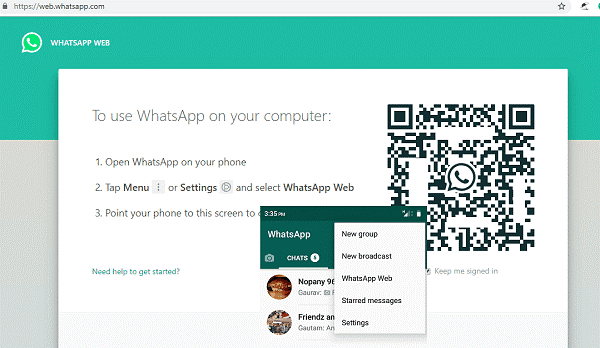
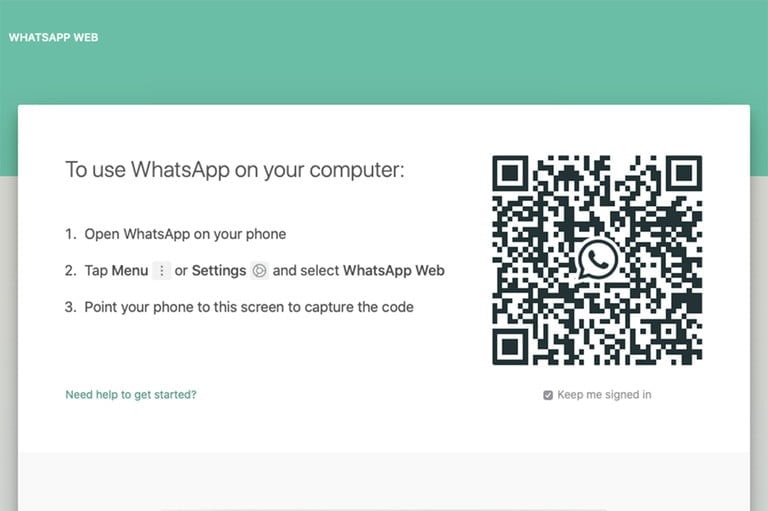
- به وبسایت واتساپ بروید تا whatsapp web را با برنامه تلفن همراه خود پیوند دهید.
- واتساپ را در تلفن همراه iPhone یا Android خود راه اندازی کنید.
- کد QR که در وب واتساپ آنلاین ظاهر می شود را با تلفن خود در واتساپ اسکن کنید.
اسکن کد QR در واتساپ آیفون
برای این کار:
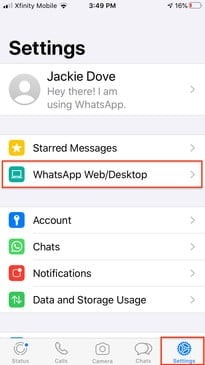
در آیفون روی WhatsApp web/Desktop و سپس setting کلیک کنید.
برای جفت شدن، روی اسکن کد QR ضربه بزنید و تلفن را به اندازه کد نگه دارید.
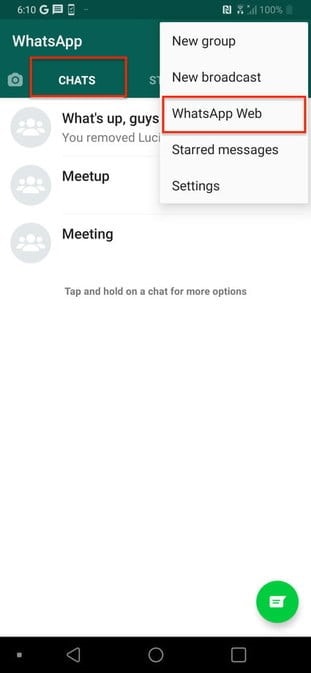
اسکن کد QR در واتساپ اندروید
مطابق تصویر بالا، برای وب واتساپ اندروید اندروید، از پنجره چت روی سه نقطه در بالا سمت راست ضربه بزنید.
روی whatsapp web ضربه بزنید و کد QR را اسکن کنید.
حساب تلفن هوشمند شما اکنون به نسخه وب برنامه متصل شده است.
از آنجا می توانید از مرورگر دسکتاپ رایانه خود پیام ارسال و دریافت کنید.
نحوه کار با واتساپ وب كامپيوتر
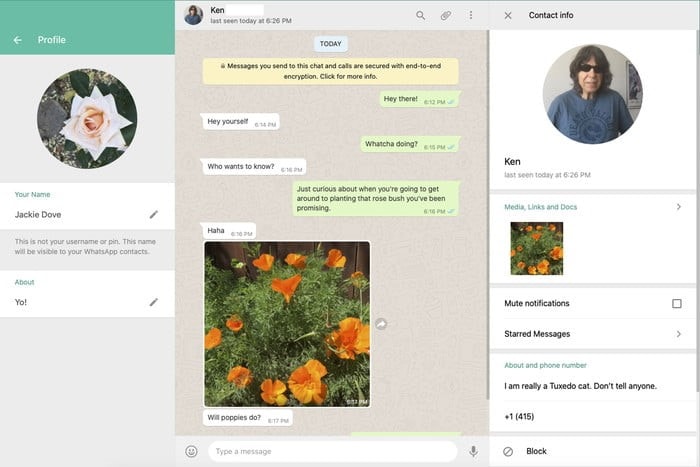
نحوه کار با واتساپ وب
پس از رفتن به وب واتساپ دات كام و بعد از اسکن کد QR، می توانید لیست گپ واتساپ خود را مستقیماً در صفحه مرورگر مشاهده کنید. در سمت چپ، اگر آن را ذخیره کرده اید، می توانید با کلیک کردن روی مخاطبین، گپ های خود را ببینید تا گپ و تاریخچه پیام شما باز شود.
در سمت چپ بالای صفحه وب، سه نماد موجود است: وضعیت، گپ جدید و منو، لیستی از گزینه های تو در تو را ارائه می دهد. گزینه Status تمام وضعیت های ارسال شده توسط مخاطبین شما همراه با توانایی پاسخگویی از قسمت پاسخ در پایین پنجره را نشان می دهد. با کلیک بر روی چت جدید، لیست مخاطبین در سمت چپ صفحه باز می شود. از اینجا می توانید گروه جدیدی ایجاد کنید یا مکالمه ای را شروع کنید.
منوی کشویی سه نقطه به شما امکان می دهد یک گروه جدید ایجاد کنید، اطلاعات را در نمایه خود تغییر دهید، گپ های بایگانی شده را جستجو کنید، پیام های ستاره دار را مشاهده کنید، تنظیمات مانند اعلان ها و تصویر زمینه چت را تغییر دهید یا از سیستم خارج شوید.
ارسال پیام در واتساپ وب برای ویندوز
استفاده از واتساپ وبی به آسانی برنامه موبایل است و رابط کاربری آن آشنا به نظر می رسد. برای ارسال پیام از دسکتاپ خود، روی یک گپ موجود کلیک کنید یا روی نماد گپ جدید کلیک کنید و مخاطبی را که می خواهید با آن تعامل داشته باشید انتخاب کنید.
در اینجا می توانید گپ های قبلی را مشاهده کنید، اگر ذخیره شده اند یا اینکه نوار پیام را در پایین می بینید. روی نوار پیام تایپ کنید و شروع به چت کنید. وقتی پیام خود را نوشتید و کامل ک کردید، برای انتقال روی کلید Enter روی صفحه کلید خود کلیک کنید یا فقط روی نماد ارسال کلیک کنید.
اگر می خواهید اسناد، تصاویر یا ضبط ها را در آن بگنجانید، فقط فایل ها را از روی دسکتاپ خود ضمیمه کنید و مانند هر پیام دیگری با کلیک کردن روی نماد پیوست کاغذ در بالای صفحه چت فعلی، آنها را ارسال کنید.
واتساپ وب را روی سیستم خود نصب کنید
واتساپ همچنین گزینه سرویس گیرنده دسکتاپ برای ویندوز یا Mac را ارائه می دهد که می توانید مستقیماً از سایت whatsapp دات كام بارگیری کنید. به نظر می رسد یکسان با برنامه وب است. پس از بارگیری در ویندوز، مراحل نصب را دنبال کنید.
در Mac، نماد واتساپ را به پوشه Applications خود بکشید. سپس، برنامه دسکتاپ را راه اندازی کنید. همانند نسخه مرورگر وب، کد QR را به روشی مشابه نسخه وبسایت اسکن کنید. واتساپ شما را به سیستم وارد می کند تا زمانی که آماده ورود به سیستم شوید.
برای خروج از سیستم، به تلفن واتساپ برگردید و از همه دستگاه ها یا در رایانه خود با ضربه زدن روی نماد سه نقطه در بالای مکالمه، و انتخاب گزینه خروج از سیستم، از سیستم خارج شوید.
تماس تصویری برای واتساپ وب برنامه ریزی شده است
واتساپ در نظر دارد تا کنفرانس ویدیویی دسکتاپ چند جانبه را در وب واتساپ براي كامپيوتر اجرا کند تا حداکثر 50 شرکت کننده را در خود جای دهد. این گزینه جایگزینی برای اسکایپ و Google Meet فراهم می کند، که بسیار مناسب کاربران واتس اپ است.
این ویژگی هنوز در مرحله غیر عمومی است و هنوز برای عموم مردم منتشر نشده است. گپ های ویدیویی گروهی از قبل در نسخه های تلفن همراه برنامه موجود است.
سوالات متداول
نسخه وب واتساپ بدون نیاز به نصب چگونه در دسترس قرار می گیرد؟
با مراجعه به وبسایت واتساپ.
استفاده از واتساپ وب بدون اتصال به گوشی امکان پذیر است؟
بله در قابلیت جدید واتساپ این قابلیت ارائه شده است.


واتساپ وب برای ویندوز هست یا اندروید؟ مگه واتساپ ویندوز هم داریم؟
سلام و درود
دوست عزیز تمام باید ها و نباید های واتساپ وب در همین مقاله توضیح داده شده است.
هم ویندوز هم اندروید
شما بجای نصب اپلیکیشن می تونید از مرورگر بهش دسترسی داشته باشید
مثل تلگرام وب، اینستاگرام وب و…
اقا من هر کار می کنم نت به لپ تاپ وصل نمیشه چجوری به واتساپ وب دسترسی داشته باشم
سلام و درود
آموزش حل مشکل وصل نشدن اینترنت به لپ تاپ
درایو c کامپیوترم خیلی پر شده و کلا هنگ میکنه اصلا همه چی ریخته بهم منم واتساپ وب لازم دارم لطفا کمکم کنید ??
با سلام و احترام
آموزش بر طرف کردن مشکل پر شدن درایو c
امیدوارم سریع تر امکان برقراری تماس تصویری با واتساپ وب فراهم بشه
ببخشید من نمی تونم به واتساپ وب دسترسی داشته باشم؟
سلام و درود
چه مشکلی وجود داره دوست عزیز؟
همه می تونن واتساپ وب داشته باشن
این خبر صحت داره که یوتیوب و لینکدین و کلاب هاوس رو هک کردن؟ میگن واتساپ هم یه مشکل امنیتی داره درسته؟
سلام و درود
بله متاسفانه برنامه های فیسبوک و لینکدین و کلاب هاوس هک شدند. لینک خبر هر کدام رو قرار میدهم اگر دوست داشتید مطالعه کنید.
اطلاعات کاربران فیسبوک هک شد.
اطلاعات کاربران لینکدین هک شد.
اطلاعات کاربران کلاب هاوس هک شد.
در خصوص قسمت دوم سوالتون هم باید بگم که اخیرا یک مشکل امنیتی داخل شبکه اجتماعی واتساپ دیده شده که حواشی زیادی به همراه داشته است.
کشف یک مشکل امنیتی جدید در واتساپ
سلام من میخام دو تا اکانت واتساپ داشته باشم چون دو تا شماره دارم. باید یکیش واتساپ اصلی باشه یکیش واتساپ بیزنس؟
سلام و درود
بله می توانید برای اکانت دوم خود از واتساپ بیزنس استفاده کنید.
داخل واتساپ وب وضعیت ها رو هم نشون میده؟
سلام و درود
بله
چت های داخل گوشی داخل واتساپ وب هم نمایش داده میشه؟
سلام و درود
بله دوست عزیز.
مخاطبین داخل واتساپ گوشیم، داخل وب واتساپ نمایش داده میشه؟
سلام و درود
در واتساپ وب تمام چت ها، مخاطبین و اطلاعات حساب شما نمایش داده می شود.
قبلا واتساپ وب بهتر بود الان سرعتش کم شده
شاید اینترنتت ضعیفه وگرن واتساپ وب سرعتش خوب هست ک
نحوه استفاده از واتساپ وب چگونه است؟
سلام و درود
برای آشنایی با ” واتساپ وب ” همین مقاله را مطالعه کنید .
برای دیلیت اکانت واتساپ باید چکار کنم؟
سلام و درود
چگونه اکانت واتساپ را برای همیشه پاک کنیم ؟
سلام امنیت واتساپ وب خوب هست؟ میشه اعتماد کرد بهش؟
سلام دوست عزیز
همانطور که داخل مقاله به طور کامل توضیح دادیم امنیت واتساپ وب خوب هست .
کلا واتساپ امنیتش خوبه اگر بگذارند و خرابش نکنند ?
کاش خرابش نکنن واقعا واتساپ برنامه خوبیه
امنیت و سرعت واتساپ وب عالیه
نحوه خارج شدن از واتساپ وب رو هم بگید
سلام گلچهره عزیز
از قسمت تنظیمات گزینه Log out را انتخاب کنید .
کاشکی واتساپ وب کلا مستقل بشه از واتساپ روی گوشی ☹️
سلام دوست عزیز
بله واقعا
خیلی خوب همه چیز رو درباره واتساپ وب گفتید مچکرم
سلام و درود
از اینکه مقاله آموزش واتساپ وب برای شما مفید بوده است خوشجالیم .
سلام. لطفا درباره آموزش استفاده از اینستاگرام وب روی کامپیوتر و محدودیت های اینستاگرام وب هم توضیح بدین. پیشاپیش ممنونم ازتون
سلام و درود
اینستاگرام وب و هر آنچه درباره آن باید بدانید
سلام نمیتونم واتساپ وب فعال کنم. علتش چیه
سلام و درود
با چه خطایی روبرو شدید ؟
بسیار عالی
سلام و درود
از نظر دلگرم کننده شما متشکریم دوست عزیز . موفق و پیروز باشید .
سلام. با داشتن واتساپ وب نیاز به نصب اپلیکیشن واتساپ روی کامپیوتر نیست؟
و اینکه آیا میشود با واتساپ وب استاتوس واتساپ رو دید؟
سلام و درود
دوست عزیز با استفاده از واتساپ وب شما از واتساپ روی مرورگر استفاده می کنید و نیازی به نصب اپلیکیشن واتساپ روی کامپیوتر نیست .
بله با واتساپ وب می توانید وضعیت های واتساپ را مشاهده کنید .
خدا قوت. بسیار عالی
سلام و درود
از اینکه مقاله معرفی و آموزش واتساپ وب برای شما مفید بوده است خوشحالیم . موفق و پیروز باشید .
سلام. نسخه بیزنسی واتساپ رایگان هست؟
سلام و درود
بله دوست عزیز ، واتساپ بیزنس رایگان هست .
برای اطلاعات بیشتر درباره قابلیت های واتساپ بیزنس به لینک زیر مراجعه کنید .
واتساپ بیزنس چیست ؟
سلام. واتساپ وب همون واتساپ بیزنسی هست؟
سلام و درود
خیر دوست عزیز . واتساپ وب برای استفاده از واتساپ روی مرورگر هست و واتساپ بیزنس ، حساب تجاری واتساپ هست .
واتساپ وب چیست ؟ نحوه استفاده از واتساپ وب
سلام واتساپ وب قابلیت های خوبی داره فقط کاشکی وابسته به موبایل نبوددد
سلام. آیا از واتساپ وب امکان ارسال پی ام به اندروید وجود داره یا خیر؟
سلام و درود
بله دوست عزیز .
امنیت whatsapp web چه طوره؟ خوبه؟
سلام و درود
شهره عزیز ، داخل مقاله به طور کامل درباره امنیت واتساپ وب توضیح دادیم . مسئله نگران کننده ای وجود نداره . اما قبل از استفاده از نسخه وب واتساپ حتما مقاله رو مطالعه کنید . موفق باشید .
عالی بود. خدا قوت
سلام و درود
از نظر دلگرم کننده شما متشکریم .
هیچوقت واتساپ فیوریت من نبوده اما حداقل واتساپ وب واسه کارم بهتره. ممنونم ازتون
سلام و دورد
موفق باشید .
اینکه بدون نیاز به نصب کردن میتونم نسخه وب واتساپ داشته باشم خوبه ولی واقعا نمیدونم واتساپ با این همه کاربر تلاش نمیکنه بشه عین تلگرام ?
بازم ممنون از مقالتون
سلام و درود
موفق و پیروز باشید .
برای منک گوشیم حافظه نداره و همیشه میزنه حافظه شما پر است بهترین گزینه واتساپ وب هستش. مرسی. لطفا آموزش اینستاگرام وب رو هم بگین
سلام و درود
موفق باشید دوست عزیز .
آموزش اینستاگرام وب و هر آنچه باید بدانید .
https://chikav.ir/1399/07/20/instagram-web/
سلام. اگر نت گوشیم رو خاموش کنم واتساپ وب قطع میشه؟
سلام و درود
بله .
عالی ??
سلام و درود
از نظر دلگرم کننده شما متشکریم .
سلام واتساپ وب نسخه دارک مود داره؟
سلام دوست عزیز
بله از طریق بخش تنظیمات نسخه وب واتساپ میتونین تم واتساپ رو تیره کنین.
سلام من میتونم به کمک واتساپ وب استاتوس یا همون وضعیت بذارم؟
سلام و درود
بله این امکان وجود داره .
سلام.. من با واتساپ وب اندروید لپ تاپ تماس گرفتم با دوستم آلمان چقدررر خوب بود. منکه خیلی ممنونم از پست خوبتون ?
منکه اصلا با واتسپ حال نمیکنم حالا چه واتساپ ویندوز چه اندروید
کاشکییی تلگرام رو فیلتر نکرده بودن
سلام این عالیه که من میتونم توو کمترین زمان ممکن واتساپ ویندوزم رو روی وب داشته باشم. برا من خیلی مفید بود ممنونم ?
سلام و درود
موفق و پیروز باشید .
مفید بود واسم. خیلی شیوا و روان توضیح دادین. سپاس
سلام و درود
از نظر دلگرم کننده شما متشکریم .