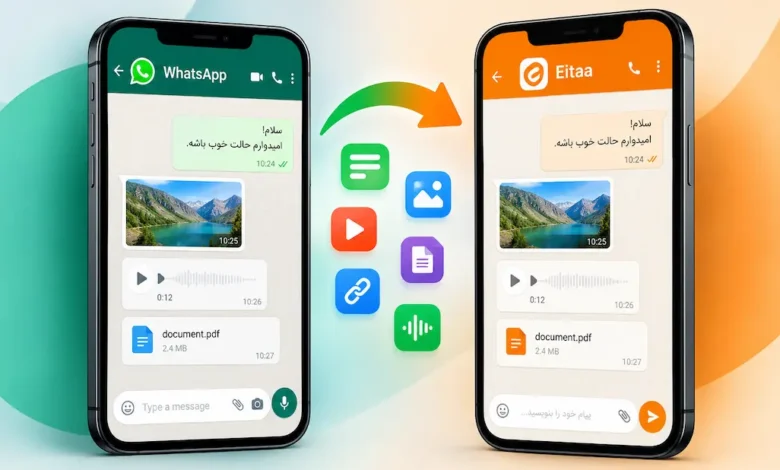

اگر پیامی در واتساپ دریافت کردهاید و میخواهید همان پیام را برای یکی از مخاطبان خود در ایتا ارسال کنید، لازم نیست آن را دوباره بهصورت دستی تایپ کنید. بسته به نوع پیام، میتوانید متن را کپی کنید یا فایل، عکس و ویدیو را از طریق گزینه Share / اشتراکگذاری به ایتا بفرستید.
در این آموزش روش انتقال پیام متنی، عکس، ویدیو، فایل، لینک و پیامهای صوتی از واتساپ به ایتا را بررسی میکنیم و در پایان نیز مشکلات رایج این کار را توضیح میدهیم.
آیا انتقال مستقیم پیام از واتساپ به ایتا امکانپذیر است؟
خیر. واتساپ و ایتا دو پیامرسان مستقل هستند و گزینهای برای انتقال مستقیم یک گفتوگو یا پیام از واتساپ به ایتا وجود ندارد.
بنابراین روش انتقال به نوع محتوای پیام بستگی دارد:
- متن: کپی و Paste در ایتا
- عکس و ویدیو: اشتراکگذاری مستقیم یا ذخیره و ارسال در ایتا
- فایل: استفاده از گزینه Share یا ذخیره فایل و ارسال مجدد
- لینک: کپی لینک و ارسال در ایتا
- پیام صوتی: در صورت امکان ذخیره یا اشتراکگذاری فایل صوتی و ارسال آن در ایتا
نکته مهم این است که این فرایند به معنی انتقال سابقه چت واتساپ به ایتا نیست؛ فقط محتوای موردنظر را از یک برنامه به برنامه دیگر ارسال میکنید.
چگونه متن پیام واتساپ را به ایتا بفرستیم؟
این روش برای زمانی مناسب است که بخواهید یک یا چند پیام متنی واتساپ را در ایتا ارسال کنید.
ارسال پیام واتساپ به ایتا در اندروید
- واتساپ را باز کنید.
- وارد گفتوگویی شوید که پیام موردنظر در آن قرار دارد.
- انگشت خود را روی پیام نگه دارید.
- از نوار بالای صفحه گزینه Copy / کپی را انتخاب کنید.
- حالا واتساپ را ببندید یا به صفحه اصلی گوشی برگردید.
- ایتا را باز کنید.
- وارد گفتوگوی فرد یا گروه موردنظر شوید.
- انگشت خود را داخل کادر نوشتن پیام نگه دارید.
- گزینه Paste / جایگذاری را بزنید.
- پیام را بررسی کنید و روی ارسال بزنید.
به این ترتیب متن پیام بدون نیاز به تایپ مجدد در ایتا ارسال میشود.
ارسال متن واتساپ به ایتا در آیفون
در آیفون نیز روش تقریباً مشابه است:
- واتساپ را باز کنید.
- وارد گفتوگوی موردنظر شوید.
- روی پیام متنی موردنظر ضربه بزنید و نگه دارید.
- گزینه Copy را انتخاب کنید.
- ایتا را باز کنید.
- وارد چت مقصد شوید.
- داخل کادر نوشتن پیام ضربه بزنید.
- گزینه Paste را انتخاب کنید.
- روی دکمه ارسال بزنید.
اگر پیام طولانی است، بهتر است قبل از ارسال، متن Pasteشده را بررسی کنید تا مطمئن شوید همه بخشهای پیام کپی شدهاند.
چگونه چند پیام واتساپ را به ایتا بفرستیم؟
اگر قصد دارید چند پیام متنی را منتقل کنید، لازم نیست تکتک آنها را ارسال کنید.
در واتساپ:
- روی یکی از پیامها انگشت خود را نگه دارید.
- پیامهای دیگر موردنظر را نیز انتخاب کنید.
- گزینه Copy / کپی را بزنید.
- ایتا را باز کنید.
- وارد گفتوگوی مقصد شوید.
- متن را در کادر پیام Paste کنید.
- پیام را ارسال کنید.
البته بسته به نوع و نسخه واتساپ، رفتار گزینه کپی هنگام انتخاب چند پیام ممکن است متفاوت باشد. اگر امکان کپی یکجا وجود نداشت، پیامها را بهصورت جداگانه کپی و ارسال کنید.
چگونه عکس واتساپ را به ایتا بفرستیم؟
برای انتقال عکس، دو روش کاربردی دارید.
روش اول: اشتراکگذاری مستقیم عکس
اگر هنگام انتخاب عکس گزینه اشتراکگذاری در دسترس باشد:
- وارد گفتوگوی واتساپ شوید.
- عکس موردنظر را باز کنید.
- گزینه Share / اشتراکگذاری را انتخاب کنید.
- از فهرست برنامهها ایتا را انتخاب کنید.
- مخاطب یا گروه موردنظر را در ایتا انتخاب کنید.
- عکس را ارسال کنید.


در اندروید، گزینه Share معمولاً فهرستی از برنامههای نصبشدهای را نشان میدهد که میتوانند محتوای انتخابشده را دریافت کنند.
روش دوم: ذخیره عکس و ارسال در ایتا
اگر ایتا در فهرست اشتراکگذاری واتساپ نمایش داده نمیشود:
- عکس را در واتساپ باز کنید.
- آن را در گالری گوشی ذخیره کنید.
- ایتا را باز کنید.
- وارد چت موردنظر شوید.
- گزینه ارسال تصویر یا فایل را بزنید.
- عکس ذخیرهشده را انتخاب کنید.
- روی ارسال بزنید.
این روش تقریباً در همه گوشیها قابل استفاده است.
چگونه ویدیوی واتساپ را به ایتا بفرستیم؟
برای ویدیو نیز میتوانید از قابلیت اشتراکگذاری گوشی استفاده کنید.
در اندروید
- ویدیو را در واتساپ باز کنید.
- گزینه Share / اشتراکگذاری را بزنید.
- ایتا را از فهرست برنامهها انتخاب کنید.
- مخاطب یا گروه مقصد را انتخاب کنید.
- ویدیو را ارسال کنید.
اگر ایتا نمایش داده نشد، ویدیو را ابتدا در حافظه گوشی ذخیره کنید و سپس از داخل ایتا آن را بهعنوان فایل یا ویدیو ارسال کنید.
در آیفون
- ویدیو را در واتساپ باز کنید.
- از گزینههای موجود، Share را انتخاب کنید.
- اگر ایتا در فهرست برنامهها وجود داشت، آن را انتخاب کنید.
- مخاطب موردنظر را در ایتا انتخاب و ویدیو را ارسال کنید.
در صورت نبودن ایتا در فهرست اشتراکگذاری، ویدیو را در برنامه Photos ذخیره کنید و سپس از داخل ایتا آن را انتخاب کنید.
نکته: حجم فایل و محدودیتهای مربوط به ارسال رسانه میتواند روی امکان ارسال مستقیم تأثیر بگذارد. اگر ارسال انجام نشد، استفاده از گزینه ارسال فایل در ایتا را امتحان کنید.
چگونه فایل واتساپ را به ایتا بفرستیم؟
اگر پیام واتساپ شامل PDF، فایل Word، ZIP یا فایل دیگری است، میتوانید خود فایل را منتقل کنید.
روش پیشنهادی
- فایل را در واتساپ باز کنید.
- گزینه Share / اشتراکگذاری را انتخاب کنید.
- ایتا را انتخاب کنید.
- گفتوگوی مقصد را مشخص کنید.
- فایل را ارسال کنید.
اگر ایتا در گزینههای اشتراکگذاری نمایش داده نشد:
- فایل را در گوشی ذخیره کنید.
- ایتا را باز کنید.
- وارد گفتوگوی موردنظر شوید.
- گزینه ارسال فایل را انتخاب کنید.
- فایل ذخیرهشده را پیدا کنید.
- آن را ارسال کنید.
چگونه لینک واتساپ را به ایتا بفرستیم؟
اگر داخل واتساپ یک لینک دریافت کردهاید، انتقال آن بسیار ساده است.
- روی لینک یا پیام موردنظر نگه دارید.
- گزینه Copy / کپی را انتخاب کنید.
- وارد ایتا شوید.
- چت موردنظر را باز کنید.
- لینک را در کادر پیام Paste کنید.
- آن را ارسال کنید.
این روش برای لینک سایتها، ویدیوها، صفحات وب و سایر URLها کاربرد دارد.
چگونه پیام صوتی واتساپ را به ایتا بفرستیم؟
انتقال پیام صوتی کمی متفاوت از متن و عکس است؛ چون پیام صوتی واتساپ بهعنوان یک فایل صوتی مدیریت میشود.
- پیام صوتی را انتخاب کنید.
- گزینه اشتراکگذاری را بزنید.
- ایتا را انتخاب کنید.
- چت مقصد را مشخص کنید.
- فایل صوتی را ارسال کنید.
اگر گزینه ایتا نمایش داده نشد، باید ابتدا فایل صوتی را در حافظه گوشی ذخیره یا از طریق مدیریت فایل پیدا کنید و سپس از داخل ایتا آن را بهعنوان فایل ارسال کنید.
در بعضی گوشیها و نسخههای واتساپ، دسترسی مستقیم به فایلهای صوتی ساده نیست؛ بنابراین روش در دسترس بودن گزینه Share یا مدیریت فایل دستگاه بستگی دارد.
آیا میتوان کل چت واتساپ را به ایتا منتقل کرد؟
خیر؛ ارسال چند پیام از واتساپ به ایتا با انتقال کامل سابقه چت تفاوت دارد.
اگر هدف شما این است که کل سابقه یک گفتوگوی واتساپ، شامل پیامها، رسانهها و اطلاعات گفتگو، به ایتا منتقل شود، قابلیت استانداردی برای تبدیل مستقیم چت واتساپ به یک گفتوگوی ایتا وجود ندارد.
واتساپ ابزارهای مخصوص انتقال سابقه گفتگو بین برخی دستگاهها و نسخههای سازگار خود دارد، اما این موضوع با انتقال چت به یک پیامرسان دیگر متفاوت است.
بنابراین برای انتقال محتوای خاص، بهترین راه این است که پیامها یا فایلهای موردنظر را جداگانه به ایتا ارسال کنید.
نکات مهم و کاربردی
- برای پیام متنی، سریعترین روش Copy و Paste است.
- برای عکس و ویدیو، ابتدا گزینه Share را امتحان کنید.
- اگر ایتا در Share نمایش داده نشد، فایل را ذخیره و از داخل ایتا ارسال کنید.
- برای انتقال لینک، فقط کافی است URL را کپی و در ایتا Paste کنید.
- قبل از ارسال فایلهای مهم، نام، محتوا و مخاطب مقصد را بررسی کنید.
- برای حفظ امنیت، فایلها و پیامهای خصوصی را فقط برای مخاطب موردنظر ارسال کنید.
سوالات متداول
آیا میتوان پیام واتساپ را مستقیماً به ایتا فوروارد کرد؟
بهصورت فوروارد داخلی بین دو پیامرسان خیر. باید متن را کپی کنید یا فایل و رسانه را با Share یا روش ذخیره و ارسال، به ایتا منتقل کنید.
آیا انتقال پیام واتساپ به ایتا باعث حذف پیام از واتساپ میشود؟
خیر. کپی یا اشتراکگذاری پیام، نسخه اصلی آن را از واتساپ حذف نمیکند.
چگونه عکس واتساپ را بدون دانلود به ایتا بفرستیم؟
اگر ایتا در منوی Share گوشی نمایش داده شود، میتوانید عکس را مستقیماً از واتساپ با گزینه Share به ایتا بفرستید.
آیا میتوان چند پیام واتساپ را همزمان به ایتا ارسال کرد؟
برای متن، میتوانید پیامها را انتخاب و در صورت فراهمبودن گزینه Copy، آنها را کپی کنید. برای رسانهها نیز میتوان در صورت پشتیبانی گوشی، چند فایل را از طریق Share انتخاب کرد.
چرا ایتا در قسمت اشتراکگذاری واتساپ نیست؟
ممکن است ایتا یا واتساپ قدیمی باشد یا سیستمعامل برنامه را در فهرست Share نمایش ندهد. در این شرایط، محتوا را ابتدا در گوشی ذخیره و سپس از داخل ایتا ارسال کنید.
آیا میتوان کل چت واتساپ را به ایتا انتقال داد؟
خیر. روشهای معمول این آموزش برای انتقال محتوای انتخابشده هستند و انتقال کامل سابقه یک چت واتساپ به ایتا را انجام نمیدهند.
جمعبندی
برای فرستادن پیام از واتساپ به ایتا نیازی به برنامه جانبی ندارید. اگر پیام متنی است، آن را از واتساپ Copy و در ایتا Paste کنید. برای عکس، ویدیو و فایل نیز ابتدا گزینه Share را امتحان کنید و اگر ایتا در فهرست برنامهها نبود، فایل را در گوشی ذخیره و از داخل ایتا ارسال کنید.
این روش برای انتقال محتوای مشخص بین دو پیامرسان ساده و کاربردی است و نیازی به استفاده از ابزارهای غیررسمی یا برنامههای ناشناس ندارد. WhatsApp نیز درباره استفاده از برنامهها و وبسایتهای غیررسمی هشدار میدهد و توصیه میکند برای حفظ امنیت حساب از نسخههای رسمی استفاده شود.