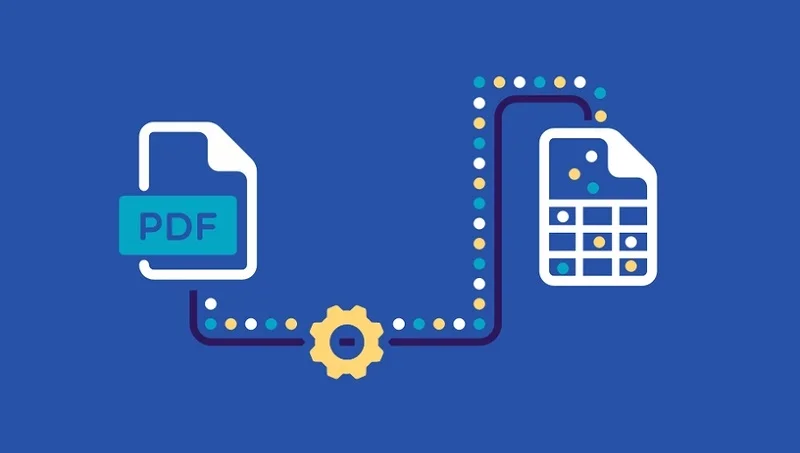
فایلهای PDF به دلیل ساختار استاندارد و قابلیت نمایش یکسان در همه دستگاهها، یکی از محبوبترین فرمتهای اسناد هستند. گاهی پیش میآید که ما فقط به یک بخش از یک فایل PDF نیاز داریم؛ مثلاً یک فصل کتاب، چند صفحه از مقاله یا فقط یک تصویر. در چنین شرایطی باید بدانیم چگونه یک قسمت از پی دی اف را جدا کنیم.
در این مقاله به صورت دقیق و کاربردی روشهای مختلف این کار را بررسی میکنیم.
۱. استفاده از نرمافزار Adobe Acrobat
Adobe Acrobat Pro یکی از قدرتمندترین ابزارها برای کار با PDF است. این نرمافزار علاوه بر نمایش فایلها، امکانات حرفهای ویرایش، ادغام، جداسازی و حتی رمزگذاری ارائه میدهد. برای جدا کردن بخشی از فایل:
- فایل PDF را باز کنید.
- از منوی Tools گزینه Organize Pages را انتخاب کنید.
- صفحات موردنظر (مثلاً ۱۰ تا ۲۰) را انتخاب کنید.
- روی گزینه Extract کلیک کنید.
- در پنجره بازشده میتوانید انتخاب کنید که:
- صفحات جدا شده در همان فایل حذف شوند (Delete Pages After Extract).
- صفحات جدا شده در یک فایل PDF جدید ذخیره شوند.
مزیت: امکانات حرفهای و دقیق برای مدیریت PDF.
محدودیت: این قابلیت فقط در نسخه پولی (Pro) در دسترس است.
۲. استفاده از نرمافزارهای رایگان (مثل PDFsam)
PDFsam Basic یک نرمافزار رایگان و متنباز است که برای جداسازی یا ترکیب فایلهای PDF طراحی شده. بعد از نصب:
- گزینه Split را انتخاب کنید.
- میتوانید بر اساس شماره صفحات، اندازه فایل یا نشانکها (Bookmarks) جداسازی کنید.
- محدوده دلخواه (مثلاً ۱–۵ یا ۲۰–۳۰) را مشخص کنید.
- فایل خروجی به صورت PDF جدید ذخیره خواهد شد.
مزیت: رایگان، بدون نیاز به اینترنت، مناسب فایلهای بزرگ.
محدودیت: ظاهر ساده و بدون امکانات پیشرفته ویرایش.
۳. استفاده از مرورگر Google Chrome
مرورگر کروم برای مشاهده و ذخیره صفحات PDF بسیار کاربردی است. برای جدا کردن بخشی از PDF:
- فایل PDF را در کروم باز کنید.
- کلیدهای Ctrl+P (ویندوز) یا Cmd+P (مک) را بزنید.
- در بخش Destination گزینه Save as PDF را انتخاب کنید.
- در قسمت Pages محدوده موردنظر (مثلاً ۷-۱۵) را وارد کنید.
- روی Save بزنید و فایل جداشده در مسیر دلخواه ذخیره کنید.
مزیت: سریع، بدون نیاز به نرمافزار اضافی.
محدودیت: فقط جداسازی ساده بر اساس صفحات؛ بدون قابلیت ویرایش.
۴. استفاده از وبسایتهای آنلاین
وبسایتهای رایگان و آنلاین امکان جداسازی PDF را فراهم میکنند. برخی نمونهها:
- Smallpdf (smallpdf.com/split-pdf)
- ILovePDF (ilovepdf.com/split_pdf)
- PDF2Go (pdf2go.com)
مراحل:
- فایل را آپلود کنید.
- صفحات موردنظر را انتخاب کنید (گاهی میتوانید روی پیشنمایش کلیک کنید).
- روی گزینه Split یا Extract بزنید.
- نسخه جدید فایل را دانلود کنید.
مزیت: بدون نصب نرمافزار، کاربری آسان.
محدودیت: نیاز به اینترنت، خطر افشای اطلاعات در فایلهای حساس.
۵. استفاده از اپلیکیشنهای موبایل
اگر با گوشی کار میکنید، اپلیکیشنهای زیر مناسب هستند:
- Xodo PDF Reader (اندروید و iOS) → امکان انتخاب صفحات و ساخت فایل جدید.
- Adobe Acrobat Reader Mobile → نسخه موبایل اکروبات با قابلیت Split.
- PDF Utils (اندروید) → جداسازی و ادغام صفحات PDF.
این برنامهها معمولاً امکان انتخاب چند صفحه و ذخیره آن در یک فایل جدید را دارند.
مزیت: مناسب برای کار سریع با گوشی.
محدودیت: برخی امکانات پیشرفته فقط در نسخه پولی یا پریمیوم ارائه میشوند.
۶. استخراج بخشی از متن یا تصویر
گاهی نیازی به کل صفحه نیست، بلکه فقط یک متن یا تصویر لازم داریم. برای این کار:
- در Adobe Acrobat Pro از ابزار Snapshot استفاده کنید و ناحیه موردنظر را انتخاب کنید.
- در سایر نرمافزارها متن را انتخاب و کپی کنید.
- در گوشی میتوانید با گرفتن اسکرینشات و سپس برش (Crop) تصویر، بخش موردنیاز را ذخیره کنید.
مزیت: مناسب برای محتوای جزئی مثل پاراگراف یا جدول.
محدودیت: کیفیت خروجی پایینتر از جداسازی کامل صفحه.
نکات مهم هنگام جدا کردن بخشی از PDF
- همیشه از فایل اصلی نسخه پشتیبان نگه دارید.
- اگر فایل رمزگذاری شده باشد، باید رمز عبور را بدانید.
- برای اسناد بزرگ، محدوده صفحات موردنیاز را قبل از شروع یادداشت کنید.
- در فایلهای حساس، از سرویسهای آنلاین استفاده نکنید.
جمعبندی
برای جدا کردن بخشی از یک فایل PDF، روشهای مختلفی وجود دارد:
- کار حرفهای و دقیق: Adobe Acrobat Pro یا PDFsam.
- روش سریع و ساده: مرورگر Google Chrome.
- کار آنلاین بدون نصب نرمافزار: وبسایتهای Smallpdf یا ILovePDF.
- استفاده از موبایل: اپلیکیشنهایی مثل Xodo یا Acrobat Mobile.
با توجه به نیاز، امکانات و امنیت فایل، میتوانید بهترین روش را انتخاب کنید و بخش موردنظر از PDF را به راحتی جدا کنید.