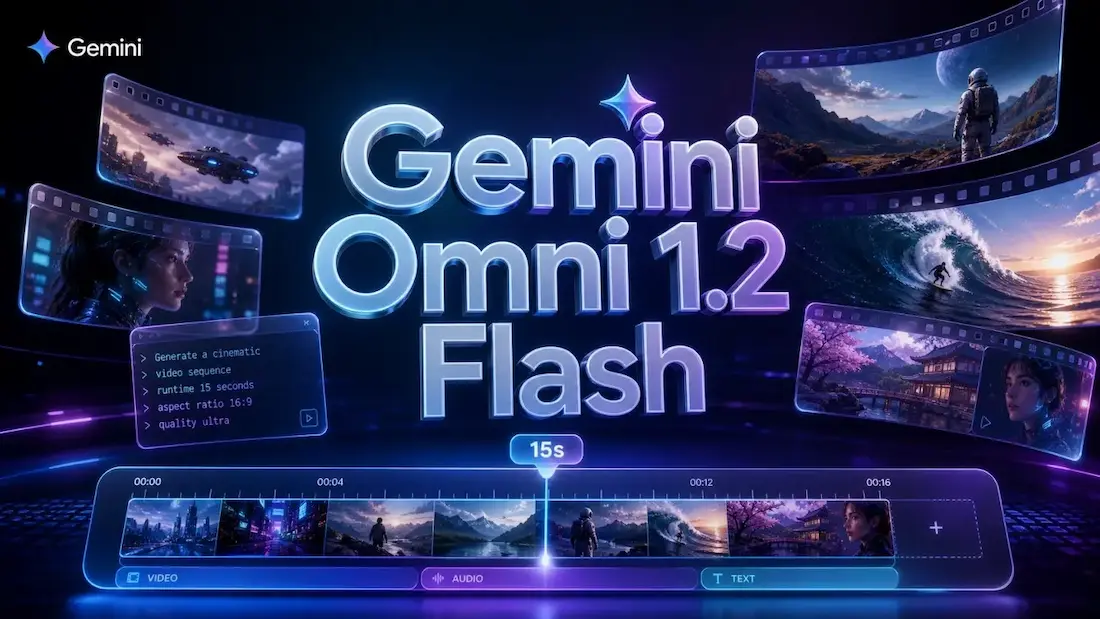

ساخت ویدئو با هوش مصنوعی دیگر به نوشتن یک توضیح متنی و دریافت چند ثانیه تصویر متحرک محدود نیست. ابزارهای جدید میتوانند عکسهای ثابت را به ویدئو تبدیل کنند، حرکت دوربین را کنترل کنند و حتی پس از تولید ویدئو، تغییرات موردنظر کاربر را با چند دستور متنی اعمال کنند.
گوگل با معرفی مدل Gemini Omni 1.2 Flash این فرایند را پیشرفتهتر کرده است. این مدل میتواند با استفاده از متن و تصاویر مرجع، ویدئوهایی تا ۱۵ ثانیه تولید کند و امکان ویرایش مرحلهای خروجی را نیز در اختیار کاربران واجد شرایط قرار دهد.
در این آموزش، با روش ساخت ویدئو از روی عکس و پرامپت، اصلاح خروجی و نکاتی آشنا میشوید که به تولید ویدئوهای باکیفیتتر کمک میکنند.
Gemini Omni 1.2 Flash چیست و چه قابلیتهایی دارد؟
Gemini Omni 1.2 Flash مدل تولید و ویرایش ویدئوی گوگل است که در مقایسه با نسخه قبلی، یعنی Omni 1.1 Flash، چند قابلیت مهم به آن اضافه شده است.
مهمترین ویژگیهای این مدل عبارتاند از:
- تولید ویدئوی ۱۵ ثانیهای: امکان ساخت کلیپهایی با مدتزمان ۳ تا ۱۵ ثانیه، بهجای محدودیت ۱۰ ثانیهای نسخه قبلی.
- تبدیل عکس به ویدئو: استفاده از تصاویر مرجع برای تعیین ظاهر شخصیتها، محصولات و محیط ویدئو.
- حفظ ثبات سوژهها: تلاش برای ثابت نگهداشتن چهره، لباس، رنگها و جزئیات محصول در طول ویدئو.
- ویرایش مکالمهای: امکان اصلاح ویدئوی تولیدشده با دستورهای متنی جدید، بدون شروع دوباره فرایند ساخت.
- حرکت طبیعیتر دوربین: پشتیبانی بهتر از حرکتهای پیوسته دوربین و کاهش پرشهای ناخواسته بین نماها.
- بهبود صدا و هماهنگی لبها: تولید گفتوگوهای طبیعیتر و هماهنگی بهتر حرکت لب با صدا.
یکی دیگر از ویژگیهای کاربردی این مدل، امکان تولید نسخه اولیه با وضوح پایینتر و ارتقای خروجی نهایی به وضوح 1080p یا 4K است. این روش به کاهش هزینه و زمان آزمایش ایدهها کمک میکند.
برای ساخت ویدئو با Gemini Omni 1.2 Flash به چه چیزهایی نیاز داریم؟
پیش از شروع، باید بدانید که این مدل از طریق چند سرویس گوگل در دسترس قرار میگیرد و مسیر استفاده در همه آنها یکسان نیست.
| سرویس | کاربرد |
|---|---|
| Google AI Studio | آزمایش مدل و ساخت نمونه اولیه برای توسعهدهندگان |
| Gemini API | استفاده از قابلیت تولید ویدئو در برنامهها و ابزارهای اختصاصی |
| Google Cloud | استفاده سازمانی و تجاری از مدل |
| Google Flow | ساخت و ویرایش ویدئو با ابزارهای تولید محتوای گوگل |
| Google Vids | تولید ویدئو برای ارائهها و محتوای کاری |
| اپلیکیشن Gemini | تولید و ویرایش ویدئو برای کاربران واجد شرایط و اشتراکهای پشتیبانیشده |
اگر قصد دارید بدون برنامهنویسی و از طریق ابزارهای آماده ویدئو بسازید، بهتر است ابتدا دسترسی خود به Flow یا قابلیتهای ویدئویی Gemini را بررسی کنید. اگر توسعهدهنده هستید، Google AI Studio و Gemini API مسیر مناسبتری خواهند بود.
روش اول: ساخت ویدئو از روی عکس و متن با ابزارهای گوگل
برای تولید یک ویدئوی کوتاه، ابتدا باید یک تصویر مناسب انتخاب کنید و سپس مشخص کنید چه اتفاقی در آن رخ دهد.
مرحله اول: انتخاب تصویر مرجع
تصویری را انتخاب کنید که سوژه اصلی ویدئو را بهخوبی نشان دهد. برای مثال، اگر میخواهید از تصویر یک محصول ویدئوی تبلیغاتی بسازید، بهتر است عکس واضحی داشته باشید که محصول در آن بهطور کامل دیده شود.
برای نتیجه بهتر:
- از تصاویر با وضوح مناسب استفاده کنید.
- سوژه اصلی را تا حد امکان در مرکز یا محل موردنظر کادر قرار دهید.
- از عکسهای شلوغ با عناصر اضافی زیاد استفاده نکنید.
- اگر حفظ ظاهر دقیق محصول اهمیت دارد، تصویری انتخاب کنید که جزئیات آن واضح باشد.
مرحله دوم: ورود به ابزار تولید ویدئو
اگر به قابلیت تولید ویدئوی Gemini دسترسی دارید، وارد سرویس مربوط شوید و بخش ساخت ویدئو را باز کنید.
در ابزارهای آماده گوگل مانند Flow یا قابلیتهای ویدئویی Gemini، گزینههای تولید ویدئو و افزودن تصویر مرجع را بررسی کنید. نام و محل این گزینهها ممکن است با توجه به سرویس و نسخه رابط کاربری متفاوت باشد.
در Google AI Studio نیز باید مدل ویدئویی Gemini Omni 1.2 Flash را از بخش مدلها انتخاب کنید. برای استفاده از API، علاوه بر دسترسی به مدل، به تنظیمات پروژه و احراز هویت نیاز دارید.
مرحله سوم: بارگذاری عکس و نوشتن پرامپت
پس از انتخاب تصویر، باید دستور متنی خود را بنویسید. پرامپت مشخص میکند سوژه چگونه حرکت کند، دوربین چه مسیری داشته باشد و فضای کلی ویدئو چگونه به نظر برسد.
برای مثال، فرض کنید میخواهید از تصویر یک ساعت هوشمند، ویدئوی تبلیغاتی کوتاه بسازید. میتوانید از پرامپت زیر استفاده کنید:
پرامپت پیشنهادی:
«از تصویر مرجع یک ویدئوی تبلیغاتی حرفهای و واقعگرایانه بساز. ساعت هوشمند در مرکز تصویر باقی بماند و دوربین بهآرامی به دور آن حرکت کند. نورپردازی استودیویی و بازتابهای ظریف روی بدنه ساعت ایجاد کن. پسزمینه ساده و مدرن باشد. شکل، رنگ، ابعاد، نمایشگر و جزئیات طراحی ساعت در تمام فریمها دقیقاً مشابه تصویر مرجع باقی بماند. حرکت دوربین نرم و پیوسته باشد و هیچ تغییر ناخواستهای در ظاهر محصول ایجاد نشود.»
برای اینکه خروجی به نتیجه دلخواه نزدیکتر باشد، بهتر است در پرامپت به چهار موضوع اشاره کنید:
- سوژه: چه چیزی باید در ویدئو دیده شود؟
- حرکت: سوژه یا دوربین چگونه حرکت کند؟
- فضا: نورپردازی، پسزمینه و سبک بصری چگونه باشد؟
- محدودیتها: کدام جزئیات نباید تغییر کنند؟
مرحله چهارم: تعیین مدتزمان و کیفیت ویدئو
Gemini Omni 1.2 Flash از تولید ویدئوهایی با مدتزمان ۳ تا ۱۵ ثانیه پشتیبانی میکند. بنابراین میتوانید با توجه به نوع محتوا، زمان مناسب را انتخاب کنید.
برای مثال:
- ویدئوی معرفی محصول: ۱۰ تا ۱۵ ثانیه
- نمایش حرکت یک شخصیت: ۵ تا ۱۰ ثانیه
- ساخت کلیپ کوتاه برای شبکههای اجتماعی: ۱۰ تا ۱۵ ثانیه
در صورت وجود تنظیمات کیفیت، بهتر است ابتدا نسخه آزمایشی را با وضوح 360p یا 720p تولید کنید. پس از بررسی حرکتها و جزئیات، میتوانید نسخه نهایی را با وضوح بالاتر مانند 1080p یا 4K دریافت کنید.
مرحله پنجم: تولید و بررسی ویدئو
پس از تکمیل تنظیمات، دستور تولید را اجرا کنید و منتظر بمانید تا ویدئو آماده شود.
در بررسی خروجی به این موارد توجه کنید:
- آیا سوژه اصلی در تمام فریمها ظاهر ثابتی دارد؟
- آیا حرکتها طبیعی هستند؟
- آیا جزئیات محصول یا چهره تغییر نکردهاند؟
- آیا حرکت دوربین با چیزی که در پرامپت خواستهاید مطابقت دارد؟
- آیا نورپردازی و پسزمینه در طول ویدئو یکدست باقی ماندهاند؟
اگر نتیجه مطلوب نیست، لازم نیست همیشه از ابتدا ویدئوی جدیدی بسازید. یکی از قابلیتهای مهم نسخه ۱.۲، امکان اصلاح مرحلهای ویدئو با دستورهای بعدی است.
روش دوم: ویرایش ویدئوی تولیدشده با پرامپتهای جدید
یکی از تفاوتهای مهم Gemini Omni 1.2 Flash با نسخه قبلی، پشتیبانی از ویرایش مکالمهای چندمرحلهای است. یعنی میتوانید پس از تولید ویدئو، تغییرات موردنظر را به زبان طبیعی توضیح دهید و مدل همان خروجی را اصلاح کند.
برای مثال، اگر ویدئوی محصول را ساختهاید اما از پسزمینه آن راضی نیستید، میتوانید این دستور را وارد کنید:
پرامپت تغییر پسزمینه:
«پسزمینه ویدئو را به یک محیط استودیویی تیره و مینیمال تغییر بده. سوژه اصلی، زاویه دوربین، ابعاد و جزئیات محصول را بدون تغییر حفظ کن.»
اگر نورپردازی مناسب نیست، از این دستور استفاده کنید:
پرامپت اصلاح نورپردازی:
«نورپردازی را حرفهایتر کن. یک نور نرم از سمت چپ به محصول بتابان و بازتابهای طبیعی و کنترلشدهای روی سطح آن ایجاد کن. رنگ و ظاهر اصلی محصول تغییر نکند.»
برای تغییر حرکت دوربین نیز میتوانید بنویسید:
پرامپت اصلاح حرکت دوربین:
«حرکت دوربین را نرمتر و پیوستهتر کن. بهجای تغییر ناگهانی زاویه، یک حرکت آهسته و سینمایی به دور سوژه ایجاد کن. محصول در مرکز توجه باقی بماند.»
این روش به شما اجازه میدهد بهجای تولید چندین ویدئوی مستقل، یک خروجی را در چند مرحله به نتیجه دلخواه نزدیک کنید.
چگونه از Gemini Omni 1.2 Flash ویدئوهای عمودی برای اینستاگرام بسازیم؟
اگر قصد دارید ویدئو را در استوری، ریلز یا سایر شبکههای اجتماعی منتشر کنید، بهتر است از ابتدا نسبت تصویر مناسب را در نظر بگیرید.
برای محتوای عمودی، نسبت تصویر 9:16 انتخاب مناسبی است. در مقابل، نسبت 16:9 بیشتر برای ویدئوهای افقی، یوتیوب و نمایشگرهای عریض کاربرد دارد.
نمونه پرامپت برای ساخت ویدئوی عمودی:
«از تصویر مرجع یک ویدئوی تبلیغاتی عمودی با نسبت تصویر 9:16 بساز. محصول در مرکز کادر قرار داشته باشد و دوربین با حرکت آرام به آن نزدیک شود. نورپردازی مدرن و پسزمینه مینیمال باشد. ظاهر و جزئیات محصول در تمام مدت ویدئو ثابت بماند. خروجی برای انتشار در اینستاگرام مناسب باشد.»
توجه کنید که نسبت تصویر باید در تنظیمات ابزار نیز انتخاب شود، اگر چنین گزینهای در رابط کاربری وجود دارد؛ صرفاً نوشتن 9:16 در پرامپت لزوماً جایگزین تنظیمات فنی خروجی نیست.
هزینه ساخت ویدئو با Gemini Omni 1.2 Flash چقدر است؟
یکی از تغییرات مهم نسخه جدید، کاهش هزینه تولید ویدئو است. طبق اعلام گوگل، هزینه خروجی 720p در Gemini API برابر با ۰٫۰۷ دلار بهازای هر ثانیه است؛ یعنی حدود ۳۰ درصد کمتر از نسخه قبلی.
برای درک بهتر هزینه، میتوان قیمت پایه را به این شکل محاسبه کرد:
| مدت ویدئو | هزینه تقریبی با کیفیت 720p |
|---|---|
| ۵ ثانیه | ۰٫۳۵ دلار |
| ۱۰ ثانیه | ۰٫۷۰ دلار |
| ۱۵ ثانیه | ۱٫۰۵ دلار |
این ارقام بر اساس نرخ اعلامشده برای API محاسبه شدهاند و هزینه نهایی ممکن است با توجه به کیفیت خروجی، سرویس مورد استفاده و تنظیمات دیگر متفاوت باشد.
نکته مهم این است که قیمت API را نباید با هزینه اشتراک اپلیکیشن Gemini یا Google Vids یکسان در نظر گرفت. در سرویسهای مصرفکننده، دسترسی و محدودیت تولید ویدئو به نوع حساب و طرح اشتراک بستگی دارد.
نکاتی برای گرفتن خروجی بهتر از Gemini Omni 1.2 Flash
برای اینکه ویدئوهای تولیدشده کیفیت بیشتری داشته باشند، رعایت چند نکته میتواند مفید باشد:
- پرامپت دقیق بنویسید: بهجای عباراتی مانند «یک ویدئوی زیبا بساز»، حرکت دوربین، نورپردازی و رفتار سوژه را مشخص کنید.
- از تصویر مرجع باکیفیت استفاده کنید: هرچه جزئیات عکس واضحتر باشد، مدل اطلاعات بهتری برای حفظ ظاهر سوژه در اختیار دارد.
- در هر مرحله یک تغییر اصلی بخواهید: اگر همزمان پسزمینه، نور، زاویه دوربین و ظاهر سوژه را تغییر دهید، ارزیابی نتیجه دشوارتر میشود.
- ابتدا خروجی آزمایشی بگیرید: پیش از انتخاب وضوح بالا، نتیجه را در کیفیت پایینتر بررسی کنید.
- جزئیات مهم را تکرار کنید: اگر حفظ رنگ، شکل یا نوشتههای روی محصول اهمیت دارد، آن را صریحاً در دستورهای اصلاحی ذکر کنید.
با وجود بهبودهای نسخه جدید، خروجی هوش مصنوعی همیشه بدون خطا نیست. نوشتههای روی بستهبندی، جزئیات ظریف محصولات، حرکت سریع و تعامل پیچیده اشیا ممکن است همچنان به اصلاح نیاز داشته باشند.
جمعبندی
Gemini Omni 1.2 Flash ابزار جدید گوگل برای تولید و ویرایش ویدئوهای هوش مصنوعی است که میتواند از روی متن و تصاویر مرجع، کلیپهایی تا ۱۵ ثانیه بسازد. امکان ویرایش مکالمهای، حفظ بهتر ظاهر سوژهها و کاهش هزینه تولید نیز از مهمترین تغییرات آن نسبت به نسخه قبلی هستند.
برای کاربران عادی، ابزارهایی مانند Flow و قابلیتهای ویدئویی Gemini مسیر سادهتری برای ساخت محتوا فراهم میکنند؛ درحالیکه توسعهدهندگان میتوانند از Google AI Studio و Gemini API استفاده کنند. البته دسترسی به قابلیتها در هر سرویس یکسان نیست و ممکن است بهتدریج برای حسابهای مختلف فعال شود.