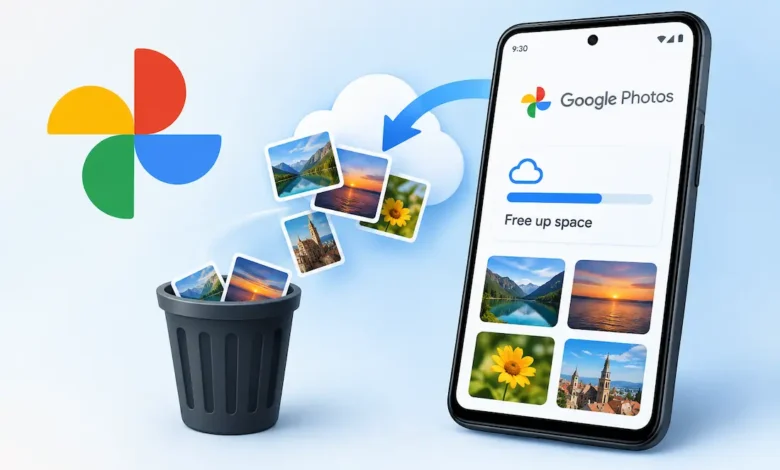

اگر حافظه گوشی اندرویدی شما به دلیل تعداد زیاد عکس و ویدیو پر شده است، لازم نیست برای خالی کردن فضا همه فایلهای شخصی خود را حذف کنید. Google Photos قابلیتی دارد که میتواند عکسها و ویدیوهایی را که قبلاً از آنها نسخه پشتیبان تهیه شده است، از حافظه داخلی گوشی حذف کند.
به این ترتیب، فایلها از روی گوشی پاک میشوند اما همچنان در حساب Google Photos شما باقی میمانند و هر زمان که به اینترنت دسترسی داشته باشید، میتوانید آنها را مشاهده یا مدیریت کنید.
گزینه Free up space در Google Photos چیست؟
قابلیت Free up space on this device برای زمانی طراحی شده که حافظه داخلی گوشی پر شده یا فضای کمی در اختیار دارید.
Google Photos ابتدا فایلهایی را که با موفقیت در حساب شما پشتیبانگیری شدهاند شناسایی میکند و سپس نسخه ذخیرهشده روی گوشی را حذف میکند. بنابراین، عکس یا ویدیو از کتابخانه Google Photos حذف نمیشود.
در واقع باید بین دو نوع فضا تفاوت بگذارید:
- فضای گوشی: حافظه داخلی دستگاه برای نگهداری عکس، ویدیو، برنامه و فایلها
- فضای حساب گوگل: فضای ابری مشترک بین Google Photos، Gmail و Google Drive
گزینه Free up space، فضای گوشی را آزاد میکند و فضای حساب گوگل را کاهش نمیدهد.
چگونه با Google Photos حافظه گوشی را خالی کنیم؟
برای حذف نسخههای محلی عکسها و ویدیوهای پشتیبانگیریشده، مراحل زیر را انجام دهید:
- برنامه Google Photos را در گوشی اندرویدی باز کنید.
- وارد حساب گوگل خود شوید.
- روی عکس پروفایل یا حرف اول نام حساب در بالای صفحه ضربه بزنید.
- گزینه Free up space on this device را انتخاب کنید.
- Google Photos مقدار فضایی را که میتواند آزاد کند، به شما نشان میدهد.
- برای تأیید، روی Free up [مقدار فضا] from device بزنید.
پس از انجام این کار، نسخههای محلی فایلهای پشتیبانگیریشده از حافظه گوشی حذف میشوند.
آیا بعد از حذف عکسها، تصاویر از بین میروند؟
خیر؛ اگر عکس یا ویدیو قبل از حذف شدن بهدرستی در Google Photos پشتیبانگیری شده باشد، حذف نسخه موجود روی گوشی باعث حذف آن از کتابخانه Google Photos نمیشود.
میتوانید همچنان عکسها و ویدیوهای خود را داخل برنامه Google Photos یا از طریق نسخه وب این سرویس مشاهده، ویرایش و به اشتراک بگذارید.
البته بعد از حذف نسخه محلی، اگر گوشی به اینترنت متصل نباشد یا وارد حساب گوگل خود نشده باشید، ممکن است نتوانید به همان شکل قبلی به فایلهای حذفشده از حافظه دستگاه دسترسی داشته باشید.
قبل از استفاده از Free up space به این نکته توجه کنید
مهمترین نکته این است که قبل از آزاد کردن فضا، از پشتیبانگیری عکسها مطمئن شوید.
اگر یک عکس یا ویدیو هنوز در Google Photos آپلود نشده باشد، نباید فرض کنید که با اجرای این قابلیت نسخهای امن از آن در فضای ابری وجود دارد.
برای اطمینان میتوانید وضعیت Backup را در Google Photos بررسی کنید. خود گوگل نیز تأکید میکند که قبل از حذف عکسها از دستگاه، باید از پشتیبانگیری صحیح آنها مطمئن شوید.
همچنین گوگل اعلام کرده است که ممکن است عکسها و ویدیوهای کمتر از ۳۰ روز، حتی پس از استفاده از این قابلیت، همچنان روی دستگاه باقی بمانند؛ این فایلها همچنان در کتابخانه Google Photos پشتیبانگیری خواهند شد.
اگر فضای حساب گوگل پر شده باشد چه کنیم؟
اگر مشکل شما پر شدن حافظه خود حساب گوگل است، Free up space راهحل مناسبی نیست.
عکسهایی که از حافظه گوشی حذف میشوند همچنان در Google Photos باقی میمانند و بنابراین فضای حساب گوگل را اشغال میکنند. در این شرایط باید از ابزار Manage storage در Google Photos استفاده کنید.
برای بررسی وضعیت فضای حساب:
Google Photos → عکس پروفایل → Photos settings → Backup → Manage storage
در این بخش میتوانید میزان فضای مصرفشده را ببینید و مواردی مانند عکسهای تار، اسکرینشاتها و ویدیوهای حجیم را برای حذف بررسی کنید.
تفاوت Free up space با حذف عکس در Google Photos
این دو کار را نباید با یکدیگر اشتباه بگیرید.
| کار | نتیجه |
|---|---|
| Free up space | نسخه موجود روی گوشی حذف میشود |
| حذف عکس از Google Photos | عکس از کتابخانه Google Photos حذف میشود |
| Manage storage | برای پیدا کردن فایلهای قابل حذف از فضای حساب گوگل استفاده میشود |
| حذف فایل از گوشی قبل از Backup | ممکن است عکس یا ویدیو برای همیشه از بین برود |
بنابراین اگر فقط میخواهید حافظه داخلی گوشی آزاد شود و عکسهایتان را همچنان در Google Photos داشته باشید، Free up space گزینه مناسبی است.
بعد از Free up space عکسها را از کجا ببینیم؟
پس از حذف نسخههای محلی، عکسها همچنان در برنامه Google Photos قابل مشاهده هستند. همچنین میتوانید از طریق photos.google.com به کتابخانه خود دسترسی پیدا کنید.
با این حال، توجه داشته باشید که برای مشاهده فایلهایی که دیگر نسخه محلی آنها روی گوشی وجود ندارد، به اتصال اینترنت نیاز خواهید داشت.
آیا میتوان عکسها را دوباره روی گوشی ذخیره کرد؟
بله. اگر بعداً به نسخه محلی یک عکس یا ویدیو نیاز داشتید، میتوانید آن را از Google Photos روی دستگاه دانلود کنید.
بنابراین استفاده از Free up space به معنای از دست دادن دائمی عکسها نیست؛ بلکه بیشتر شبیه انتقال نسخه اصلی فایلها از حافظه داخلی گوشی به فضای ابری است، البته تا زمانی که فایلها در Google Photos باقی مانده باشند.
جمعبندی
اگر حافظه داخلی گوشی اندرویدی شما به دلیل عکسها و ویدیوهای زیاد پر شده است، Google Photos یکی از سادهترین راهها برای آزاد کردن فضا بدون حذف دائمی عکسهاست.
کافی است ابتدا مطمئن شوید فایلها بهطور کامل Backup شدهاند و سپس از مسیر Profile → Free up space on this device استفاده کنید.
فقط یک نکته را همیشه به خاطر داشته باشید: این قابلیت فضای گوشی را آزاد میکند، نه فضای حساب گوگل را. اگر پیام کمبود فضای Google Account را دریافت کردهاید، باید از بخش Manage storage فایلهای موجود در فضای ابری را مدیریت یا حذف کنید.
اگر بخواهی، برای همین مقاله میتوانم تصویر شاخص مینیمال و حرفهای مخصوص چیکاو، بدون متن و عناصر اضافی هم تولید کنم.