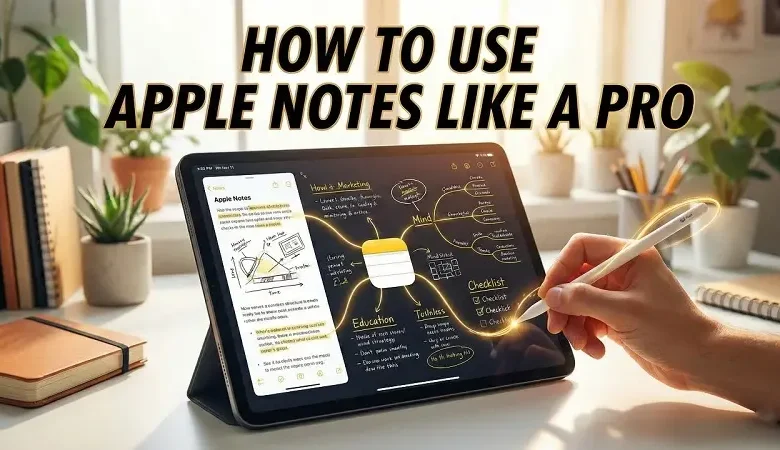
اپلیکیشن Apple Notes مدتهاست که دیگر فقط یک ابزار ساده برای یادداشتبرداری نیست. این برنامه با یکپارچگی کامل میان دستگاههای اپل و مجموعهای از قابلیتهای پیشرفته، میتواند نقش مهمی در سازماندهی اطلاعات، همکاری تیمی و مدیریت اسناد ایفا کند. با این حال، بسیاری از کاربران هنوز از تمام ظرفیتهای آن استفاده نمیکنند.
قابلیتهای جدید Apple Notes در iOS 26
بهروزرسانی iOS 26 مجموعهای از امکانات تازه را به Apple Notes اضافه کرده که تجربه کاربری، خلاقیت و بهرهوری را بهطور محسوسی ارتقا میدهد. از جمله مهمترین این ویژگیها میتوان به نوار ابزار تطبیقی با طراحی شیشهای روان، پشتیبانی کامل از Markdown برای قالببندی حرفهای، امکان ثبت و مشاهده یادداشتها از طریق Apple Watch با فرمان صوتی و قلم خوشنویسی جدید برای آیپد اشاره کرد. این قابلیتها، Apple Notes را هم برای کاربران عادی و هم حرفهایها به ابزاری قدرتمندتر تبدیل کردهاند.
1- سازماندهی حرفهای یادداشتها
Apple Notes ابزارهای متنوعی برای مرتبسازی اطلاعات در اختیار کاربران قرار میدهد. پوشهها و زیرپوشهها به شما کمک میکنند یادداشتها را دستهبندی کنید، در حالی که «پوشههای هوشمند» بهطور خودکار یادداشتها را بر اساس تگها یا شرایط مشخص مرتب میکنند. سیستم برچسبگذاری (Tags) و گزینههای مرتبسازی بر اساس تاریخ یا عنوان نیز باعث میشود حتی در میان حجم بالای یادداشتها، دسترسی به اطلاعات سریع و ساده باشد.
2- افزایش بهرهوری با ابزارهای پیشرفته
از لینکدادن میان یادداشتها گرفته تا سرفصلهای جمعشونده برای خوانایی بیشتر، Apple Notes امکاناتی ارائه میدهد که آن را به یک پلتفرم جدی برای مدیریت پروژه تبدیل میکند. قابلیت Math Notes نیز امکان حل معادلات را مستقیماً داخل یادداشتها فراهم کرده و این اپ را برای دانشجویان و متخصصان فنی بسیار کاربردیتر ساخته است.
3- مدیریت اسناد در یک محیط واحد
Apple Notes تنها محدود به متن نیست. کاربران میتوانند اسناد کاغذی را اسکن کرده، فایلهای PDF را مستقیماً درون برنامه مشاهده و ویرایش کنند و حتی فرمها را پر کرده یا امضا بزنند. این ویژگیها Apple Notes را به یک مرکز مدیریت اسناد دیجیتال تبدیل میکند.
4- امنیت و حریم خصوصی
برای نگهداری اطلاعات حساس، Apple Notes امکانات امنیتی قدرتمندی ارائه میدهد. قفلگذاری روی یادداشتها با رمز عبور یا Face ID و رمزگذاری سرتاسری، خیال کاربران را از بابت حفظ حریم خصوصی راحت میکند.
5- همکاری و اشتراکگذاری آسان
Apple Notes امکان اشتراکگذاری یادداشتها را با دسترسی فقطخواندنی یا ویرایش مشترک فراهم میکند. بهروزرسانیهای همزمان باعث میشود اعضای تیم همیشه از آخرین تغییرات مطلع باشند؛ قابلیتی ایدهآل برای کارهای گروهی و جلسات طوفان فکری.
6- بهینهسازی جریان کاری
قابلیت Quick Note برای ثبت سریع ایدهها، کشیدن و رها کردن (Drag & Drop) برای جابهجایی محتوا و یکپارچگی با اپهایی مانند Safari و Mail، باعث میشود روند ثبت و مدیریت اطلاعات سریع و بدون وقفه انجام شود.
7- ترفندهای کمتر شناختهشده
از چکلیستهای تعاملی با بازخورد لمسی گرفته تا جستوجوی پیشرفته در متن و پیوستها، تولید خودکار تصاویر با هوش مصنوعی و گزینههای چاپ سفارشی، همگی جزو قابلیتهایی هستند که تجربه کار با Apple Notes را حرفهایتر و لذتبخشتر میکنند.
8- همگامسازی بیوقفه میان دستگاهها
یکی از نقاط قوت اصلی Apple Notes، همگامسازی لحظهای میان آیفون، آیپد، مک و اپل واچ است. این ویژگی تضمین میکند که همیشه و در هر دستگاهی به آخرین نسخه یادداشتهای خود دسترسی داشته باشید.
در مجموع، Apple Notes دیگر یک اپ ساده یادداشتبرداری نیست؛ بلکه پلتفرمی جامع برای مدیریت اطلاعات، همکاری و افزایش بهرهوری است. با شناخت قابلیتهای پیشرفته و امکانات جدید iOS 26، میتوان این ابزار را به یکی از ستونهای اصلی کار و زندگی دیجیتال تبدیل کرد.
آموزش کامل استفاده حرفهای از Apple Notes (ویژه iOS 26)
اپلیکیشن Apple Notes در iOS 26 به یک ابزار همهکاره برای مدیریت اطلاعات تبدیل شده است. در ادامه این راهنمای آموزشی، یاد میگیرید هر قابلیت دقیقاً کجا فعال میشود و چطور در عمل از آن استفاده کنید.
1. استفاده از قابلیتهای جدید Apple Notes در iOS 26
نوار ابزار تطبیقی (Adaptive Toolbar)
چطور استفاده کنیم؟
-
وارد یک یادداشت شوید
-
هنگام تایپ یا انتخاب متن، نوار ابزار بهصورت هوشمند تغییر میکند
-
ابزارهای مرتبط (بولد، تیتر، چکلیست، لینک و…) بسته به کاری که انجام میدهید نمایش داده میشوند
کاربرد:
سرعت بالاتر در ویرایش و تمرکز بیشتر بدون شلوغی صفحه.
پشتیبانی از Markdown
چطور استفاده کنیم؟
-
در تنظیمات Notes، گزینه Markdown را فعال کنید
-
از علائم زیر استفاده کنید:
-
#برای تیتر -
**متن**برای بولد -
-برای لیست
-
-
امکان وارد کردن یا خروجی گرفتن فایل Markdown وجود دارد
کاربرد:
ایدهآل برای برنامهنویسها، نویسندهها و تولیدکنندگان محتوا.
Apple Watch Integration
چطور استفاده کنیم؟
-
روی Apple Watch بگویید:
“Create a note” -
یا از Siri بخواهید یادداشت شما را بخواند
کاربرد:
ثبت سریع ایدهها بدون نیاز به گوشی، مخصوصاً هنگام راه رفتن یا رانندگی.
قلم خوشنویسی برای iPad
چطور استفاده کنیم؟
-
وارد یک Note شوید
-
روی آیکن قلم بزنید
-
Calligraphy Pen را انتخاب کنید
کاربرد:
یادداشتبرداری دستنویس، طراحی، امضا یا ایدهپردازی بصری.
2. سازماندهی حرفهای یادداشتها
پوشه و زیرپوشه
چطور استفاده کنیم؟
-
روی New Folder بزنید
-
میتوانید پوشه داخل پوشه بسازید
مثال:
کار → پروژهها → پروژه A
پوشههای هوشمند (Smart Folders)
چطور استفاده کنیم؟
-
روی New Smart Folder بزنید
-
شرط تعیین کنید (مثلاً تگ #کار)
کاربرد:
یادداشتها بهصورت خودکار مرتب میشوند.
تگگذاری (Tags)
چطور استفاده کنیم؟
-
داخل یادداشت بنویسید:
#جلسهیا#ایده
کاربرد:
دسترسی سریع به یادداشتهای مرتبط بدون جستجوی دستی.
مرتبسازی یادداشتها
چطور استفاده کنیم؟
-
از منوی Sort By
-
انتخاب بر اساس تاریخ، عنوان یا آخرین ویرایش
3. ابزارهای پیشرفته برای افزایش بهرهوری
لینکدادن بین یادداشتها
چطور استفاده کنیم؟
-
داخل یادداشت بنویسید
>> -
نام یادداشت دیگر را انتخاب کنید
کاربرد:
ساخت ویکی شخصی یا مدیریت پروژههای پیچیده.
تیترهای جمعشونده (Collapsible Headers)
چطور استفاده کنیم؟
-
متن را به Heading تبدیل کنید
-
روی فلش کنار تیتر بزنید تا باز/بسته شود
کاربرد:
مرتبسازی یادداشتهای طولانی.
قالببندی پیشرفته متن
چطور استفاده کنیم؟
-
انتخاب متن
-
استفاده از Highlight، Quote یا Mono-style
کاربرد:
تفکیک نکات مهم، کدها یا نقلقولها.
Math Notes
چطور استفاده کنیم؟
-
داخل Note بنویسید:
2+2= -
نتیجه خودکار نمایش داده میشود
کاربرد:
محاسبات سریع برای دانشآموزان و مهندسان.
4. مدیریت اسناد و فایلها
اسکن اسناد
چطور استفاده کنیم؟
-
داخل Note روی آیکن دوربین بزنید
-
Scan Documents را انتخاب کنید
مشاهده و ویرایش PDF
چطور استفاده کنیم؟
-
PDF را به Note اضافه کنید
-
مستقیماً روی آن یادداشت یا هایلایت بزنید
پر کردن فرم و امضا
چطور استفاده کنیم؟
-
فایل را باز کنید
-
گزینه Markup → Signature
5. امنیت و حریم خصوصی
قفلگذاری روی یادداشت
چطور استفاده کنیم؟
-
روی Note نگه دارید
-
Lock Note → Face ID یا رمز
رمزگذاری سرتاسری
بهصورت خودکار فعال است و اطلاعات حتی در iCloud هم امن میماند.
6. همکاری و اشتراکگذاری
اشتراک یادداشت
چطور استفاده کنیم؟
-
Share → Invite
-
انتخاب View Only یا Edit
7. ترفندهای مخفی و حرفهای
چکلیست تعاملی
-
گزینه Checklist
-
تیک زدن با بازخورد لمسی
جستوجوی پیشرفته
-
جستجو داخل متن، PDF، عکس و دستنوشته
تصاویر تولیدشده با هوش مصنوعی
-
Insert Image → Generate
-
بر اساس متن یادداشت
چاپ سفارشی
-
انتخاب Layout
-
حذف یا نمایش بخشها
جمعبندی
Apple Notes در iOS 26 یک ابزار ساده نیست؛ بلکه یک سیستم مدیریت اطلاعات حرفهای است. اگر از این قابلیتها بهدرستی استفاده کنید، میتوانید بسیاری از اپهای جانبی را کنار بگذارید و همه چیز را در یک محیط امن و یکپارچه مدیریت کنید.