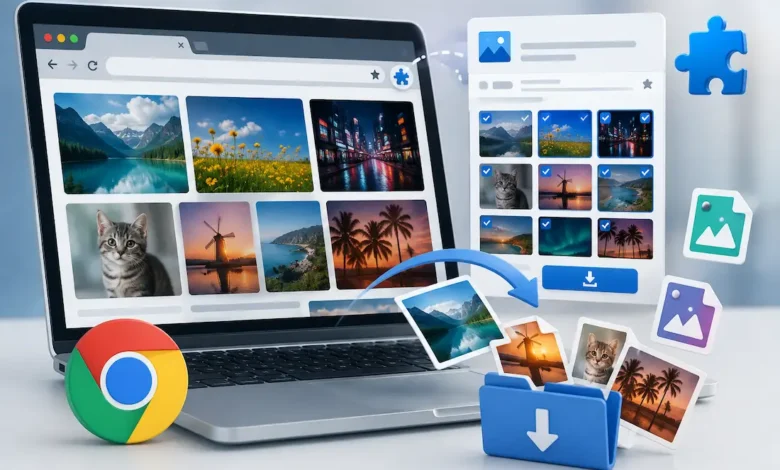

ذخیره کردن یک عکس از اینترنت معمولاً با کلیک راست و انتخاب Save image as انجام میشود. اما وقتی یک صفحه دهها یا صدها تصویر دارد، این روش دیگر کاربردی نیست.
افزونههای دانلود تصویر برای Chrome میتوانند تصاویر یک صفحه را شناسایی کنند، آنها را بر اساس اندازه و فرمت فیلتر کنند و چندین فایل را همزمان ذخیره کنند.
بعضی افزونهها حتی میتوانند تصاویر Lazy Load، تصاویر موجود در CSS یا نسخههای بزرگتر یک Thumbnail را پیدا کنند.
در این مقاله، بهترین گزینهها را بر اساس نوع استفاده، قابلیت دانلود گروهی، فیلتر تصاویر، پشتیبانی از فرمتها و محدودیتهای واقعی هر ابزار مقایسه میکنیم.
مقایسه بهترین افزونههای دانلود عکس در Chrome
| افزونه | دانلود گروهی | فیلتر ابعاد | ZIP | پیدا کردن تصویر اصلی | تبدیل فرمت | مناسب برای |
|---|---|---|---|---|---|---|
| Imageye | ✅ | ✅ | — | ✅ تا حد امکانات صفحه | ✅ WebP/JPG/PNG | استفاده عمومی |
| Download All Images | ✅ | ✅ | ✅ | ✅ | ❌ | صفحات پیچیده و دانلود انبوه |
| Image Downloader | ✅ | ✅ | — | محدود | ❌ | دانلود ساده و مرتب |
| Fatkun | ✅ | ✅ | ✅ | ✅ در بسیاری از صفحات | محدود | تصاویر فروشگاهی |
| Bulk Image Downloader | ✅ | ✅ | ✅ | بسته به نسخه | بسته به نسخه | دانلود تعداد زیادی تصویر |
| Save Image as PNG | ❌ / بسته به نسخه | ❌ | ❌ | ❌ | ✅ به PNG | تبدیل سریع WebP/AVIF به PNG |
این تفاوتها مهم هستند. برای مثال، Imageye برای انتخاب تصویری مناسب از میان تعداد زیادی عکس گزینه بسیار خوبی است، در حالی که Download All Images برای استخراج عمیقتر و ساخت فایل ZIP کاربرد بیشتری دارد. Image Downloader نیز صراحتاً اعلام میکند که در بعضی سایتها ممکن است نسخه Thumbnail را دریافت کند، نه فایل اصلی با بالاترین وضوح.
1. Imageye؛ بهترین انتخاب برای بیشتر کاربران
اگر فقط میخواهید یک افزونه نصب کنید که برای بیشتر کارهای روزمره مناسب باشد، Imageye یکی از بهترین انتخابهاست.
این افزونه تصاویر موجود در صفحه را بهصورت تصویری نمایش میدهد و امکان انتخاب، فیلتر و دانلود آنها را فراهم میکند.
مهمترین قابلیتهای Imageye
- نمایش تصاویر موجود در صفحه
- فیلتر بر اساس عرض و ارتفاع
- فیلتر بر اساس URL
- مشاهده اندازه تصویر
- انتخاب چند تصویر
- دانلود گروهی
- دریافت URL تصویر اصلی در صورت در دسترس بودن
- مرتبسازی تصاویر
- تبدیل WebP به JPG
- تبدیل تصاویر به WebP، JPG یا PNG
- جستوجوی معکوس تصویر
- پشتیبانی از بسیاری از سایتهای محبوب
نسخه فعلی Imageye در Chrome Web Store بیش از ۲ میلیون کاربر و امتیاز ۴.۹ از ۵ بر اساس حدود ۱۶.۶ هزار رأی دارد و در مارس ۲۰۲۶ بهروزرسانی شده است.
Imageye برای چه کسی مناسب است؟
اگر میخواهید از یک مقاله، صفحه محصول، گالری یا صفحه وب تعداد مشخصی عکس را انتخاب کنید، Imageye گزینه بسیار خوبی است.
مزیت اصلی: پیشنمایش و فیلتر کردن تصاویر قبل از دانلود.
محدودیت: هیچ افزونهای نمیتواند تضمین کند که نسخه اصلی تصویر را از تمام سایتها پیدا کند؛ اگر سایت فقط Thumbnail را در اختیار مرورگر قرار دهد، ممکن است همان نسخه شناسایی شود.
2. Download All Images؛ بهترین گزینه برای دانلود انبوه
اگر هدف شما دانلود تعداد زیادی تصویر از یک صفحه است، Download All Images گزینه تخصصیتری محسوب میشود.
این افزونه میتواند تصاویر موجود در صفحه و حتی برخی تصاویر قرارگرفته در iframe، لینکها، CSS و منابع مرتبط را پیدا کند.
از قابلیتهای آن میتوان به موارد زیر اشاره کرد:
- دانلود گروهی تصاویر
- فیلتر بر اساس حجم فایل
- فیلتر بر اساس ابعاد
- فیلتر بر اساس فرمت
- فیلتر URL
- نمایش تصاویر قبل از دانلود
- Deep Image Search
- تشخیص بعضی تصاویر Lazy Load
- پیدا کردن اندازه اصلی تصویر از Thumbnail
- دانلود بهصورت ZIP
- ذخیره در پوشه مشخص
این قابلیتها باعث میشوند Download All Images برای صفحاتی که با روشهای معمول همه تصاویرشان قابل مشاهده نیستند، انتخاب جذابی باشد.
چه زمانی Download All Images را انتخاب کنیم؟
اگر با یک گالری بزرگ، صفحه آرشیو، مجموعه تصاویر یا صفحهای با تصاویر زیاد مواجه هستید، این افزونه ارزش امتحان کردن دارد.
مزیت اصلی: استخراج عمیقتر و امکان ذخیره مجموعه تصاویر در قالب ZIP.
محدودیت: استخراج عمیقتر به معنای دسترسی به محتوای محافظتشده یا خصوصی نیست.
3. Image Downloader؛ ساده و مناسب استفاده روزمره
Image Downloader از افزونههای سادهتر برای شناسایی تصاویر صفحه است.
بعد از فعال کردن آن، تصاویر شناساییشده را مشاهده میکنید و میتوانید موارد موردنظر را انتخاب و دانلود کنید.
قابلیتهای مهم
- شناسایی تصاویر صفحه
- فیلتر بر اساس عرض
- فیلتر بر اساس ارتفاع
- فیلتر URL
- حذف تصاویر تکراری
- دانلود چند تصویر
- تغییر نام فایلها
- استفاده از زیرپوشه
- باز کردن تصویر در تب جدید
این افزونه در Chrome Web Store نسخه 4.5.3 دارد و در ژوئن ۲۰۲۶ بهروزرسانی شده است. توسعهدهنده همچنین توضیح داده که افزونه فقط تصاویر در حال نمایش را دریافت میکند؛ بنابراین در بعضی سایتها ممکن است بهجای تصویر اصلی، Thumbnail دانلود شود.
مزیت اصلی: رابط ساده و فیلترهای کاربردی.
محدودیت اصلی: برای استخراج تصاویر پیچیده یا نسخه اصلی همه تصاویر ساخته نشده است.
4. Fatkun؛ مناسب دانلود تصاویر محصول
اگر بیشتر با فروشگاههای اینترنتی کار میکنید، Fatkun ارزش بررسی دارد.
این ابزار برای دانلود گروهی تصاویر طراحی شده و روی تصاویر محصول، تصاویر مختلف یک کالا و صفحات فروشگاهی تمرکز بیشتری دارد.
قابلیتهای مهم Fatkun
- دانلود گروهی
- نمایش پیشنمایش تصاویر
- فیلتر بر اساس عرض و ارتفاع
- پشتیبانی از فرمتهایی مانند JPG، PNG، SVG و WebP
- تشخیص تصاویر Lazy Load
- پیدا کردن برخی تصاویر اصلی
- دانلود تصاویر در قالب ZIP
- امکان کار با چند تب در برخی نسخهها
وبسایت رسمی Fatkun نیز قابلیتهایی مانند استخراج تصاویر با وضوح بالا، دستهبندی تصاویر محصول و دانلود گروهی را معرفی میکند.
مزیت اصلی: مناسب برای فروشگاهها و مجموعههای بزرگ تصاویر.
محدودیت: برای کسی که فقط گاهی یک یا دو عکس دانلود میکند، امکانات آن ممکن است بیشتر از نیاز باشد.
5. Bulk Image Downloader؛ برای دانلود تعداد زیادی تصویر
افزونههایی با نام Bulk Image Downloader در Chrome Web Store وجود دارند؛ بنابراین هنگام نصب باید نام توسعهدهنده و صفحه دقیق افزونه را بررسی کنید.
یکی از نسخههای فعلی این ابزار امکان اسکن صفحه، فیلتر تصاویر بر اساس اندازه و نوع فایل و دانلود مستقیم یا ZIP را ارائه میکند. نسخه دیگری نیز امکان دانلود تصاویر از چند تب را در اختیار کاربر قرار میدهد.
چه زمانی مناسب است؟
- دانلود تعداد زیادی تصویر
- جمعآوری تصاویر چند صفحه
- پروژههای تحقیقاتی
- جمعآوری تصاویر مرجع
- دانلود تصاویر گالریها
نکته: به دلیل وجود چند افزونه با نام مشابه، فقط بر اساس نام «Bulk Image Downloader» نصب نکنید و مشخصات توسعهدهنده را بررسی کنید.
6. Save Image as PNG؛ بهترین گزینه برای تبدیل فرمت
اگر مشکل شما دانلود گروهی نیست و فقط میخواهید یک تصویر WebP یا AVIF را به PNG تبدیل کنید، یک افزونه تخصصی تبدیل فرمت انتخاب بهتری است.
برای مثال، Save image as PNG امکان کلیک راست روی تصویر و ذخیره آن بهصورت PNG را فراهم میکند و از فرمتهایی مانند JPEG، WebP، AVIF، SVG و GIF پشتیبانی میکند.
برخی نسخههای جدیدتر افزونههای مشابه حتی امکان تبدیل به JPG، WebP، PDF یا SVG را نیز ارائه میکنند.
چه زمانی از این ابزار استفاده کنیم؟
مثلاً یک سایت تصویر را با فرمت WebP ارائه میکند اما نرمافزار موردنظر شما PNG میخواهد.
در این شرایط نیازی به نصب یک دانلودر گروهی ندارید.
فقط:
کلیک راست روی تصویر → Save image as PNG
و فایل تبدیلشده را ذخیره کنید.
کدام افزونه برای شما بهتر است؟
اگر بخواهیم انتخاب را ساده کنیم:
برای بیشتر کاربران: Imageye
اگر نمیدانید کدام افزونه را نصب کنید، Imageye بهترین نقطه شروع است.
برای دانلود صدها تصویر: Download All Images
اگر تعداد تصاویر زیاد است و میخواهید آنها را در یک ZIP دریافت کنید، Download All Images انتخاب مناسبتری است.
برای تصاویر فروشگاهی: Fatkun
اگر تصاویر محصولات و گالریهای فروشگاهی هدف شما هستند، Fatkun امکانات بیشتری برای این نوع استفاده دارد.
برای دانلود ساده: Image Downloader
اگر رابط ساده و فیلتر بر اساس ابعاد برایتان کافی است، Image Downloader انتخاب مناسبی است.
برای تبدیل WebP یا AVIF: Save Image as PNG
اگر فقط مشکل فرمت دارید، بهجای دانلودرهای پیچیده از افزونه تبدیل فرمت استفاده کنید.
آموزش دانلود عکس از سایت با Imageye
در این بخش مراحل را قدمبهقدم انجام میدهیم.
وارد Chrome Web Store شوید و عبارت Imageye را جستوجو کنید.
صفحه افزونه را باز کنید و مشخصات توسعهدهنده را بررسی کنید.
سپس روی Add to Chrome بزنید و نصب را تأیید کنید.
روی آیکون Extensions در بالای Chrome کلیک کنید.
Imageye را پیدا کنید و روی آیکون سنجاق بزنید.
حالا آیکون افزونه همیشه در نوار ابزار قابل مشاهده است.
وارد صفحهای شوید که میخواهید تصاویر آن را دانلود کنید.
اگر سایت تصاویر را هنگام اسکرول بارگذاری میکند، ابتدا صفحه را تا پایین اسکرول کنید تا تصاویر بیشتری بارگذاری شوند.
روی آیکون Imageye کلیک کنید.
افزونه تصاویر قابل شناسایی در صفحه را نمایش میدهد.
حالا بهجای ذخیره کردن تصاویر یکییکی، همه آنها را در یک فهرست مشاهده میکنید.
این مرحله برای جلوگیری از دانلود آیکونها و تصاویر اضافی بسیار مهم است.
اگر مثلاً فقط تصاویر بزرگ میخواهید، حداقل عرض تصویر را افزایش دهید.
برای مثال:
Minimum Width → 800 یا 1000 پیکسل
به این ترتیب بسیاری از آیکونها، تصاویر کوچک و Thumbnailها حذف میشوند.
تصاویر را بررسی کنید.
اگر چند تصویر لازم دارید، فقط همان موارد را انتخاب کنید.
در صورت وجود گزینه مشاهده اندازه تصویر، قبل از دانلود ابعاد آن را بررسی کنید.
بعد از انتخاب تصاویر روی گزینه دانلود بزنید.
Chrome فایلها را از طریق سیستم دانلود خود ذخیره میکند.
اگر تعداد فایلها زیاد باشد، ممکن است Chrome چند اعلان دانلود یا اجازه دانلود چند فایل را نمایش دهد.
آموزش دانلود صدها عکس بهصورت ZIP
اگر نمیخواهید صدها فایل جداگانه دانلود شوند، Download All Images گزینه مناسبتری است.
صفحهای که تصاویر در آن قرار دارند باز کنید.
اگر سایت Lazy Load دارد، قبل از اجرای افزونه صفحه را تا جایی که لازم است اسکرول کنید.
روی آیکون افزونه کلیک کنید و اجازه دهید صفحه اسکن شود.
از فیلترهای ابعاد، نوع فایل یا حجم استفاده کنید.
مثلاً اگر عکسهای اصلی میخواهید:
Minimum Width → 1000px
یا اگر فقط JPEG و PNG لازم دارید، سایر فرمتها را حذف کنید.
قبل از دانلود، پیشنمایش تصاویر را ببینید.
اگر یک تصویر چند نسخه با اندازههای مختلف دارد، نسخه بزرگتر را انتخاب کنید.
تصاویر موردنظر را انتخاب کرده و گزینه ذخیره بهصورت ZIP را بزنید.
حالا بهجای دانلود دهها یا صدها فایل جداگانه، یک فایل ZIP دریافت میکنید. Download All Images این روش را برای ذخیره مجموعه تصاویر ارائه میکند.
روی فایل دانلودشده کلیک راست کنید و گزینه Extract All ویندوز را بزنید.
حالا همه تصاویر در یک پوشه قرار میگیرند.
چگونه فقط تصاویر با کیفیت بالا را دانلود کنیم؟
یکی از اشتباهات رایج این است که فقط به ظاهر بزرگ تصویر توجه کنیم.
برای انتخاب تصویر مناسب بهتر است سه مورد را بررسی کنید:
- عرض تصویر
- ارتفاع تصویر
- حجم فایل
مثلاً اگر برای مقاله سایت به تصویر شاخص نیاز دارید، میتوانید حداقل عرض را روی 1200 پیکسل قرار دهید.
اگر تصویر برای والپیپر است، بهتر است علاوه بر عرض، نسبت تصویر و ارتفاع آن را نیز بررسی کنید.
نکته مهم: ابعاد بیشتر همیشه به معنی کیفیت بهتر نیست. ممکن است یک تصویر 2000 پیکسلی فشردهتر از یک تصویر 1200 پیکسلی باشد.
چگونه Thumbnail را به تصویر اصلی تبدیل کنیم؟
همه افزونهها نمیتوانند این کار را انجام دهند.
فرض کنید در یک فروشگاه اینترنتی تصویر محصول را با ابعاد 300×300 میبینید، اما فایل اصلی 1500×1500 پیکسل است.
اگر افزونه فقط URL همان Thumbnail را استخراج کند، فایل دانلودشده نیز کیفیت پایینی خواهد داشت.
در این شرایط:
- تصویر را در افزونه باز کنید.
- ابعاد فایل را بررسی کنید.
- URL منبع را بررسی کنید.
- اگر گزینهای برای تصویر اصلی وجود دارد، آن را انتخاب کنید.
- اگر نسخه بزرگتر پیدا نشد، تصویر را در تب جدید باز کنید.
- دوباره افزونه را روی صفحه تصویر اجرا کنید.
Imageye امکان نمایش اندازه تصویر و کپی URL تصویر اصلی را ارائه میکند، در حالی که Image Downloader هشدار میدهد در برخی صفحات فقط تصاویر فعلی یا Thumbnailها قابل دریافت هستند.
چرا بعضی تصاویر پیدا نمیشوند؟
اگر افزونه تمام تصاویر صفحه را نشان نمیدهد، لزوماً مشکل از افزونه نیست.
Lazy Loading
برخی سایتها تصاویر را فقط هنگام رسیدن کاربر به آنها بارگذاری میکنند.
راهحل: صفحه را اسکرول کنید و بعد دوباره افزونه را اجرا کنید.
تصاویر داخل CSS
تصویر ممکن است بهعنوان background-image استفاده شده باشد و همه افزونهها آن را شناسایی نکنند.
راهحل: از افزونهای با قابلیت استخراج عمیقتر مانند Download All Images استفاده کنید.
iframe
برخی محتواها داخل iframe قرار دارند.
بعضی ابزارهای پیشرفتهتر میتوانند تصاویر موجود در iframeها را نیز بررسی کنند.
تصویر فقط بعد از کلیک بارگذاری میشود
در گالریها ممکن است تصویر اصلی فقط پس از کلیک روی Thumbnail دریافت شود.
راهحل: روی تصویر کلیک کنید تا نسخه اصلی بارگذاری شود و سپس افزونه را اجرا کنید.
سایت از تصاویر محافظتشده استفاده میکند
هیچ افزونهای تضمین نمیکند که بتواند محتوای خصوصی، محدود یا محافظتشده را استخراج کند.
چگونه عکس WebP را به JPG یا PNG تبدیل کنیم؟
WebP و AVIF امروزه بسیار رایج هستند و ممکن است هنگام دانلود عکس از سایت با یکی از این فرمتها مواجه شوید.
اگر فقط یک تصویر دارید، نیازی به دانلودر گروهی نیست.
از افزونهای مانند Save image as PNG استفاده کنید:
- تصویر را در Chrome باز کنید.
- روی آن کلیک راست کنید.
- گزینه Save image as PNG را انتخاب کنید.
- فایل تبدیلشده را در پوشه Downloads پیدا کنید.
این نوع افزونهها میتوانند تبدیل را داخل مرورگر انجام دهند و نسخه فعلی مورد بررسی ما از JPEG، WebP، AVIF، SVG و چند فرمت دیگر برای تبدیل به PNG پشتیبانی میکند.
دانلود SVG از سایتها چگونه انجام میشود؟
SVG با JPG و PNG تفاوت دارد و یک فرمت برداری است.
اگر یک سایت لوگو یا آیکون را بهصورت SVG ارائه کرده باشد، بهتر است فایل SVG اصلی را دانلود کنید، نه اینکه از آن اسکرینشات بگیرید.
افزونههایی که قابلیت شناسایی SVG دارند میتوانند چنین فایلهایی را در نتایج نمایش دهند. برای مثال، برخی نسخههای Fatkun و ابزارهای دانلود تصویر، SVG را در فهرست فرمتهای قابل شناسایی قرار دادهاند.
برای لوگو، آیکون و عناصر گرافیکی، حفظ SVG معمولاً بهتر از تبدیل آن به PNG است؛ چون کیفیت برداری آن در اندازههای مختلف حفظ میشود.
آیا افزونههای دانلود عکس امن هستند؟
قبل از نصب هر افزونه، چند مورد را بررسی کنید:
- افزونه را از Chrome Web Store نصب کنید.
- نام توسعهدهنده را بررسی کنید.
- تعداد کاربران و نظرات را ببینید.
- تاریخ آخرین بهروزرسانی را بررسی کنید.
- مجوزهای افزونه را بخوانید.
- افزونههای ناشناس با مجوزهای غیرضروری را نصب نکنید.
همچنین به این نکته توجه کنید که وجود تعداد زیاد کاربر یا امتیاز بالا بهتنهایی تضمین امنیت یک افزونه نیست.
بهترین افزونه بر اساس نیاز شما
| اگر میخواهید… | پیشنهاد |
|---|---|
| چند عکس مشخص را از صفحه دانلود کنید | Imageye |
| تصاویر صفحه را با فیلتر انتخاب کنید | Imageye |
| صدها تصویر را یکجا دانلود کنید | Download All Images |
| تصاویر را داخل ZIP بگیرید | Download All Images / Fatkun |
| تصاویر فروشگاه را جمعآوری کنید | Fatkun |
| فقط یک تصویر را ذخیره کنید | Save Image as PNG یا Chrome |
| WebP را به PNG تبدیل کنید | Save Image as PNG |
| SVG را شناسایی و دانلود کنید | Fatkun یا ابزارهای استخراج تصویر |
| تصاویر Thumbnail را بهتر بررسی کنید | Imageye / Download All Images |
بهترین روش برای دانلود عکس از سایت چیست؟
اگر بخواهیم یک روش عملی و کمدردسر پیشنهاد کنیم، این ترتیب را دنبال کنید:
یک تصویر:
کلیک راست → Save image as
چند تصویر:
Imageye → فیلتر ابعاد → انتخاب تصاویر → Download
صدها تصویر:
Download All Images → فیلتر → انتخاب → ZIP
تصاویر فروشگاهی:
Fatkun → فیلتر ابعاد → انتخاب تصاویر محصول → Download
WebP یا AVIF:
افزونه تبدیل فرمت → Save as PNG/JPG
تصویر با کیفیت پایین:
بررسی ابعاد → پیدا کردن URL اصلی → اجرای مجدد افزونه روی تصویر اصلی
جمعبندی
بهترین افزونه دانلود عکس برای Chrome به نوع کاری که انجام میدهید بستگی دارد.
Imageye بهترین انتخاب عمومی برای پیدا کردن، فیلتر کردن و دانلود تصاویر است. این افزونه بیش از ۲ میلیون کاربر دارد و قابلیتهایی مانند فیلتر ابعاد، بررسی اندازه تصویر، دانلود گروهی و تبدیل فرمت را ارائه میکند.
اگر با تعداد زیادی تصویر سروکار دارید، Download All Images به دلیل فیلترهای متنوع، جستوجوی عمیق و امکان ساخت ZIP گزینه مناسبتری است.
برای تصاویر محصولات و دانلود گروهی از صفحات فروشگاهی، Fatkun انتخاب کاربردیتری است. و اگر فقط میخواهید یک WebP یا AVIF را به PNG تبدیل کنید، بهتر است سراغ یک افزونه تخصصی تبدیل فرمت بروید.
در نهایت، اگر کیفیت تصویر برایتان مهم است، فقط به گزینه Download اکتفا نکنید. ابعاد، فرمت و URL تصویر را بررسی کنید تا بهجای Thumbnail، بهترین نسخه قابل دسترس را دریافت کنید.
سوالات متداول
بهترین افزونه دانلود عکس برای Chrome چیست؟
برای بیشتر کاربران، Imageye گزینه مناسبی است؛ زیرا امکان مشاهده، فیلتر، انتخاب و دانلود گروهی تصاویر را فراهم میکند.
چگونه همه عکسهای یک صفحه را دانلود کنیم؟
میتوانید از Imageye یا Download All Images استفاده کنید. برای تعداد زیاد تصاویر، Download All Images امکان ذخیره مجموعه تصاویر در قالب ZIP را نیز ارائه میکند.
چرا عکس دانلودشده کیفیت پایینی دارد؟
احتمالاً افزونه نسخه Thumbnail یا تصویری را دانلود کرده که همان لحظه در صفحه نمایش داده شده است. Image Downloader نیز درباره همین محدودیت در برخی سایتها هشدار داده است.
چگونه عکس WebP را به PNG تبدیل کنیم؟
یک افزونه تبدیل فرمت مانند Save image as PNG نصب کنید، سپس روی تصویر کلیک راست کرده و گزینه ذخیره به PNG را انتخاب کنید.
آیا میتوان SVG را از سایت دانلود کرد؟
بله، اگر فایل SVG بهصورت قابل دسترس در صفحه قرار گرفته باشد، برخی افزونههای دانلود تصویر میتوانند آن را شناسایی و ذخیره کنند.
آیا میتوان صدها عکس را یکجا دانلود کرد؟
بله. افزونههایی مانند Download All Images و Fatkun برای دانلود گروهی تعداد زیادی تصویر طراحی شدهاند.
آیا افزونههای دانلود تصویر روی اینستاگرام کار میکنند؟
عملکرد آنها به نحوه بارگذاری تصاویر در سایت بستگی دارد. ممکن است افزونه فقط تصاویر قابل مشاهده یا نسخههای کوچکتر را شناسایی کند و نتواند همیشه نسخه اصلی را دریافت کند.