در این آموزش، قابلیت Split View مرورگر فایرفاکس را معرفی میکنیم؛ قابلیتی که از نسخه ۱۴۹ به بعد امکان نمایش دو صفحه وب را در کنار یکدیگر و داخل یک پنجره فراهم میکند. این روش برای مقایسه قیمت محصولات، مطالعه و یادداشتبرداری همزمان یا انتقال اطلاعات بین دو سایت کاربردی است.
اگر هنگام کار با اینترنت مدام بین تبهای مرورگر جابهجا میشوید، قابلیت Split View در فایرفاکس میتواند کارتان را سادهتر کند. با این ویژگی میتوانید دو سایت را کنار هم ببینید و بدون باز کردن دو پنجره جداگانه، اطلاعات آنها را مقایسه کنید. برای مثال، میتوانید مشخصات دو گوشی را همزمان بررسی کنید، هنگام مطالعه یک مقاله یادداشت بردارید یا اطلاعات یک سایت را در سایت دیگری وارد کنید. در این آموزش چیکاو، روش فعالسازی و استفاده از Split View در فایرفاکس را مرحلهبهمرحله توضیح میدهیم.
قابلیت Split View در فایرفاکس چیست؟
Split View یکی از قابلیتهای مرورگر Firefox است که دو صفحه وب را بهصورت همزمان و در کنار یکدیگر، داخل یک پنجره نمایش میدهد. در این حالت، هر صفحه محتوای مستقل خود را دارد و میتوانید جداگانه در آن اسکرول کنید، لینکها را باز کنید و اطلاعات موردنیازتان را ببینید.
این قابلیت از نسخه ۱۴۹ فایرفاکس در دسترس قرار گرفته است. بنابراین اگر گزینههای مربوط به نمایش دو صفحه کنار هم را پیدا نمیکنید، ابتدا نسخه مرورگر خود را بررسی کنید.
چگونه دو سایت را همزمان در فایرفاکس باز کنیم؟
سادهترین روش استفاده از Split View این است که یک سایت را باز کنید و سپس صفحه دوم را به آن اضافه کنید.
۱. مرورگر Firefox را باز کنید و وارد سایت موردنظرتان شوید.
۲. روی تب همان سایت در نوار بالای مرورگر کلیک راست کنید.
۳. گزینه Add Split View را انتخاب کنید.
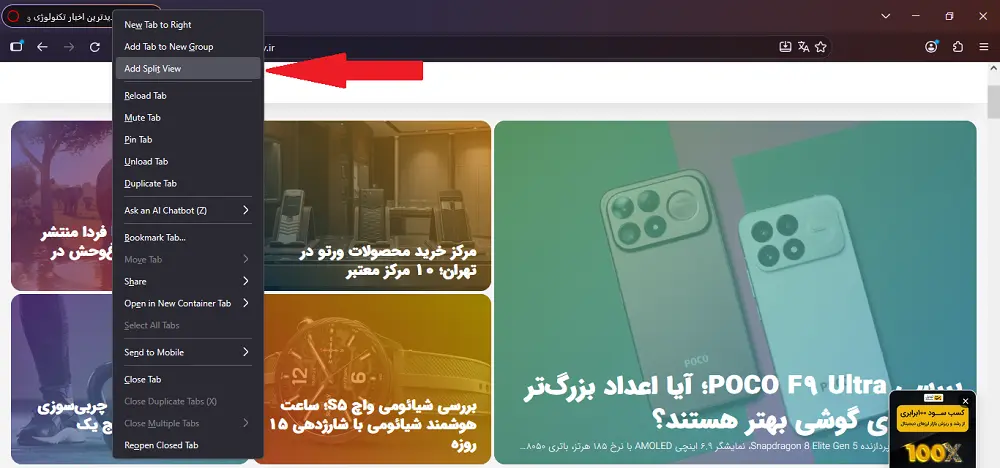
۴. در بخش دوم، فایرفاکس فهرستی از تبهای باز را نمایش میدهد. روی تب موردنظر کلیک کنید تا در کنار صفحه اول قرار بگیرد.
۵. اگر سایت دوم هنوز باز نیست، بخش دوم را انتخاب کنید و آدرس سایت دلخواهتان را در نوار آدرس وارد کنید.
اکنون هر دو سایت در یک پنجره و کنار یکدیگر نمایش داده میشوند. میتوانید بدون بستن یکی از صفحات، محتوای هر دو را بررسی کنید.
چگونه دو تب باز را در حالت Split View قرار دهیم؟
اگر هر دو سایت را از قبل در تبهای جداگانه باز کردهاید، لازم نیست دوباره آدرس آنها را وارد کنید.
۱. در نوار تبهای فایرفاکس، دو تب موردنظر را انتخاب کنید.
۲. روی یکی از تبهای انتخابشده کلیک راست کنید.
۳. گزینه Open in Split View را انتخاب کنید.
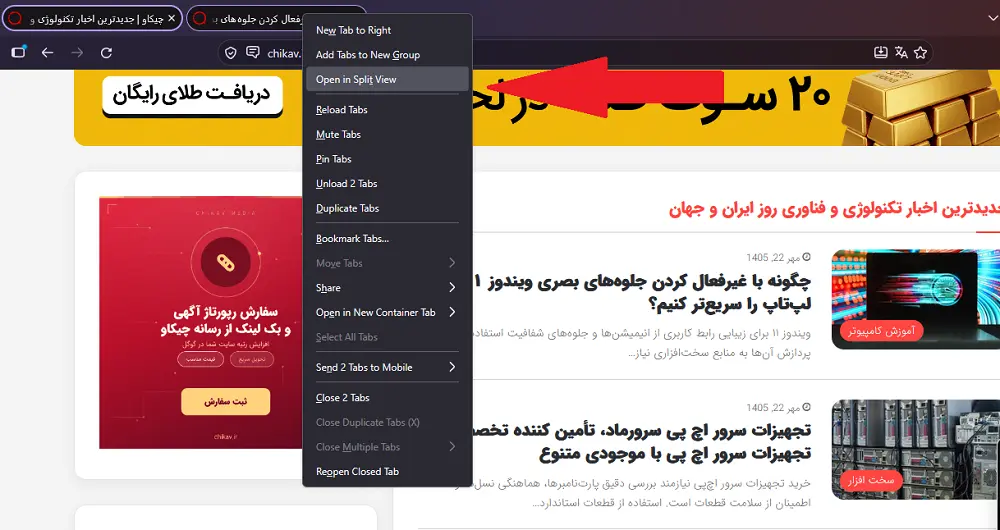
فایرفاکس هر دو صفحه را کنار یکدیگر قرار میدهد. اگر تبها در قسمتهای دور از هم نوار مرورگر باشند، ممکن است نمای دوگانه در کنار تب فعال ایجاد شود.
چگونه یک لینک را مستقیماً در Split View باز کنیم؟
در نسخههای جدیدتر فایرفاکس، امکان باز کردن یک لینک در کنار صفحه فعلی نیز وجود دارد. این روش زمانی کاربرد دارد که در حال مطالعه یک سایت هستید و میخواهید لینک دیگری را بدون ترک صفحه فعلی بررسی کنید.
۱. صفحه موردنظر را باز کنید.
۲. روی لینکی که میخواهید مشاهده کنید کلیک راست کنید.
۳. گزینه Open Link in Split View را انتخاب کنید.
اگر این گزینه در منوی کلیک راست دیده نمیشود، نسخه مرورگر را بررسی کنید؛ این قابلیت در نسخه ۱۵۰ فایرفاکس اضافه شده است.
چگونه اندازه دو صفحه را تغییر دهیم؟
پس از فعال کردن Split View، ممکن است بخواهید یکی از صفحات فضای بیشتری داشته باشد؛ برای مثال، هنگام مطالعه یک مقاله، صفحه متن باید عریضتر باشد.
برای تغییر اندازه:
۱. خط عمودی بین دو صفحه را پیدا کنید.
۲. نشانگر ماوس را روی آن قرار دهید.
۳. خط جداکننده را به سمت چپ یا راست بکشید تا اندازه هر بخش تغییر کند.
به این ترتیب میتوانید فضای نمایش را متناسب با نوع محتوا تنظیم کنید. برای مقایسه جدولها یا مشخصات محصولات، بهتر است فضای دو بخش تقریباً برابر باشد؛ اما هنگام مطالعه متن طولانی، اختصاص فضای بیشتر به صفحه اصلی خوانایی را افزایش میدهد.
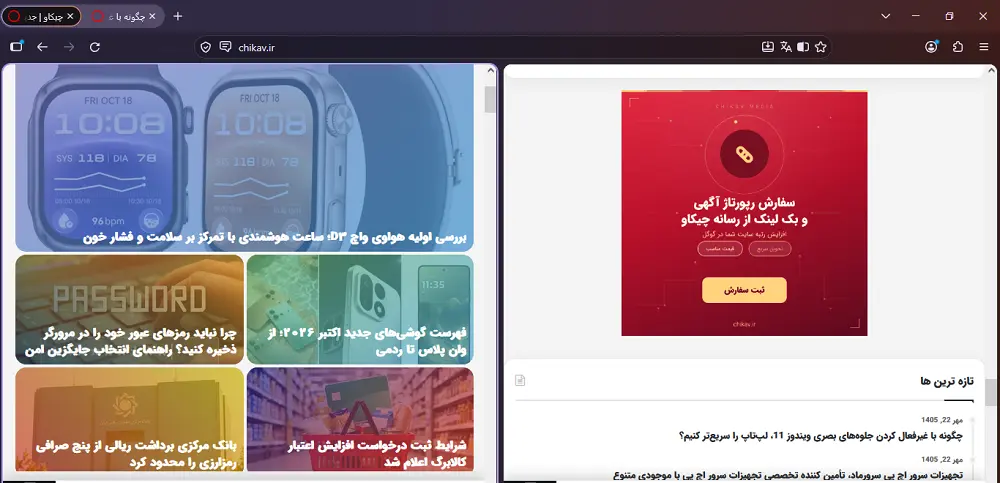
چگونه جای دو صفحه را عوض کنیم یا Split View را ببندیم؟
فایرفاکس برای مدیریت نمای دوگانه چند گزینه در اختیار شما قرار میدهد. این گزینهها از منوی تب یا کنترلهای مربوط به Split View قابل دسترسی هستند.
| گزینه | کاربرد |
|---|---|
| Reverse Tabs | جای صفحه سمت چپ و راست را عوض میکند. |
| Separate Tabs | حالت Split View را پایان میدهد و دو تب را جداگانه نگه میدارد. |
| Close Both Tabs | هر دو تب موجود در نمای دوگانه را میبندد. |
اگر فقط میخواهید به حالت عادی مرورگر برگردید و صفحات را از دست ندهید، گزینه Separate Tabs انتخاب مناسبتری است. همچنین با بستن یکی از تبهای موجود در Split View، نمای دوگانه از بین میرود.
قابلیت Split View چه کاربردهایی دارد؟
این ویژگی فقط برای باز کردن دو سایت کنار هم نیست؛ در بسیاری از کارهای روزمره میتواند زمان جابهجایی بین تبها را کاهش دهد.
- مقایسه قیمت و مشخصات محصولات: دو صفحه فروشگاه یا دو بررسی تخصصی را کنار هم باز کنید.
- مطالعه و یادداشتبرداری: مقاله را در یک سمت و ابزار یادداشتبرداری را در سمت دیگر قرار دهید.
- ترجمه متن: متن اصلی را در یک بخش و ابزار ترجمه را در بخش دیگر مشاهده کنید.
- کار با فرمهای اینترنتی: اطلاعات موردنیاز را در یک سایت ببینید و همزمان در سایت دیگر وارد کنید.
- تحقیق و جمعآوری اطلاعات: دو منبع را کنار هم بررسی کنید و تفاوتها یا نکات مهم را سریعتر پیدا کنید.
البته کاربرد واقعی این قابلیت به اندازه نمایشگر هم بستگی دارد. در نمایشگرهای کوچک، عرض هر صفحه کمتر میشود و ممکن است برای مطالعه متنهای طولانی مجبور شوید اندازه پنجرهها را مرتب تغییر دهید.
اگر گزینه Split View در فایرفاکس وجود نداشت، چه کنیم؟
اگر گزینه Add Split View یا Open in Split View را مشاهده نمیکنید، این موارد را بررسی کنید:
۱. نسخه فایرفاکس را بررسی کنید. قابلیت Split View از نسخه ۱۴۹ اضافه شده است. از منوی مرورگر وارد بخش Help و سپس About Firefox شوید تا نسخه نصبشده را ببینید و در صورت نیاز آن را بهروزرسانی کنید.
۲. روی خود تب کلیک راست کنید. برای ایجاد نمای دوگانه از یک تب، گزینه Add Split View را در منوی همان تب جستوجو کنید.
۳. روش مناسب را انتخاب کنید. اگر دو تب از قبل باز هستند، ابتدا هر دو را انتخاب کنید و سپس روی یکی از آنها کلیک راست کنید.
۴. مطمئن شوید از نسخه دسکتاپ استفاده میکنید. دستورالعملهای این مقاله برای مرورگر فایرفاکس روی رایانه نوشته شدهاند و ممکن است در نسخههای موبایل در دسترس نباشند.
جمعبندی
قابلیت Split View در فایرفاکس به شما اجازه میدهد دو سایت را همزمان در یک پنجره ببینید و برای مقایسه اطلاعات، مطالعه، ترجمه و انجام کارهای اینترنتی سریعتر عمل کنید. برای فعالسازی آن کافی است روی یک تب کلیک راست کنید و گزینه Add Split View را بزنید؛ سپس صفحه دوم را انتخاب کنید.
اگر هر دو سایت از قبل باز هستند، میتوانید آنها را انتخاب کرده و گزینه Open in Split View را به کار ببرید. این قابلیت در نسخههای جدید فایرفاکس ارائه شده و برای استفاده از آن به افزونه جداگانه نیاز ندارید.