اگر تصور میکنید برای ضبط صفحه نمایش یا فیلمبرداری از بازیها در ویندوز حتماً باید نرمافزارهایی مانند OBS Studio یا NVIDIA ShadowPlay را نصب کنید، بهتر است ابتدا با Xbox Game Bar آشنا شوید. این ابزار بهصورت پیشفرض در ویندوز 10 و ویندوز 11 وجود دارد و امکاناتی مانند ضبط ویدئو، گرفتن اسکرینشات، نمایش نرخ فریم (FPS)، مانیتورینگ سختافزار و مدیریت صدا را بدون نیاز به نصب برنامه اضافی در اختیار شما قرار میدهد.
با وجود کاربردی بودن این قابلیت، بسیاری از کاربران یا از وجود آن اطلاع ندارند یا فقط از بخش کوچکی از امکانات آن استفاده میکنند. در این مقاله بهصورت گامبهگام با تمام قابلیتهای Xbox Game Bar آشنا میشوید؛ از فعالسازی اولیه و ضبط صفحه گرفته تا نمایش FPS، شخصیسازی ویجتها و رفع مشکلات رایج.
Xbox Game Bar چیست؟
Xbox Game Bar یک ابزار داخلی مایکروسافت در ویندوز 10 و ویندوز 11 است که امکان ضبط صفحه، فیلمبرداری از بازیها، گرفتن اسکرینشات، نمایش FPS، بررسی عملکرد سختافزار و مدیریت صدا را بدون نصب نرمافزار جانبی فراهم میکند. این ابزار بهویژه برای گیمرها طراحی شده، اما بسیاری از قابلیتهای آن برای کاربران عادی نیز کاربرد دارد.
مهمترین قابلیتهای Xbox Game Bar
برخلاف تصور بسیاری از کاربران، Xbox Game Bar فقط برای ضبط بازی نیست.
از مهمترین امکانات آن میتوان به موارد زیر اشاره کرد:
- ضبط ویدئو از بازیها
- ضبط صفحه برخی برنامهها
- گرفتن اسکرینشات
- نمایش نرخ فریم (FPS)
- نمایش میزان مصرف CPU، GPU و RAM
- کنترل صدا و میکروفون
- مشاهده عملکرد سیستم هنگام بازی
- دسترسی سریع به ابزارهای مختلف از طریق ویجتها
همه این قابلیتها بدون نصب برنامه جانبی در دسترس هستند.
آیا Xbox Game Bar روی همه نسخههای ویندوز وجود دارد؟
Xbox Game Bar بهصورت پیشفرض در نسخههای جدید ویندوز 10 و ویندوز 11 نصب شده است.
برای بررسی فعال بودن آن:
مسیر زیر را دنبال کنید:
Windows 11
Settings > Gaming > Xbox Game Bar
اگر گزینه Xbox Game Bar غیرفعال است، آن را روشن کنید.
در ویندوز 10 نیز مسیر تقریباً مشابه است.
چگونه Xbox Game Bar را اجرا کنیم؟
سریعترین روش، استفاده از میانبر صفحهکلید است.
کلید میانبر
Windows + G
پس از فشردن این کلیدها، محیط Game Bar روی صفحه ظاهر میشود.
اگر این میانبر عمل نکرد:
- فعال بودن Xbox Game Bar را بررسی کنید.
- ویندوز را به آخرین نسخه بهروزرسانی کنید.
- مطمئن شوید برنامه Xbox Game Bar حذف نشده باشد.
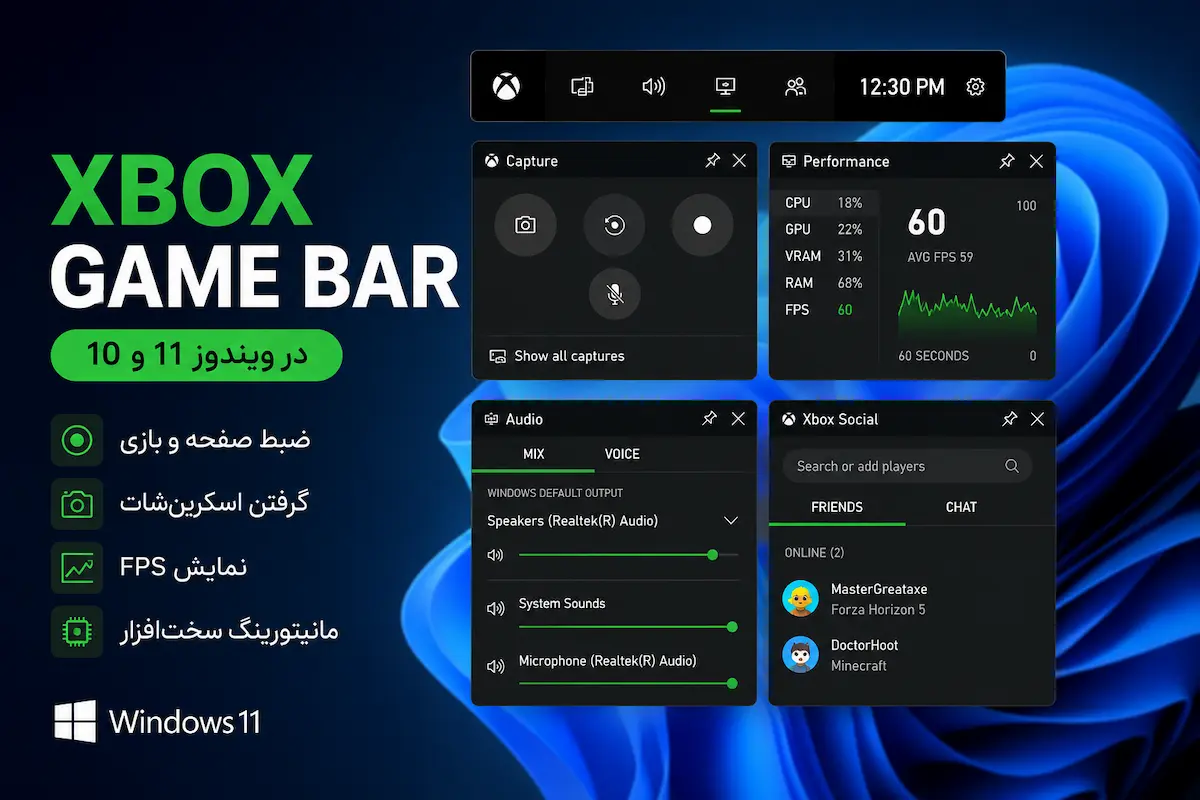
آشنایی با رابط کاربری Xbox Game Bar
پس از اجرای برنامه، چند ویجت مختلف مشاهده خواهید کرد.
مهمترین آنها عبارتاند از:
Capture
برای:
- ضبط ویدئو
- گرفتن اسکرینشات
- شروع و پایان ضبط
Audio
در این بخش میتوانید:
- صدای بازی
- صدای سیستم
- صدای میکروفون
- خروجی بلندگو یا هدفون
را مدیریت کنید.
Performance
این ویجت اطلاعات لحظهای سختافزار را نمایش میدهد.
از جمله:
- FPS
- میزان استفاده از CPU
- میزان استفاده از GPU
- حافظه RAM
Resource
در برخی نسخههای جدید، ویجت Resource به شما کمک میکند برنامههایی را که منابع زیادی مصرف میکنند شناسایی کنید تا عملکرد سیستم هنگام بازی بهتر شود.
پیشنیازهای استفاده از Xbox Game Bar
برای استفاده بدون مشکل از این ابزار، بهتر است شرایط زیر را داشته باشید:
- ویندوز 10 یا ویندوز 11 بهروز
- آخرین نسخه Xbox Game Bar
- درایور جدید کارت گرافیک
- فضای کافی برای ذخیره ویدئوها
- میکروفون (در صورت نیاز به ضبط صدا)
Xbox Game Bar برای چه کسانی مناسب است؟
این ابزار فقط مخصوص گیمرها نیست.
کاربران زیر نیز میتوانند از آن استفاده کنند:
- تولیدکنندگان محتوای آموزشی
- مدرسها
- دانشجویان
- برنامهنویسان
- استریمرهای تازهکار
- کاربران عادی برای ضبط صفحه
اگر تنها به ضبط سریع صفحه یا نمایش عملکرد سیستم نیاز دارید، Xbox Game Bar یکی از سادهترین گزینههای موجود در ویندوز است.
آموزش ضبط صفحه با Xbox Game Bar
یکی از پرکاربردترین قابلیتهای Xbox Game Bar، ضبط ویدئو از بازیها و بسیاری از برنامههای ویندوز است. این ویژگی برای ساخت آموزش، ثبت گیمپلی یا ضبط جلسات آنلاین بسیار کاربردی است و بدون نصب هیچ نرمافزار اضافهای در اختیار شما قرار دارد.
نکته مهم: Xbox Game Bar معمولاً از ضبط Desktop، File Explorer و برخی پنجرههای سیستمی پشتیبانی نمیکند و بیشتر برای برنامهها و بازیهای در حال اجرا طراحی شده است.
مراحل ضبط صفحه
- برنامه یا بازی موردنظر را اجرا کنید.
- کلیدهای Windows + G را فشار دهید.
- ویجت Capture را باز کنید.
- روی دکمه Start Recording کلیک کنید یا از میانبر زیر استفاده کنید:
Windows + Alt + R
- برای پایان ضبط، دوباره همین میانبر را فشار دهید یا روی Stop Recording کلیک کنید.
پس از پایان ضبط، فایل ویدئویی بهصورت خودکار در پوشه زیر ذخیره میشود:
Videos > Captures
چگونه صدای میکروفون را نیز ضبط کنیم؟
اگر قصد دارید هنگام ضبط صفحه صحبت کنید، میتوانید صدای میکروفون را نیز همزمان ضبط کنید.
روش فعال کردن
- Game Bar را باز کنید.
- وارد ویجت Audio شوید.
- مطمئن شوید میکروفون انتخاب شده است.
- در ویجت Capture گزینه Microphone را فعال کنید.
در این حالت، علاوه بر صدای سیستم، صدای شما نیز در ویدئو ذخیره خواهد شد.
گرفتن اسکرینشات
اگر فقط میخواهید از صفحه یا بازی عکس بگیرید، نیازی به ضبط ویدئو نیست.
- روش اول
در ویجت Capture روی آیکون Camera کلیک کنید.
- روش دوم
از میانبر زیر استفاده کنید:
Windows + Alt + PrtScn
تصاویر نیز در همان پوشه Captures ذخیره میشوند.
آموزش نمایش FPS
نمایش نرخ فریم (FPS) یکی از محبوبترین قابلیتهای Xbox Game Bar برای گیمرها است.
فعال کردن FPS
- کلیدهای Windows + G را فشار دهید.
- ویجت Performance را باز کنید.
- گزینه FPS را فعال کنید.
- در اولین استفاده ممکن است ویندوز از شما بخواهد دسترسی مدیریتی (Administrator Permission) را تأیید کنید.
- پس از راهاندازی مجدد سیستم، نرخ فریم در بازی نمایش داده خواهد شد.
مانیتورینگ CPU، GPU و RAM
ویجت Performance فقط FPS را نمایش نمیدهد.
همچنین میتوانید اطلاعات زیر را بهصورت لحظهای مشاهده کنید:
- میزان استفاده از CPU
- میزان استفاده از GPU
- حافظه RAM مصرفشده
- نرخ فریم بازی
- نمودار عملکرد سیستم
این اطلاعات هنگام اجرای بازیهای سنگین یا بررسی افت عملکرد سیستم بسیار مفید هستند.
آموزش استفاده از ویجت Audio
ویجت Audio کنترل کاملی روی منابع صوتی سیستم در اختیار شما قرار میدهد.
با استفاده از آن میتوانید:
- صدای بازی را کم یا زیاد کنید.
- صدای برنامههای مختلف را جداگانه تنظیم کنید.
- میکروفون را قطع یا وصل کنید.
- دستگاه خروجی صدا را تغییر دهید.
اگر هنگام بازی همزمان از Discord یا برنامههای مشابه استفاده میکنید، این بخش بسیار کاربردی خواهد بود.
ویجت Capture چه امکاناتی دارد؟
ویجت Capture مرکز اصلی ضبط محتوا در Xbox Game Bar است.
از طریق آن میتوانید:
- ضبط ویدئو را شروع کنید.
- ضبط را متوقف کنید.
- اسکرینشات بگیرید.
- ضبط ۳۰ ثانیه اخیر بازی (در صورت فعال بودن Background Recording) را انجام دهید.
- وضعیت میکروفون را مشاهده کنید.
ضبط لحظات قبلی بازی (Background Recording)
یکی از قابلیتهای جالب Xbox Game Bar، ذخیره لحظات گذشته بازی است.
اگر قابلیت Background Recording فعال باشد، ویندوز بهصورت موقت بخش کوتاهی از گیمپلی را در حافظه نگه میدارد. در نتیجه اگر اتفاق مهمی در بازی رخ دهد، میتوانید همان چند ثانیه یا چند دقیقه گذشته را بدون نیاز به ضبط مداوم ذخیره کنید.
این قابلیت برای ثبت لحظات هیجانانگیز بازی بسیار مفید است، اما ممکن است مصرف منابع سیستم را کمی افزایش دهد.
مهمترین میانبرهای Xbox Game Bar
| میانبر | عملکرد |
|---|---|
| Windows + G | باز کردن Xbox Game Bar |
| Windows + Alt + R | شروع یا پایان ضبط |
| Windows + Alt + PrtScn | گرفتن اسکرینشات |
| Windows + Alt + M | روشن یا خاموش کردن میکروفون هنگام ضبط |
اگر بهطور مرتب از Game Bar استفاده میکنید، یادگیری این میانبرها باعث افزایش سرعت کار شما خواهد شد.
محل ذخیره فایلهای ضبطشده
بهصورت پیشفرض، تمام ویدئوها و تصاویر در مسیر زیر ذخیره میشوند:
C:\Users\YourName\Videos\Captures
در صورت نیاز، میتوانید این فایلها را به محل دیگری منتقل یا برای صرفهجویی در فضای ذخیرهسازی، پوشه Captures را مدیریت کنید.
آیا Xbox Game Bar برای تولید محتوا مناسب است؟
برای بسیاری از کاربران، پاسخ مثبت است.
اگر هدف شما موارد زیر باشد:
- ساخت آموزشهای کوتاه
- ضبط جلسات آموزشی
- ثبت گیمپلی
- ضبط با کیفیت مناسب و بدون دردسر
Xbox Game Bar میتواند نیازتان را برطرف کند.
اما اگر به امکانات حرفهای مانند ضبط چند صحنه، استریم زنده، کروماکی یا تنظیمات پیشرفته کیفیت نیاز دارید، نرمافزارهایی مانند OBS Studio گزینههای کاملتری خواهند بود.
شخصیسازی Xbox Game Bar
یکی از مزیتهای Xbox Game Bar این است که میتوانید محیط آن را متناسب با نیاز خود تنظیم کنید. اگر فقط از برخی ویجتها استفاده میکنید، نیازی نیست همه آنها همیشه روی صفحه نمایش داده شوند.
برای شخصیسازی:
- کلیدهای Windows + G را فشار دهید.
- روی آیکون Settings کلیک کنید.
- تنظیمات مربوط به ضبط، میانبرها، اعلانها و ویجتها را تغییر دهید.
همچنین میتوانید ویجتهای پرکاربرد را Pin کنید تا هنگام اجرای بازی یا برنامه همیشه روی صفحه باقی بمانند.
تنظیم کیفیت ضبط ویدئو
اگر کیفیت و حجم فایلهای ضبطشده برایتان اهمیت دارد، میتوانید تنظیمات ضبط را تغییر دهید.
مسیر:
Settings > Gaming > Captures
در این بخش امکان تغییر موارد زیر وجود دارد:
- کیفیت ضبط ویدئو
- نرخ فریم (30 یا 60 فریم بر ثانیه)
- ضبط صدای سیستم
- ضبط صدای میکروفون
- فعال یا غیرفعال کردن Background Recording
- مدت زمان ذخیره لحظات قبلی بازی
اگر سیستم سختافزاری قدرتمندی ندارید، انتخاب کیفیت پایینتر یا نرخ فریم 30 میتواند فشار روی CPU و GPU را کاهش دهد.
رفع مشکلات رایج Xbox Game Bar
مشکل اول: Xbox Game Bar باز نمیشود
راهحل
- فعال بودن Game Bar را در تنظیمات بررسی کنید.
- سیستم را Restart کنید.
- Xbox Game Bar را از Microsoft Store بهروزرسانی کنید.
- مطمئن شوید سرویسهای Xbox در ویندوز غیرفعال نشدهاند.
مشکل دوم: ضبط صفحه شروع نمیشود
راهحل
- مطمئن شوید در محیط Desktop یا File Explorer نیستید.
- فضای ذخیرهسازی کافی داشته باشید.
- برنامه موردنظر را در حالت عادی اجرا کنید.
- درایور کارت گرافیک را به آخرین نسخه بهروزرسانی کنید.
مشکل سوم: صدای میکروفون ضبط نمیشود
راهحل
- میکروفون را در ویجت Audio انتخاب کنید.
- دسترسی برنامهها به میکروفون را از مسیر زیر بررسی کنید:
Settings > Privacy & Security > Microphone
مشکل چهارم: FPS نمایش داده نمیشود
راهحل
- ویجت Performance را باز کنید.
- گزینه FPS را فعال کنید.
- در صورت درخواست، مجوز Administrator را تأیید کنید.
- سیستم را یکبار راهاندازی مجدد کنید.
مشکل پنجم: فایلهای ضبطشده پیدا نمیشوند
بهصورت پیشفرض، فایلها در مسیر زیر ذخیره میشوند:
Videos > Captures
اگر پوشه خالی است، بررسی کنید ضبط واقعاً آغاز شده باشد یا محل ذخیرهسازی تغییر نکرده باشد.
نکات کاربردی
- برای اجرای سریع، میانبر Windows + G را به خاطر بسپارید.
- پیش از ضبط ویدئو، فضای خالی حافظه را بررسی کنید.
- برای کاهش افت عملکرد در بازیها، برنامههای غیرضروری را ببندید.
- در صورت ضبط طولانی، از ذخیره فایلها روی درایو SSD استفاده کنید.
- درایور کارت گرافیک را همواره بهروز نگه دارید تا از بهترین عملکرد و سازگاری بهرهمند شوید.
اشتباهات رایج کاربران
- تلاش برای ضبط Desktop یا File Explorer با Xbox Game Bar.
- غیرفعال بودن قابلیت Game Bar در تنظیمات ویندوز.
- فراموش کردن روشن کردن میکروفون قبل از ضبط.
- انتظار امکانات حرفهای مشابه OBS Studio.
- استفاده از درایورهای قدیمی کارت گرافیک که باعث بروز خطا یا افت عملکرد میشوند.
جمعبندی
Xbox Game Bar یکی از کاربردیترین قابلیتهای داخلی ویندوز 10 و 11 است که بدون نیاز به نصب نرمافزار اضافی، امکان ضبط صفحه، ثبت گیمپلی، گرفتن اسکرینشات، نمایش نرخ فریم (FPS) و نظارت بر عملکرد سختافزار را در اختیار کاربران قرار میدهد. رابط کاربری ساده، میانبرهای کاربردی و دسترسی سریع به ابزارهای مختلف باعث شده است این برنامه برای بسیاری از کاربران، بهویژه گیمرها و تولیدکنندگان محتوای آموزشی، گزینهای مناسب باشد.
البته اگر به امکانات پیشرفتهای مانند استریم حرفهای، ضبط چند منبع، صحنهبندی یا تنظیمات دقیق کدک و کیفیت تصویر نیاز دارید، نرمافزارهایی مانند OBS Studio انتخاب کاملتری خواهند بود. اما برای اغلب کاربران، Xbox Game Bar سریع، رایگان و کاملاً کافی است.
اگر میخواهید از امکانات پنهان ویندوز و ابزارهای کاربردی بیشتری آشنا شوید، سایر آموزشهای تخصصی Chikav.ir را نیز دنبال کنید.