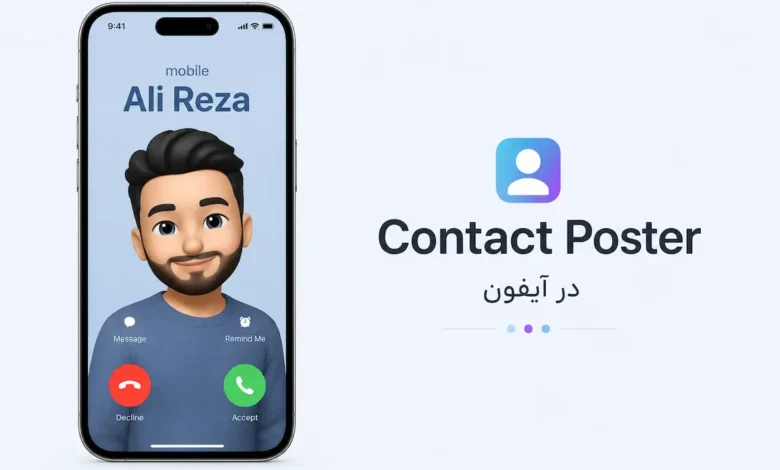

اپل در iOS 17 قابلیت جدیدی به نام Contact Poster را معرفی کرد که به کاربران اجازه میدهد ظاهر صفحه تماس خود را شخصیسازی کنند. با این ویژگی، هنگام تماس با دیگران میتوانید تصویر، نام، فونت و حتی Memoji دلخواه خود را به نمایش بگذارید و تجربهای متفاوت و جذاب ایجاد کنید.
اگر تاکنون فقط از عکس مخاطب (Contact Photo) استفاده کردهاید، Contact Poster امکانات بسیار بیشتری در اختیارتان قرار میدهد. میتوانید رنگ پسزمینه، نوع فونت، اندازه نوشته و تصویر نمایشی را تغییر دهید تا صفحه تماس شما ظاهر منحصربهفردی داشته باشد.
در این آموزش، نحوه ساخت، ویرایش و مدیریت Contact Poster را بهصورت گامبهگام توضیح میدهیم و همچنین به مشکلات رایج و روشهای رفع آنها خواهیم پرداخت.
Contact Poster چیست؟
Contact Poster قابلیتی در iOS 17 و نسخههای جدیدتر است که به کاربران آیفون اجازه میدهد تصویر، نام و ظاهر صفحه تماس خود را شخصیسازی کنند تا هنگام تماس با دیگر کاربران آیفون نمایش داده شود.
این ویژگی بخشی از قابلیت Contact Photo & Poster محسوب میشود و تجربه تماس را شخصیتر و جذابتر میکند.
با Contact Poster میتوانید از موارد زیر استفاده کنید:
- عکس شخصی
- Memoji
- Monogram (حروف اول نام)
- فونتهای مختلف
- رنگهای متنوع
- افکتهای تصویری
قبل از شروع، این پیشنیازها را بررسی کنید
برای استفاده از Contact Poster باید چند شرط را داشته باشید:
- آیفون شما به iOS 17 یا نسخه جدیدتر بهروزرسانی شده باشد.
- کارت مخاطب (My Card) در برنامه Contacts تکمیل شده باشد.
- قابلیت Name & Photo Sharing فعال باشد.
- در صورت نمایش Contact Poster برای دیگران، مخاطب نیز از دستگاه سازگار با این قابلیت استفاده کند.
نکته: اگر گزینه Contact Poster را در آیفون خود مشاهده نمیکنید، ابتدا از مسیر Settings > General > Software Update نسخه iOS را بررسی و در صورت وجود، دستگاه را به آخرین نسخه بهروزرسانی کنید.
آموزش ساخت Contact Poster در آیفون
ساخت Contact Poster تنها چند دقیقه زمان میبرد و از طریق برنامه Contacts انجام میشود.
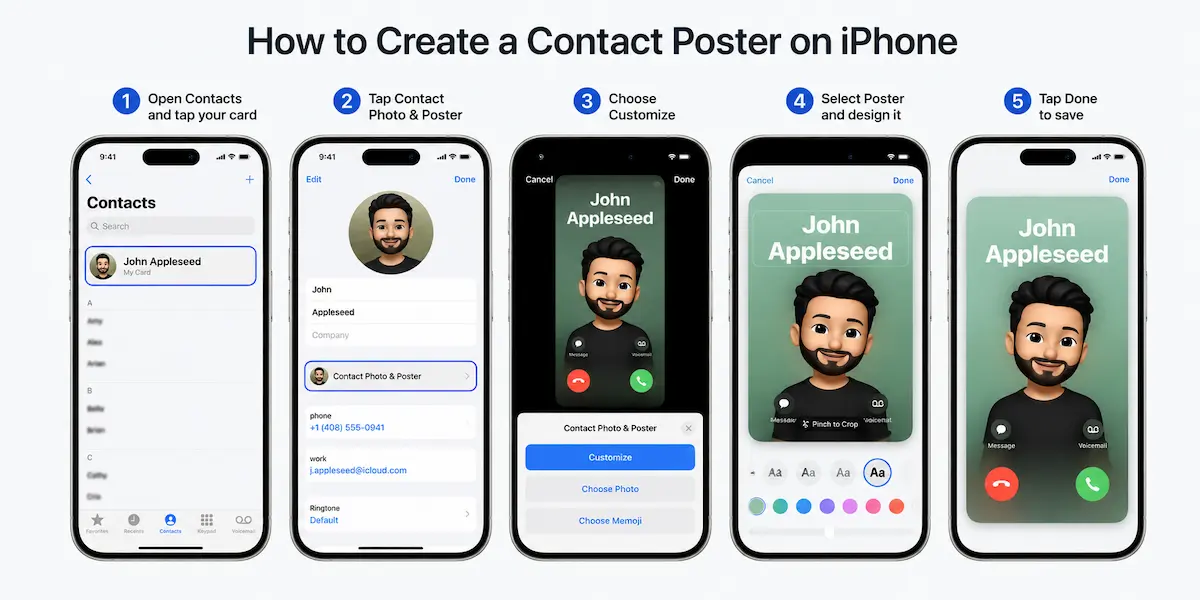
مراحل ایجاد Contact Poster
- برنامه Contacts را باز کنید.
- روی My Card یا کارت مخاطب خود ضربه بزنید.
- گزینه Contact Photo & Poster را انتخاب کنید.
- روی Continue یا Edit بزنید.
- گزینه Customize را انتخاب کنید.
- روی Poster ضربه بزنید.
- نوع پوستر موردنظر را انتخاب کنید:
- Photo
- Memoji
- Monogram
- تصویر یا Memoji دلخواه را انتخاب کنید.
- فونت، رنگ و اندازه نام را شخصیسازی کنید.
- روی Done بزنید تا تنظیمات ذخیره شود.
پس از ذخیره، Contact Poster شما آماده استفاده خواهد بود و در صورت فعال بودن اشتراکگذاری، هنگام تماس با مخاطبان سازگار نمایش داده میشود.
استفاده از عکس برای Contact Poster
اگر میخواهید از یک تصویر شخصی استفاده کنید:
- گزینه Photo را انتخاب کنید.
- از گالری آیفون عکس موردنظر را انتخاب کنید.
- تصویر را جابهجا یا بزرگنمایی کنید.
- در صورت تمایل، فیلترهای موجود را اعمال کنید.
- رنگ و فونت نام خود را تنظیم کنید.
- روی Done بزنید.
توصیه: برای بهترین نتیجه، از تصویری با کیفیت بالا و نور مناسب استفاده کنید تا هنگام نمایش روی صفحه تماس، وضوح و جذابیت بیشتری داشته باشد.
ویرایش Contact Poster در آیفون
اگر پس از ساخت Contact Poster تصمیم گرفتید تصویر، فونت یا رنگ آن را تغییر دهید، نیازی به ایجاد یک پوستر جدید نیست. اپل امکان ویرایش کامل Contact Poster را در هر زمان فراهم کرده است.
مراحل ویرایش Contact Poster
- برنامه Contacts را باز کنید.
- روی My Card ضربه بزنید.
- گزینه Contact Photo & Poster را انتخاب کنید.
- روی Edit بزنید.
- Contact Poster موردنظر را انتخاب کنید.
- تغییرات دلخواه را اعمال کنید.
- در پایان روی Done ضربه بزنید.
نکته: اگر چند Contact Poster ساخته باشید، میتوانید بین آنها جابهجا شوید یا هر زمان یکی از آنها را بهعنوان پوستر پیشفرض انتخاب کنید.
چگونه عکس Contact Poster را تغییر دهیم؟
اگر میخواهید از تصویر جدیدی استفاده کنید، کافی است هنگام ویرایش Contact Poster گزینه Photo را انتخاب کرده و عکس جدیدی از گالری آیفون برگزینید.
پس از انتخاب تصویر میتوانید:
- محل قرارگیری عکس را تغییر دهید.
- روی تصویر زوم کنید.
- فیلترهای مختلف را اعمال کنید.
- رنگ پسزمینه را تغییر دهید.
برای داشتن بهترین نتیجه، از عکسهایی با کیفیت بالا و نور مناسب استفاده کنید.
تغییر فونت، رنگ و اندازه نام
یکی از جذابترین قابلیتهای Contact Poster امکان شخصیسازی متن نمایش دادهشده است.
پس از انتخاب پوستر، روی نام خود ضربه بزنید تا تنظیمات زیر نمایش داده شود:
- تغییر نوع فونت
- تغییر ضخامت نوشته
- تغییر رنگ متن
- تغییر اندازه فونت
با این گزینهها میتوانید ظاهر صفحه تماس را مطابق سلیقه خود طراحی کنید.
استفاده از Memoji در Contact Poster
اگر بهجای عکس واقعی ترجیح میدهید از یک آواتار کارتونی استفاده کنید، Memoji انتخاب مناسبی است.
مراحل استفاده از Memoji
- وارد Contact Photo & Poster شوید.
- گزینه Customize را انتخاب کنید.
- روی Memoji ضربه بزنید.
- یکی از Memojiهای موجود را انتخاب کنید یا یک Memoji جدید بسازید.
- حالت چهره (Expression) دلخواه را انتخاب کنید.
- رنگ پسزمینه را تغییر دهید.
- روی Done بزنید.
استفاده از Memoji باعث میشود صفحه تماس ظاهری متفاوت و شخصیتر داشته باشد.
استفاده از Monogram
اگر نمیخواهید از عکس یا Memoji استفاده کنید، میتوانید Monogram را انتخاب کنید.
در این حالت، حروف اول نام شما با طراحی ساده و رنگ دلخواه روی صفحه تماس نمایش داده میشود.
این گزینه برای افرادی که طراحی مینیمال را ترجیح میدهند، انتخاب مناسبی است.
اشتراکگذاری Contact Poster چگونه کار میکند؟
یکی از ویژگیهای مهم Contact Poster این است که میتوانید تعیین کنید چه کسانی پوستر شما را ببینند.
برای این کار:
- وارد Contacts شوید.
- روی My Card ضربه بزنید.
- گزینه Contact Photo & Poster را باز کنید.
- بخش Share Automatically را مشاهده خواهید کرد.
در این قسمت دو گزینه اصلی وجود دارد:
Contacts Only
Contact Poster فقط برای مخاطبانی که در دفترچه تلفن شما ذخیره شدهاند نمایش داده میشود.
Always Ask
هر بار قبل از اشتراکگذاری Contact Poster از شما اجازه گرفته میشود.
اگر حریم خصوصی برایتان اهمیت دارد، گزینه Always Ask انتخاب مناسبتری است.
تفاوت Contact Poster و Contact Photo
بسیاری از کاربران این دو قابلیت را با یکدیگر اشتباه میگیرند.
| Contact Poster | Contact Photo |
|---|---|
| صفحه کامل تماس را شخصیسازی میکند. | فقط تصویر مخاطب را تغییر میدهد. |
| شامل تصویر، نام، فونت و رنگ است. | تنها عکس مخاطب نمایش داده میشود. |
| از iOS 17 به بعد در دسترس است. | سالهاست در آیفون وجود دارد. |
| هنگام تماس بهصورت تمامصفحه نمایش داده میشود. | در بخش مخاطبین و تماسها استفاده میشود. |
به زبان ساده، Contact Photo بخشی از Contact Poster محسوب میشود، اما Contact Poster امکانات بسیار بیشتری برای شخصیسازی ارائه میدهد.
اگر Contact Poster نمایش داده نمیشود، چه کار کنیم؟
اگر Contact Poster برای شما یا مخاطبانتان نمایش داده نمیشود، موارد زیر را بررسی کنید:
1. نسخه iOS را بررسی کنید
این قابلیت فقط در iOS 17 یا نسخههای جدیدتر در دسترس است.
مسیر بررسی:
Settings > General > Software Update
2. Name & Photo Sharing را فعال کنید
اگر این گزینه غیرفعال باشد، Contact Poster برای دیگران نمایش داده نخواهد شد.
3. از Apple ID استفاده کنید
برای عملکرد صحیح برخی قابلیتهای اشتراکگذاری، بهتر است با Apple ID وارد دستگاه شده باشید.
4. مطمئن شوید مخاطب نیز از آیفون سازگار استفاده میکند
اگر شخص مقابل از آیفون با نسخه قدیمی iOS یا گوشی اندرویدی استفاده کند، Contact Poster به همان شکل کامل نمایش داده نخواهد شد.
5. اتصال اینترنت را بررسی کنید
در برخی شرایط، همگامسازی اطلاعات مخاطبین و اشتراکگذاری Contact Poster ممکن است به اتصال اینترنت نیاز داشته باشد.
در استفاده روزمره، Contact Poster بیشتر زمانی کاربرد خود را نشان میدهد که با سایر کاربران آیفون در ارتباط باشید. اگر دوستان یا اعضای خانواده شما نیز از iOS 17 یا نسخههای جدیدتر استفاده کنند، تغییرات ایجادشده در تصویر، فونت و طراحی صفحه تماس بهصورت خودکار برای آنها نمایش داده میشود.
البته اگر با کاربران اندروید یا آیفونهای قدیمی تماس بگیرید، ممکن است این قابلیت بهطور کامل نمایش داده نشود. بنابراین بهتر است انتظار داشته باشید که تجربه Contact Poster بیشتر در اکوسیستم اپل کامل و یکپارچه باشد.
چگونه Contact Poster را حذف کنیم؟
اگر دیگر نمیخواهید از Contact Poster استفاده کنید یا قصد دارید یک پوستر جدید ایجاد کنید، میتوانید بهراحتی پوستر فعلی را حذف کنید.
مراحل حذف Contact Poster
- برنامه Contacts را باز کنید.
- روی My Card ضربه بزنید.
- وارد Contact Photo & Poster شوید.
- گزینه Edit را انتخاب کنید.
- Contact Poster موردنظر را پیدا کنید.
- روی آیکون سطل زباله (Delete) ضربه بزنید.
- حذف را تأیید کنید.
نکته: با حذف Contact Poster، اطلاعات مخاطب یا عکسهای ذخیرهشده در برنامه Photos حذف نمیشوند و فقط پوستر شخصیسازیشده از بین میرود.
بهترین نکات برای ساخت یک Contact Poster جذاب
اگر میخواهید صفحه تماس شما حرفهای و زیبا به نظر برسد، این نکات را در نظر داشته باشید:
- از عکسهای باکیفیت و پرنور استفاده کنید.
- پسزمینهای انتخاب کنید که با رنگ متن تضاد مناسبی داشته باشد.
- از فونتهای خوانا استفاده کنید.
- از شلوغ کردن طراحی با رنگهای زیاد خودداری کنید.
- اگر از Memoji استفاده میکنید، حالتی را انتخاب کنید که با شخصیت شما هماهنگ باشد.
اشتباهات رایج کاربران
بسیاری از مشکلات Contact Poster به دلیل چند اشتباه ساده ایجاد میشود.
۱. بهروزرسانی نکردن آیفون
این قابلیت فقط در iOS 17 یا نسخههای جدیدتر در دسترس است.
۲. غیرفعال بودن اشتراکگذاری
اگر گزینه Name & Photo Sharing یا تنظیمات اشتراکگذاری Contact Poster غیرفعال باشد، مخاطبان شما تغییرات را مشاهده نخواهند کرد.
۳. استفاده از تصاویر بیکیفیت
تصاویر تار یا با وضوح پایین هنگام نمایش تمامصفحه ظاهر مناسبی ندارند.
۴. انتخاب رنگهای نامناسب
اگر رنگ متن و پسزمینه مشابه باشند، خواندن نام دشوار خواهد شد.
۵. تصور نمایش Contact Poster برای همه کاربران
این قابلیت بهترین عملکرد را هنگام تماس با کاربران آیفون دارای نسخههای جدید iOS دارد و ممکن است برای کاربران اندروید یا نسخههای قدیمیتر به همان شکل نمایش داده نشود.
نکات مهم و کاربردی
- میتوانید چند Contact Poster مختلف ایجاد کرده و بین آنها جابهجا شوید.
- در هر زمان امکان ویرایش تصویر، فونت و رنگ وجود دارد.
- برای حفظ حریم خصوصی، حالت Always Ask را برای اشتراکگذاری انتخاب کنید.
- استفاده از تصاویر باکیفیت باعث جذابتر شدن صفحه تماس میشود.
- پس از هر تغییر، یک تماس آزمایشی با یکی از مخاطبان خود برقرار کنید تا نتیجه را بررسی کنید.
سوالات متداول
Contact Poster در آیفون چیست؟
Contact Poster قابلیتی در iOS 17 و نسخههای جدیدتر است که امکان شخصیسازی تصویر، نام، فونت و ظاهر صفحه تماس را فراهم میکند.
آیا Contact Poster روی همه آیفونها کار میکند؟
خیر. این قابلیت فقط در آیفونهایی که از iOS 17 یا نسخههای جدیدتر پشتیبانی میکنند در دسترس است.
آیا کاربران اندروید Contact Poster را میبینند؟
خیر. Contact Poster برای اکوسیستم اپل طراحی شده است و کاربران اندروید آن را به همان شکل مشاهده نمیکنند.
آیا میتوان چند Contact Poster مختلف ساخت؟
بله. اپل امکان ایجاد چندین Contact Poster را فراهم کرده و میتوانید هر زمان بین آنها جابهجا شوید.
چگونه Contact Poster را ویرایش یا حذف کنیم؟
از مسیر Contacts > My Card > Contact Photo & Poster > Edit میتوانید پوستر خود را ویرایش یا حذف کنید.
جمعبندی
Contact Poster یکی از جذابترین قابلیتهای iOS 17 است که به شما اجازه میدهد ظاهر صفحه تماس خود را با استفاده از عکس، Memoji، Monogram، فونت و رنگهای مختلف شخصیسازی کنید. این ویژگی علاوه بر زیبایی، باعث میشود هنگام تماس با سایر کاربران آیفون، هویت بصری منحصربهفردی داشته باشید.
برای استفاده از این قابلیت، کافی است آیفون خود را به iOS 17 یا نسخههای جدیدتر بهروزرسانی کرده و از طریق Contacts > My Card > Contact Photo & Poster پوستر دلخواه خود را ایجاد یا ویرایش کنید. همچنین با مدیریت تنظیمات اشتراکگذاری، میتوانید مشخص کنید چه کسانی Contact Poster شما را مشاهده کنند.
اگر به دنبال آشنایی با سایر قابلیتهای کاربردی آیفون و نسخههای جدید iOS هستید، سایر آموزشهای Chikav.ir را نیز مطالعه کنید تا از تمام امکانات دستگاه خود به بهترین شکل استفاده کنید.