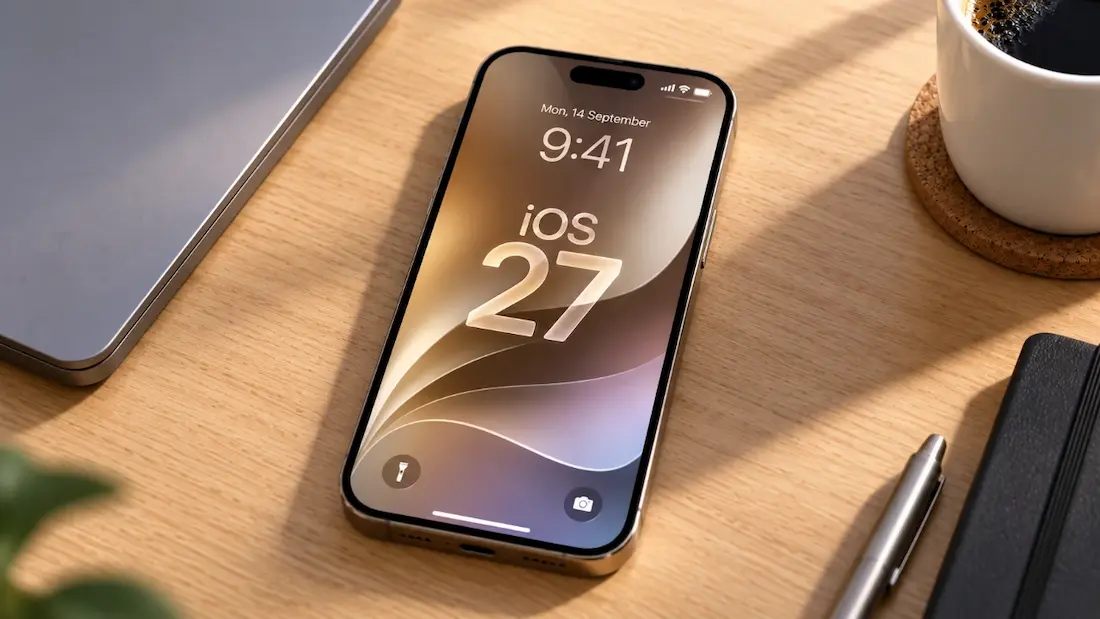

پر شدن حافظه آیفون میتواند نصب برنامههای جدید، ثبت عکس و ویدیو و حتی بهروزرسانی سیستمعامل را با مشکل مواجه کند. در چنین شرایطی، حذف تصادفی فایلها یا پاک کردن برنامهها همیشه بهترین راهکار نیست؛ زیرا ممکن است اطلاعات مهمی را از دست بدهید یا فضای چندانی آزاد نکنید.
در iOS 27 ابزارهایی برای بررسی فضای اشغالشده و مدیریت فایلها وجود دارد. با استفاده از این ابزارها میتوانید برنامههای کماستفاده، دانلودهای آفلاین، عکسهای تکراری و دادههای غیرضروری را شناسایی و حذف کنید. در این راهنما، روشهای کاربردی و مسیر دقیق هر تنظیم را بررسی میکنیم.
بررسی فضای اشغالشده در آیفون
پیش از حذف فایلها، بهتر است مشخص کنید چه چیزی بیشترین فضا را اشغال کرده است.
۱. وارد Settings شوید.
۲. به مسیر General > iPhone Storage بروید.
۳. منتظر بمانید تا نمودار و فهرست برنامهها بارگذاری شوند.
۴. حجم اشغالشده توسط برنامهها و دستههای مختلف را بررسی کنید.
در این صفحه، برنامهها بر اساس فضای مصرفی نمایش داده میشوند. با انتخاب هر برنامه میتوانید اطلاعات بیشتری درباره حجم خود برنامه و دادههای ذخیرهشده در آن ببینید.
| روش | کاربرد |
|---|---|
| Offload Unused Apps | حذف برنامههای کماستفاده بدون پاک کردن دادههای آنها |
| حذف دانلودهای آفلاین | آزاد کردن فضای اشغالشده توسط فیلم، موسیقی و پادکست |
| مدیریت عکسها و ویدیوها | کاهش حجم کتابخانه تصاویر |
| پاک کردن فایلهای اضافی برنامهها | حذف دادههایی که دیگر به آنها نیاز ندارید |
| پاک کردن دادههای Safari | حذف تاریخچه و دادههای وبسایتها |
حذف برنامهها بدون پاک کردن اطلاعات آنها
اگر برنامهای را بهندرت استفاده میکنید، میتوانید آن را از آیفون حذف کنید و در عین حال اسناد و دادههایش را نگه دارید. این قابلیت Offload App نام دارد.
حذف موقت یک برنامه با حفظ دادهها
۱. وارد Settings شوید.
۲. مسیر General > iPhone Storage را باز کنید.
۳. برنامه موردنظر را از فهرست انتخاب کنید.
۴. روی Offload App بزنید.
۵. در پیام تأیید، گزینه Offload App را انتخاب کنید.
با این کار، خود برنامه از دستگاه حذف میشود، اما اسناد و دادههای آن باقی میمانند. اگر بعداً دوباره برنامه را نصب کنید، در صورت پشتیبانی برنامه و در دسترس بودن آن، میتوانید از دادههای قبلی استفاده کنید.
حذف کامل یک برنامه
اگر دیگر به برنامه یا اطلاعات آن نیازی ندارید:
۱. به مسیر Settings > General > iPhone Storage بروید.
۲. برنامه موردنظر را انتخاب کنید.
۳. روی Delete App بزنید.
۴. حذف برنامه را تأیید کنید.
توجه داشته باشید که Delete App با Offload App تفاوت دارد. حذف کامل برنامه ممکن است دادههای محلی آن را نیز پاک کند؛ بنابراین پیش از انجام این کار، اطلاعات مهم را بررسی کنید.
فعال کردن حذف خودکار برنامههای کماستفاده
برای اینکه آیفون در صورت نیاز برنامههای کماستفاده را بهطور خودکار حذف کند:
۱. وارد Settings شوید.
۲. مسیر Apps > App Store را باز کنید.
۳. گزینه Offload Unused Apps را فعال کنید.
این قابلیت برنامههای کماستفاده را حذف میکند، اما اسناد و دادههای آنها را نگه میدارد.
آزاد کردن فضای ذخیرهسازی عکسها و ویدیوها
عکسها و ویدیوهای باکیفیت میتوانند بخش زیادی از حافظه آیفون را اشغال کنند. برای مدیریت آنها، چند گزینه در دسترس دارید.
فعال کردن Optimize iPhone Storage
اگر از iCloud Photos استفاده میکنید، میتوانید نسخههای کمحجمتر تصاویر را روی آیفون نگه دارید و نسخههای اصلی را در iCloud ذخیره کنید.
۱. وارد Settings شوید.
۲. روی نام حساب Apple خود در بالای صفحه بزنید.
۳. مسیر iCloud > Photos را باز کنید.
۴. گزینه Sync this iPhone را فعال کنید.
۵. گزینه Optimize iPhone Storage را انتخاب کنید.
با فعال بودن این گزینه، آیفون در صورت نیاز به فضای بیشتر، نسخههای کمحجم تصاویر را روی دستگاه نگه میدارد و نسخه اصلی را از iCloud دریافت میکند.
نکته مهم: این روش به فضای خالی iCloud نیاز دارد. همچنین حذف عکس یا ویدیو از کتابخانه iCloud Photos میتواند آن را از سایر دستگاههایی که با همان حساب همگامسازی شدهاند نیز حذف کند.
حذف عکسها و ویدیوهای تکراری
برای پیدا کردن تصاویر تکراری:
۱. برنامه Photos را باز کنید.
۲. وارد بخش Collections شوید.
۳. به قسمت Utilities بروید.
۴. گزینه Duplicates را انتخاب کنید.
۵. تصاویر تکراری را بررسی و در صورت اطمینان، گزینه Merge را انتخاب کنید.
اگر گزینه Duplicates را نمیبینید، ممکن است آیفون هنوز تصاویر را بررسی نکرده باشد یا مورد تکراری پیدا نکرده باشد.
حذف دانلودهای آفلاین برنامهها
برنامههایی مانند YouTube، Spotify و Netflix امکان ذخیره محتوا برای مشاهده یا گوش دادن آفلاین را فراهم میکنند. این فایلها ممکن است حجم زیادی اشغال کنند.
برای آزاد کردن فضا:
- در YouTube، ویدیوهای دانلودشده را از بخش Downloads بررسی و موارد غیرضروری را حذف کنید.
- در Spotify، دانلود آلبومها و فهرستهای پخش غیرضروری را حذف کنید.
- در Netflix، به بخش Downloads بروید و فیلمها و قسمتهایی را که دیگر به آنها نیاز ندارید پاک کنید.
مسیر دقیق حذف دانلودها در هر برنامه ممکن است با توجه به نسخه و تنظیمات آن متفاوت باشد؛ بنابراین این فایلها را از داخل همان برنامه مدیریت کنید.
مدیریت فضای اشغالشده در WhatsApp
فایلهای ارسالشده در گفتوگوهای WhatsApp، بهویژه ویدیوها و تصاویر، میتوانند فضای زیادی اشغال کنند.
برای بررسی و حذف فایلهای حجیم:
۱. برنامه WhatsApp را باز کنید.
۲. وارد Settings شوید.
۳. مسیر Storage and Data > Manage Storage را باز کنید.
۴. فایلهای حجیم یا رسانههای مربوط به گفتوگوهای پرحجم را بررسی کنید.
۵. موارد غیرضروری را انتخاب و حذف کنید.
پیش از حذف، مطمئن شوید فایلهایی که ممکن است در آینده به آنها نیاز داشته باشید، نسخه پشتیبان یا کپی دیگری دارند.
پاک کردن دادههای مرورگر Safari
دادههای ذخیرهشده در Safari شامل تاریخچه مرور و اطلاعات وبسایتها هستند. پاک کردن آنها ممکن است مقداری فضا آزاد کند، اما میتواند شما را از بعضی وبسایتها خارج کند.
برای پاک کردن این اطلاعات:
۱. وارد Settings شوید.
۲. مسیر Apps > Safari را باز کنید.
۳. روی Clear History and Website Data بزنید.
۴. بازه زمانی موردنظر را انتخاب کنید.
۵. پاک کردن اطلاعات را تأیید کنید.
اگر فقط میخواهید دادههای یک وبسایت مشخص را حذف کنید، در همین صفحه به بخش Advanced > Website Data بروید و اطلاعات سایت موردنظر را پاک کنید.
بررسی فایلهای ذخیرهشده در برنامه Files
فایلهایی که از اینترنت دانلود کردهاید یا در حافظه خود آیفون نگه داشتهاید، ممکن است فضای قابلتوجهی اشغال کنند.
۱. برنامه Files را باز کنید.
۲. وارد بخش Browse شوید.
۳. پوشه On My iPhone را بررسی کنید.
۴. سپس پوشه Downloads را باز کنید.
۵. فایلهای غیرضروری را انتخاب و حذف کنید.
اگر فایلها در iCloud Drive ذخیره شدهاند، حذف آنها میتواند روی فایلهای همگامشده با سایر دستگاهها نیز اثر بگذارد. پیش از حذف، محل ذخیرهسازی فایل را بررسی کنید.
آیا پاک کردن System Data فضای زیادی آزاد میکند؟
بخش System Data در صفحه Settings > General > iPhone Storage شامل انواع دادههای سیستمی، فایلهای موقت و اطلاعات موردنیاز iOS است. اندازه این بخش ممکن است با گذشت زمان تغییر کند.
iOS بخشی از فایلهای موقت را بهصورت خودکار مدیریت میکند؛ بنابراین روش مشخص و تضمینشدهای برای حذف دستی تمام دادههای این بخش وجود ندارد. خاموش کردن قابلیتهایی مانند Siri یا ویژگیهای هوش مصنوعی نیز لزوماً باعث آزاد شدن مقدار زیادی از حافظه نمیشود.
اگر فضای اشغالشده توسط System Data غیرعادی به نظر میرسد، ابتدا آیفون را بهروزرسانی و راهاندازی مجدد کنید و سپس دوباره مقدار فضای اشغالشده را بررسی کنید.
تفاوت فضای iCloud با حافظه داخلی آیفون
فضای iCloud و حافظه داخلی آیفون دو ظرفیت جداگانه هستند. خرید فضای بیشتر در iCloud بهتنهایی ظرفیت فیزیکی دستگاه را افزایش نمیدهد؛ اما با استفاده از قابلیتهایی مانند iCloud Photos و Optimize iPhone Storage میتوانید بخشی از فایلها را در فضای ابری نگه دارید و مصرف حافظه داخلی را کاهش دهید.
جمعبندی
برای خالی کردن حافظه آیفون در iOS 27، ابتدا از مسیر Settings > General > iPhone Storage بررسی کنید چه برنامهها و فایلهایی بیشترین فضا را اشغال کردهاند. سپس با توجه به نیاز خود، برنامههای کماستفاده را Offload کنید، دانلودهای آفلاین را پاک کنید، عکسهای تکراری را ادغام کنید و فایلهای غیرضروری را از WhatsApp، Safari و Files حذف کنید.
پیش از حذف کامل برنامهها یا عکسها، مطمئن شوید اطلاعات مهم شما در جای دیگری ذخیره شدهاند. همچنین به خاطر داشته باشید که فضای iCloud با حافظه داخلی آیفون یکسان نیست.
منابع
- Geeky Gadgets
- Apple Support