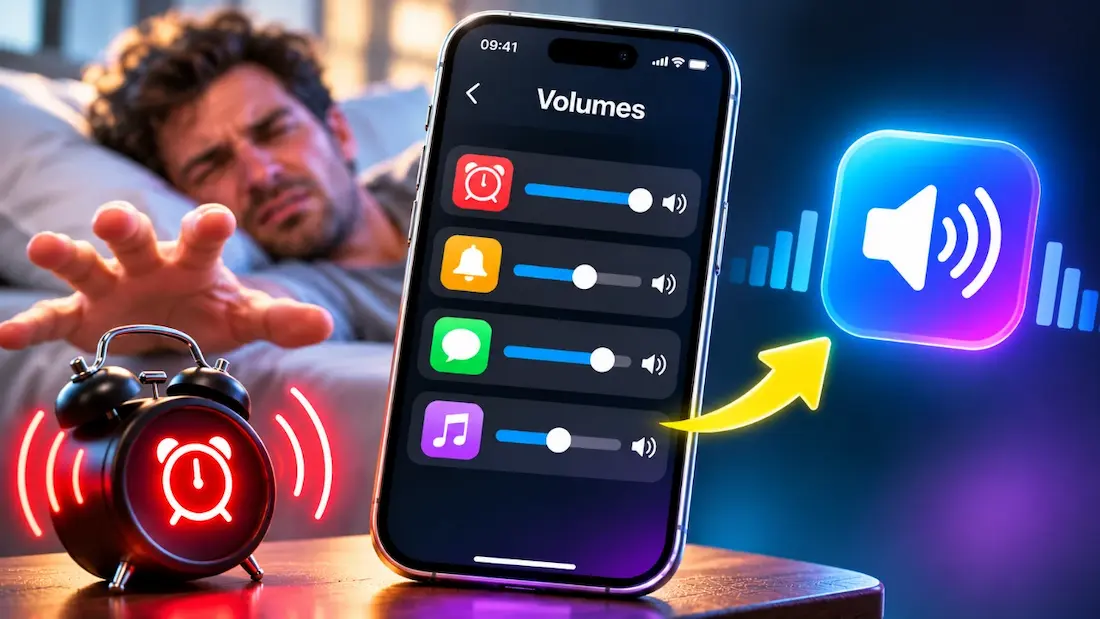

یکی از مشکلات تنظیم صدای آیفون این است که تغییر بلندی صدا همیشه مطابق انتظار کاربر عمل نمیکند. ممکن است هنگام گوش دادن به موسیقی، صدای گوشی را کم کنید و بعد متوجه شوید زنگ تماس یا اعلانها هم با صدای کمتری پخش میشوند. در مقابل، گاهی میخواهید صدای زنگ تماس بلند باشد، اما اعلان پیامها و برنامهها مزاحمتی ایجاد نکنند.
در iOS 27 اپل امکان مدیریت مستقل دستههای مختلف صدا را فراهم کرده است. با استفاده از این قابلیت میتوانید بلندی صدای زنگ تماس، آلارم و تایمر، اعلانها و صداهای سیستمی را جداگانه تغییر دهید و کنترل دقیقتری روی صدای آیفون داشته باشید.
خلاصه سریع تنظیم صدای جداگانه در آیفون
برای جدا کردن صدای زنگ تماس و اعلانها در iOS 27 مراحل زیر را انجام دهید:
- وارد Settings شوید.
- بخش Sounds & Haptics را باز کنید.
- گزینه Match Ringtone Volume را غیرفعال کنید.
- گزینه Change with Buttons را خاموش کنید تا دکمههای فیزیکی، صدای زنگ و هشدارها را تغییر ندهند.
- با استفاده از نوارهای لغزنده، صدای زنگ تماس، آلارم و اعلانها را جداگانه تنظیم کنید.
برای تنظیم صدای بیدارباش برنامه Sleep نیز باید از تنظیمات اختصاصی همان برنامه استفاده کنید.
چگونه صدای زنگ تماس و اعلانها را از هم جدا کنیم؟
در iOS 27 تنظیمات مربوط به صدای زنگ و اعلانها در بخش Sounds & Haptics قرار دارد. برای دسترسی به این تنظیمات مراحل زیر را دنبال کنید:
- برنامه Settings را در آیفون باز کنید.
- وارد بخش Sounds & Haptics شوید.
- گزینه Match Ringtone Volume را خاموش کنید.
- گزینه Change with Buttons را نیز غیرفعال کنید.
با غیرفعال کردن این گزینهها، کنترل صدای زنگ تماس از تنظیمات دیگر جدا میشود و دکمههای فیزیکی صدا نیز دیگر بلندی زنگ و هشدارها را تغییر نمیدهند.
در ادامه همین صفحه میتوانید نوارهای لغزنده مربوط به دستههای مختلف صدا را مشاهده کنید.
تنظیم صدای زنگ تماس
برای تغییر بلندی صدای تماسهای ورودی، نوار Ringtone Volume را پیدا کنید. با حرکت دادن آن به سمت راست، صدای زنگ بیشتر و با حرکت به سمت چپ، صدای آن کمتر میشود.
اگر در محیطهای شلوغ کار میکنید یا نمیخواهید تماسهای ورودی را از دست بدهید، میتوانید صدای زنگ را در سطح بالاتری نگه دارید؛ بدون اینکه مجبور باشید صدای اعلان برنامهها را هم افزایش دهید.
تنظیم صدای آلارم و تایمر
برای تنظیم صدای آلارمها و تایمرهای برنامه Clock، از نوار Alarms and Timers Volume استفاده کنید.
این گزینه به شما اجازه میدهد صدای هشدارهای ساعت را مستقل از صدای زنگ تماس و اعلانها تغییر دهید. برای مثال، میتوانید صدای آلارم صبحگاهی را بلند نگه دارید، اما صدای سایر هشدارهای گوشی را کاهش دهید.
تنظیم صدای اعلانها و هشدارهای سیستمی
اگر میخواهید صدای پیامها و اعلان برنامهها کمتر باشد، نوار Alerts and System Sounds Volume را تنظیم کنید.
این بخش میتواند صدای مواردی مانند اعلان پیامها، هشدار برنامهها و برخی صداهای سیستمی را کنترل کند. صداهایی مانند کلیک صفحهکلید و شاتر دوربین نیز در دسته صداهای سیستمی قرار میگیرند.
به این ترتیب میتوانید هنگام کار یا حضور در جلسه، اعلانهای کمصداتری داشته باشید و در عین حال صدای زنگ تماس را در سطح دلخواه نگه دارید.
چگونه صدای آلارم بیدارباش آیفون را جداگانه تنظیم کنیم؟
اگر برای بیدار شدن از قابلیت Sleep یا برنامه خواب آیفون استفاده میکنید، باید بدانید صدای زنگ بیدارباش آن تنظیم جداگانهای دارد.
برای تغییر صدای این آلارم مراحل زیر را انجام دهید:
- برنامه Clock را باز کنید.
- وارد بخش Alarm شوید.
- گزینه Edit Sleep Schedule را انتخاب کنید.
- به تنظیمات Sleep/Wake Up بروید.
- نوار لغزنده صدا را متناسب با نیاز خود تغییر دهید.
با این روش میتوانید صدای بیدارباش برنامه خواب را تنظیم کنید، بدون اینکه لازم باشد سطح صدای زنگ تماس یا اعلانهای گوشی را تغییر دهید.
نکته: آلارمهای معمولی که بهصورت دستی در برنامه Clock ایجاد میکنید با زنگ بیدارباش برنامه Sleep یکسان نیستند. برای آلارمهای معمولی از تنظیمات صدای Alarms and Timers استفاده کنید.
دکمههای فیزیکی آیفون کدام صدا را تغییر میدهند؟
پس از جدا کردن تنظیمات صدا در iOS 27، دکمههای افزایش و کاهش صدا بهصورت پیشفرض برای کنترل صدای رسانهها استفاده میشوند.
یعنی هنگام پخش موسیقی، تماشای ویدئو یا اجرای محتوای صوتی، میتوانید با دکمههای کناری آیفون بلندی صدا را تغییر دهید؛ بدون اینکه سطح صدای زنگ تماس و اعلانها بههم بخورد.
اگر میخواهید دکمههای فیزیکی دوباره روی صدای زنگ و هشدارها هم تأثیر بگذارند، به مسیر زیر بروید:
Settings > Sounds & Haptics
سپس گزینه Change with Buttons را فعال کنید.
البته فعال کردن این گزینه باعث میشود دکمههای صدا بتوانند سطح صدای زنگ و هشدارها را نیز تغییر دهند؛ بنابراین اگر میخواهید تنظیمات هر دسته ثابت بماند، بهتر است آن را خاموش نگه دارید.
حالت Silent آیفون چه تأثیری بر صدای آلارم و موسیقی دارد؟
حالت Silent یا بیصدا همچنان رفتار مشخصی در آیفون دارد و نباید آن را با تنظیم مستقل صداها اشتباه بگیرید.
با فعال کردن این حالت، صدای زنگ تماس، اعلانها و برخی صداهای سیستمی قطع میشود؛ اما آلارمها و صدای رسانهها همچنان مطابق سطح صدای تنظیمشده پخش خواهند شد.
برای مثال، اگر آیفون را شب روی حالت Silent قرار دهید، زنگ تماس و اعلانها بیصدا میشوند، اما آلارم صبحگاهی همچنان میتواند به صدا دربیاید.
بنابراین، اگر میخواهید هنگام خواب اعلانها مزاحم شما نشوند اما آلارم صبحگاهی را بشنوید، میتوانید از حالت Silent استفاده کنید و صدای آلارم را نیز جداگانه تنظیم کنید.
اگر گزینههای تنظیم صدای جداگانه را در آیفون پیدا نمیکنم چه کار کنم؟
اگر گزینههای معرفیشده را در تنظیمات آیفون نمیبینید، ابتدا نسخه سیستمعامل را بررسی کنید. قابلیت مدیریت مستقل دستههای صدا در راهنمای مورد بررسی برای iOS 27 معرفی شده است و نباید انتظار داشته باشید در نسخههای قدیمیتر دقیقاً همین گزینهها وجود داشته باشند.
برای بررسی نسخه iOS:
- وارد Settings شوید.
- بخش General را باز کنید.
- روی Software Update بزنید.
- نسخه نصبشده و بهروزرسانیهای در دسترس را بررسی کنید.
اگر بهروزرسانی iOS 27 برای دستگاه شما ارائه شده است، پس از نصب دوباره وارد بخش Sounds & Haptics شوید و تنظیمات صدا را بررسی کنید.
همچنین توجه داشته باشید که نام یا محل بعضی گزینهها ممکن است با توجه به زبان دستگاه و نسخه سیستمعامل تفاوت داشته باشد.
جمعبندی
قابلیت تنظیم مستقل صداها در iOS 27 به کاربران اجازه میدهد کنترل دقیقتری روی صدای آیفون داشته باشند. با استفاده از گزینههای جدید میتوانید صدای زنگ تماس، آلارم و تایمر و اعلانها را جداگانه تنظیم کنید و دیگر لازم نیست برای کم کردن صدای پیامها، صدای زنگ تماس را هم کاهش دهید.
اگر میخواهید دکمههای فیزیکی فقط صدای موسیقی و ویدئو را تغییر دهند، گزینه Change with Buttons را خاموش کنید. همچنین برای تنظیم صدای بیدارباش برنامه Sleep باید از تنظیمات اختصاصی همان قابلیت استفاده کنید.
منابع: Geeky Gadgets