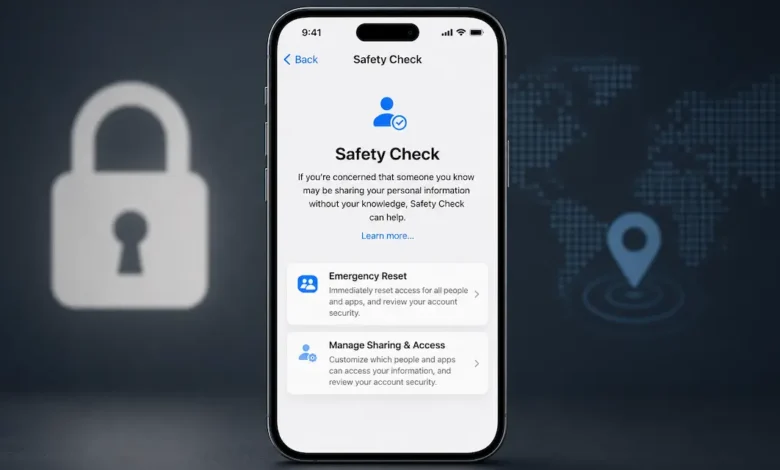

Safety Check آیفون چیست و چه کاربردی دارد؟ اگر موقعیت مکانی، عکسها، اطلاعات شخصی یا بعضی دادههای آیفون خود را با افراد یا برنامههای مختلف به اشتراک گذاشتهاید، ممکن است بعد از مدتی ندانید دقیقاً چه کسی به چه اطلاعاتی دسترسی دارد.
اپل برای حل همین مشکل قابلیتی به نام Safety Check طراحی کرده است.
Safety Check به شما اجازه میدهد اشتراکگذاری اطلاعات با افراد و برنامهها را بررسی کنید، دسترسیهای غیرضروری را قطع کنید و حتی در شرایط حساس، با گزینه Emergency Reset تقریباً همه اشتراکگذاریهای قابل مدیریت را یکجا متوقف کنید. این قابلیت از مسیر Settings → Privacy & Security → Safety Check در آیفونهای دارای iOS 16 یا جدیدتر در دسترس است.
در ادامه، روش استفاده از Safety Check را مرحلهبهمرحله بررسی میکنیم و توضیح میدهیم این قابلیت دقیقاً چه چیزهایی را متوقف میکند و چه چیزهایی خارج از کنترل آن است.
Safety Check آیفون چه چیزهایی را بررسی میکند؟
Safety Check فقط برای موقعیت مکانی نیست.
با استفاده از این ابزار میتوانید موارد مختلفی را بررسی و مدیریت کنید، از جمله:
- افرادی که اطلاعات شما را دریافت میکنند
- برنامههایی که به اطلاعات شما دسترسی دارند
- اشتراکگذاری موقعیت مکانی
- دستگاههای متصل به Apple Account
- شمارههای مورد استفاده برای تأیید هویت
- مجوزهای حریم خصوصی برنامهها
- رمز عبور Apple Account
- رمز عبور آیفون
- مخاطبان اضطراری
- بعضی کامپیوترهای همگامشده
- برخی اطلاعات و موارد اشتراکگذاریشده در Find My
اپل همچنین امکان بررسی و حذف بعضی دستگاههای متصل به حساب و بازنشانی مجوزهای حریم خصوصی برنامهها را از طریق Safety Check فراهم کرده است.
پیشنیاز استفاده از Safety Check
برای استفاده از Safety Check باید شرایط زیر را داشته باشید:
- آیفون شما iOS 16 یا جدیدتر داشته باشد.
- با Apple Account خود در آیفون وارد شده باشید.
- احراز هویت دومرحلهای برای Apple Account فعال باشد.
برای بررسی نسخه iOS به مسیر زیر بروید:
Settings → General → About
سپس مقابل iOS Version نسخه سیستمعامل را مشاهده کنید.
نکته مهم
ظاهر و بعضی گزینههای Safety Check ممکن است با توجه به نسخه iOS، فعال بودن Stolen Device Protection، محدودیتهای Screen Time یا وجود پروفایل مدیریتی MDM متفاوت باشد.
چگونه Safety Check را در آیفون باز کنیم؟
برای ورود به این بخش:
- وارد Settings شوید.
- گزینه Privacy & Security را باز کنید.
- به پایین صفحه بروید.
- روی Safety Check بزنید.
حالا دو گزینه اصلی میبینید:
- Emergency Reset
- Manage Sharing & Access
هرکدام کاربرد متفاوتی دارند.
گزینه Emergency Reset چیست؟
اگر احساس میکنید شخصی نباید دیگر به اطلاعات شما دسترسی داشته باشد و میخواهید در کوتاهترین زمان ممکن اشتراکگذاریها را متوقف کنید، Emergency Reset گزینه مناسبتری است.
این گزینه برای شرایطی طراحی شده که سرعت عمل اهمیت دارد.
با Emergency Reset میتوانید اشتراکگذاری اطلاعات با افراد و برنامهها را سریعاً متوقف کنید و در ادامه تنظیمات امنیتی مهم حساب و دستگاه را بررسی کنید.
چگونه Emergency Reset را فعال کنیم؟
مسیر زیر را باز کنید:
Settings → Privacy & Security → Safety Check → Emergency Reset
سپس مراحل نمایشدادهشده روی صفحه را دنبال کنید.
اپل اعلام کرده که روند کار در حین انجام مراحل ذخیره میشود؛ بنابراین لازم نیست همه تغییرات را یکجا انجام دهید.
Emergency Reset دقیقاً چه کارهایی انجام میدهد؟
در این حالت میتوانید موارد مختلفی را بررسی کنید، از جمله:
توقف اشتراکگذاری
اشتراکگذاری اطلاعات با افراد و برنامهها در بخشهای تحت پوشش Safety Check متوقف میشود.
بررسی دستگاههای متصل
میتوانید دستگاههایی را که به Apple Account شما متصل هستند بررسی کرده و موارد ناشناس یا غیرضروری را مدیریت کنید.
بررسی شمارههای تأیید هویت
شمارههایی که برای تأیید هویت حساب استفاده میشوند نیز قابل بررسی هستند.
تغییر رمز Apple Account
اگر احتمال میدهید فرد دیگری به حساب شما دسترسی داشته باشد، میتوانید رمز حساب را تغییر دهید.
تغییر رمز آیفون
Safety Check امکان بررسی و تغییر Passcode آیفون را نیز در اختیار شما قرار میدهد.
Manage Sharing & Access چیست؟
اگر نمیخواهید همه اشتراکگذاریها را یکجا قطع کنید، از گزینه Manage Sharing & Access استفاده کنید.
این گزینه کنترل دقیقتری به شما میدهد.
به جای اینکه همه چیز را متوقف کنید، میتوانید بررسی کنید:
چه کسی → به چه اطلاعاتی → از طریق کدام سرویس دسترسی دارد.
این روش برای زمانی مناسب است که فقط میخواهید دسترسی یک فرد یا برنامه خاص را حذف کنید. پ
چگونه اشتراکگذاری با یک شخص را متوقف کنیم؟
بعد از ورود به:
Safety Check → Manage Sharing & Access
گزینههای مربوط به افراد و اطلاعات اشتراکگذاریشده را بررسی کنید.
در بخش مربوط به افراد میتوانید شخص موردنظر را انتخاب کرده و ببینید چه اطلاعاتی با او به اشتراک گذاشته شده است.
برای مثال ممکن است متوجه شوید فردی به:
- Location
- Photos
- Notes
- Shared Calendars
- بعضی اطلاعات Find My
دسترسی دارد.
سپس میتوانید مواردی را که دیگر نمیخواهید با آن شخص به اشتراک بگذارید، متوقف کنید.
چگونه اشتراک موقعیت مکانی آیفون را قطع کنیم؟
یکی از مهمترین کاربردهای Safety Check، کنترل Location Sharing است.
اگر موقعیت مکانی خود را از طریق Find My با فرد دیگری به اشتراک گذاشته باشید، میتوانید این اشتراکگذاری را متوقف کنید.
یک روش مستقیم نیز وجود دارد:
Find My → People → انتخاب شخص → Stop Sharing My Location
بعد از توقف اشتراکگذاری، موقعیت شما دیگر در Find My، Maps، Contacts و Messages فرد مقابل نمایش داده نمیشود.
آیا طرف مقابل متوجه قطع موقعیت مکانی میشود؟
ممکن است متوجه شود.
اپل میگوید افرادی که قبلاً موقعیت مکانی شما را میدیدند ممکن است متوجه شوند اشتراکگذاری متوقف شده است و در بعضی نسخههای قدیمیتر سیستمعامل حتی ممکن است اعلان مربوط به توقف اشتراکگذاری در Messages دریافت کنند.
بنابراین اگر موضوع برای شما صرفاً حریم خصوصی نیست و نگرانی امنیتی واقعی دارید، قبل از ایجاد تغییرات شرایط خود را در نظر بگیرید.
چگونه دسترسی برنامهها به اطلاعات آیفون را بررسی کنیم؟
Safety Check فقط افراد را بررسی نمیکند؛ برنامهها نیز در این بخش قابل مدیریت هستند.
در قسمت Manage Sharing & Access میتوانید برنامههایی را که به اطلاعات مختلف دسترسی دارند بررسی کنید.
برای مثال ممکن است یک برنامه به مواردی مانند:
- Location
- Photos
- Contacts
- Health
- Camera
- Microphone
دسترسی داشته باشد.
با بررسی این موارد میتوانید مجوزهای غیرضروری را حذف کنید. Safety Check همچنین امکان بررسی اطلاعاتی که با برنامهها به اشتراک گذاشته شده را فراهم میکند.
چه اطلاعاتی را میتوان با Safety Check مدیریت کرد؟
Safety Check در اکوسیستم اپل بخشهای مختلفی را پوشش میدهد.
طبق راهنمای رسمی اپل، اطلاعاتی مانند موارد زیر میتوانند در این بررسی قرار بگیرند:
- Location در Find My
- Check In در Messages
- اطلاعات Health
- دادههای Home
- تقویمهای مشترک
- Maps ETA
- Notes مشترک
- Passwords مشترک
- Photos و Shared Albums
- برخی موارد مربوط به Find My
بنابراین Safety Check را نباید فقط یک ابزار برای قطع لوکیشن بدانیم؛ این قابلیت یک بررسی جامعتر برای اشتراکگذاری اطلاعات در اکوسیستم اپل است.
چگونه دستگاههای متصل به Apple Account را بررسی کنیم؟
یکی از مهمترین کارهایی که بعد از احتمال دسترسی غیرمجاز باید انجام دهید، بررسی دستگاههای متصل به حساب اپل است.
Safety Check به شما اجازه میدهد دستگاههای متصل به Apple Account را بررسی کنید و در صورت نیاز مواردی را که نمیشناسید یا دیگر استفاده نمیکنید، مدیریت کنید.
اگر دستگاهی را میبینید که اصلاً آن را نمیشناسید، این موضوع را جدی بگیرید و امنیت حساب خود را بررسی کنید.
در چنین شرایطی تغییر رمز Apple Account و بررسی شمارههای مورد اعتماد نیز میتواند بخشی از اقدامات امنیتی باشد.
بعد از Safety Check رمز Apple Account را تغییر دهیم؟
اگر دلیل استفاده شما از Safety Check این است که احتمال میدهید شخص دیگری به حساب اپل شما دسترسی دارد، تغییر رمز عبور یکی از مهمترین اقدامات بعدی است.
Safety Check نیز در روند بررسی امنیت حساب، امکان تغییر Apple Account password را ارائه میکند.
بهخصوص اگر:
- رمز عبور خود را با فرد دیگری به اشتراک گذاشتهاید.
- شخص دیگری رمز شما را میداند.
- دستگاه ناشناسی در حساب دیدهاید.
- ایمیل یا پیام امنیتی مشکوکی دریافت کردهاید.
- احتمال میدهید فردی به آیفون یا حساب شما دسترسی داشته است.
بهتر است امنیت حساب را جدیتر بررسی کنید.
Quick Exit چیست و چه زمانی کاربرد دارد؟
در Safety Check گزینهای به نام Quick Exit وجود دارد.
این گزینه برای شرایطی طراحی شده که ممکن است فرد دیگری در نزدیکی شما باشد و نمیخواهید صفحه تنظیمات امنیتی روی آیفون باز بماند.
با انتخاب Quick Exit، برنامه Settings سریعاً بسته میشود و شما به Home Screen برمیگردید.
تغییراتی که تا آن لحظه انجام دادهاید ذخیره میشوند.
این قابلیت کوچک، در شرایطی که حفظ حریم خصوصی اهمیت فوری دارد، میتواند بسیار کاربردی باشد.
بعد از استفاده از Safety Check چه کاری انجام دهیم؟
اشتباه رایج این است که کاربر Safety Check را اجرا میکند و بلافاصله تصور میکند همه چیز تمام شده است.
بهتر است بعد از انجام تغییرات، نتیجه را بررسی کنید.
اپل توصیه میکند موارد زیر را دوباره بررسی کنید:
1. افراد
بررسی کنید شخصی که نمیخواستید اطلاعات شما را ببیند، دیگر دسترسی موردنظر را ندارد.
2. برنامهها
مجوزها و اطلاعات اشتراکگذاریشده با برنامهها را بررسی کنید.
3. دستگاهها
دستگاههای متصل به Apple Account را بررسی کنید.
4. شمارههای تأیید
شمارههای مورد استفاده برای تأیید هویت حساب را بررسی کنید.
5. مخاطبان اضطراری
مخاطبان Emergency Contact را نیز بررسی کنید.
اپل این مرحله را برای اطمینان از اعمال صحیح تغییرات توصیه میکند.
آیا Safety Check جلوی تمام روشهای ردیابی را میگیرد؟
خیر.
این نکته بسیار مهم است.
Safety Check ابزار قدرتمندی است، اما نمیتواند تمام روشهای احتمالی دسترسی یا ردیابی را بررسی کند.
طبق مستندات اپل، این قابلیت مواردی مانند:
- حسابهای غیرApple
- رمزهای عبور حسابهای غیرApple
- اشتراکگذاری در شبکههای اجتماعی
- دستگاههایی که با Apple Account دیگری وارد شدهاند
- برخی تنظیمات اشتراکگذاری روی iPad یا Mac
را پوشش نمیدهد.
بنابراین اگر از Instagram، Google، WhatsApp یا سرویس دیگری برای اشتراکگذاری موقعیت یا اطلاعات استفاده میکنید، باید تنظیمات حریم خصوصی همان سرویس را نیز جداگانه بررسی کنید.
اگر AirTag شما را ردیابی کند چه کنیم؟
Safety Check با اشتراکگذاری اطلاعات در اکوسیستم اپل سروکار دارد، اما AirTag یا سایر ردیابهای بلوتوثی ناشناس موضوع جداگانهای هستند.
آیفونهای جدید میتوانند درباره بعضی ردیابهای ناشناس هشدار دهند.
اپل اعلام کرده که اعلانهای ردیابی ناخواسته برای AirTag و برخی لوازم جانبی Find My روی iPhone با iOS 14.5 یا جدیدتر وجود دارد و برای ردیابهای بلوتوثی سازگار با استاندارد مربوطه، iOS 17.5 یا جدیدتر نیز پشتیبانی میشود.
اگر چنین هشداری دریافت کردید، موضوع را نادیده نگیرید.
میتوانید در Find My اطلاعات مربوط به مورد شناساییشده را بررسی کنید و در صورت پیدا کردن ردیاب، طبق دستورالعمل اپل آن را غیرفعال کنید.
آیا Safety Check برای امنیت واقعی کافی است؟
اگر نگرانی شما فقط درباره حریم خصوصی معمولی است، Safety Check ابزار بسیار مفیدی است.
اما اگر احساس میکنید شخصی عمداً در حال نظارت یا ردیابی شماست، بهتر است فقط به این قابلیت اکتفا نکنید.
چند اقدام مهم دیگر عبارتاند از:
- تغییر رمز Apple Account
- بررسی دستگاههای متصل به حساب
- فعال بودن احراز هویت دومرحلهای
- تغییر Passcode آیفون در صورت احتمال لو رفتن
- بررسی برنامههای نصبشده
- بررسی مجوز Location
- بررسی Find My
- بررسی AirTagها و ردیابهای ناشناس
- بررسی حسابهای Google و شبکههای اجتماعی
- بررسی پروفایلهای مدیریتی ناشناس
اگر موضوع با تهدید یا خطر فیزیکی همراه است، قبل از تغییرات ناگهانی به پیامدهای امنیتی آن فکر کنید. خود اپل نیز توصیه میکند پیش از تغییر تنظیمات یا حذف اطلاعات، تأثیر آن بر امنیت و حریم خصوصی را در نظر بگیرید.
تفاوت Emergency Reset و Manage Sharing & Access چیست؟
| ویژگی | Emergency Reset | Manage Sharing & Access |
|---|---|---|
| سرعت | بسیار سریع | مرحلهبهمرحله |
| توقف گسترده اشتراکگذاری | بله | خیر |
| کنترل روی افراد خاص | محدودتر | بیشتر |
| کنترل روی برنامهها | دارد | دقیقتر |
| بررسی حساب | دارد | دارد |
| مناسب شرایط اضطراری | بله | کمتر |
| مناسب تغییرات انتخابی | کمتر | بله |
کدام را انتخاب کنیم؟
اگر میخواهید سریعاً اشتراکگذاریهای مهم را متوقف کنید، Emergency Reset گزینه مناسبتری است.
اگر فقط میخواهید مثلاً دسترسی یک نفر یا چند برنامه مشخص را حذف کنید، Manage Sharing & Access انتخاب بهتری است.
آموزش سریع؛ اگر فقط میخواهید ردیابی موقعیت مکانی را متوقف کنید
اگر هدف شما فقط قطع Location Sharing است، مسیر سریع این است:
Settings → Privacy & Security → Safety Check → Manage Sharing & Access
سپس افراد و اطلاعات اشتراکگذاریشده را بررسی کنید.
برای توقف مستقیم موقعیت مکانی یک فرد نیز میتوانید از:
Find My → People → انتخاب فرد → Stop Sharing My Location
استفاده کنید.
جمعبندی؛ Safety Check یکی از مهمترین ابزارهای امنیتی آیفون است
Safety Check یکی از کاربردیترین قابلیتهای حریم خصوصی آیفون است؛ مخصوصاً زمانی که مدت زیادی از دستگاه استفاده کردهاید و نمیدانید چه افراد یا برنامههایی به اطلاعات شما دسترسی دارند.
این قابلیت به شما اجازه میدهد اشتراکگذاری اطلاعات با افراد و برنامهها را بررسی کنید، موقعیت مکانی را مدیریت کنید، دستگاههای متصل به Apple Account را بررسی کنید و در شرایط حساس با Emergency Reset تغییرات گستردهتری انجام دهید.
اما نباید آن را یک ابزار جادویی برای متوقف کردن تمام انواع ردیابی بدانید. حسابهای غیرApple، بعضی سرویسهای شخص ثالث و برخی روشهای ردیابی خارج از اکوسیستم اپل باید جداگانه بررسی شوند.
پیشنهاد چیکاو: اگر مدت زیادی است تنظیمات حریم خصوصی آیفون خود را بررسی نکردهاید، وارد Safety Check شوید و حداقل سه بخش افراد، برنامهها و دستگاههای متصل به Apple Account را بررسی کنید. این کار چند دقیقه بیشتر زمان نمیبرد، اما میتواند دسترسیهای قدیمی و فراموششده را مشخص کند.