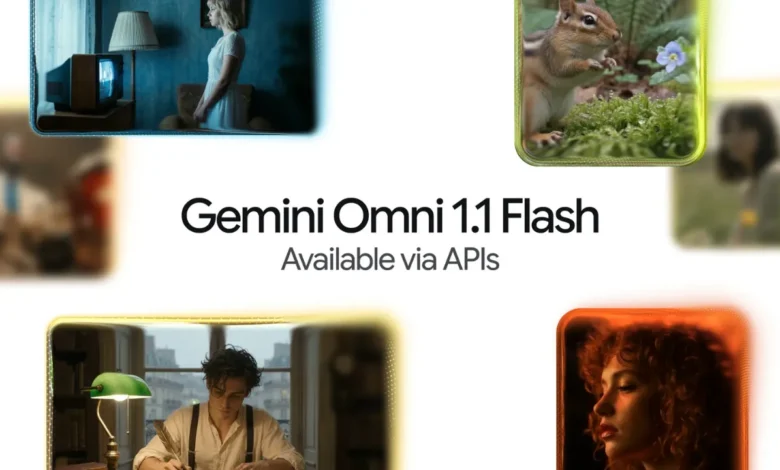

تولید ویدئو با هوش مصنوعی دیگر فقط به نوشتن یک پرامپت و گرفتن یک کلیپ چندثانیهای محدود نیست. مشکل اصلی بسیاری از ابزارهای AI این است که وقتی بخواهید چند شات مختلف را به یک ویدئوی منسجم تبدیل کنید، ثبات شخصیت، محیط، حرکت دوربین و جزئیات صحنه بهسادگی از بین میرود.
Google در نسخه جدید Gemini Omni 1.1 Flash تلاش کرده دقیقاً روی همین مشکل تمرکز کند.
این مدل علاوه بر تولید ویدئو، امکاناتی برای ادامه دادن صحنه، کنترل فریم ابتدایی و پایانی، ساخت پیشنمایش سریع و ارزان و ارتقای خروجی تا 4K ارائه میکند.
در این آموزش یاد میگیریم Gemini Omni 1.1 Flash چه قابلیتهایی دارد، هر قابلیت چه کاربردی دارد و چطور میتوان از آنها برای ساخت یک ویدئوی منسجمتر استفاده کرد.
Gemini Omni 1.1 Flash چیست؟
Gemini Omni 1.1 Flash نسل جدید سیستم ویدئوساز گوگل است که تمرکز آن فقط روی تولید یک کلیپ از متن نیست.
تفاوت مهم این نسخه در کنترل بیشتر روی روند ساخت ویدئو است.
در نسخه جدید میتوانید از مدل بخواهید:
- یک صحنه موجود را ادامه دهد.
- بین دو فریم مشخص یک حرکت ایجاد کند.
- برای ساخت پیشنمایش از وضوح پایینتر استفاده کند.
- خروجی نهایی را به رزولوشن بالاتر ارتقا دهد.
- ثبات بصری شخصیت و محیط را در بخشهایی از ویدئو حفظ کند.
این تغییر باعث میشود کار با مدل بیشتر شبیه یک فرایند تولید و تدوین ویدئو باشد تا صرفاً تولید یک کلیپ تصادفی.
مهمترین قابلیتهای Gemini Omni 1.1 Flash
قبل از اینکه سراغ آموزش عملی برویم، بهتر است چهار قابلیت اصلی این نسخه را بشناسیم:
- Scene Extension
- First & Last Frame Control
- 360p Draft Mode
- 1080p و 4K Upscaling
همچنین مدل میتواند برای حفظ ثبات بصری از بخشهایی از ویدئوی آپلودشده بهعنوان مرجع استفاده کند.
۱. چگونه یک صحنه را با Gemini Omni ادامه دهیم؟
یکی از کاربردیترین قابلیتهای نسخه 1.1، Scene Extension است.
در مدلهای ویدئوساز، یکی از مشکلات رایج این است که وقتی کلیپ تمام میشود و از مدل میخواهید ادامه آن را بسازد، شخصیت یا محیط ممکن است تغییر کند.
برای مثال تصور کنید یک ویدئو ساختهاید که در آن:
یک مرد با کت مشکی در خیابانی بارانی راه میرود.
اگر از مدل بخواهید یک کلیپ کاملاً جدید بسازد، ممکن است:
- لباس شخصیت تغییر کند.
- چهره متفاوت شود.
- خیابان تغییر کند.
- نورپردازی عوض شود.
- دوربین از زاویه دیگری شروع کند.
Scene Extension برای کاهش همین مشکل طراحی شده است.
مرحله اول: کلیپ اولیه را بسازید
ابتدا صحنه اصلی را ایجاد کنید.
مثلاً پرامپت شما میتواند چنین ساختاری داشته باشد:
«یک مرد جوان با کت مشکی در خیابانی خیس و بارانی در شب راه میرود، دوربین بهآرامی پشت سر او حرکت میکند، نور چراغهای شهر روی آسفالت خیس منعکس شده است.»
هدف این مرحله فقط ساخت شات اول است.
مرحله دوم: ادامه همان صحنه را بخواهید
بعد از ساخت کلیپ، بهجای تولید یک ویدئوی کاملاً جدید، از قابلیت ادامه صحنه استفاده کنید.
در نسخه 1.1، مدل میتواند تا ۱۰ ثانیه از زمینه قبلی را در نظر بگیرد و صحنه را در بازههای ۱۰ ثانیهای ادامه دهد.
این روند میتواند طول کلی ویدئو را تا ۴۰ ثانیه افزایش دهد.
چرا این قابلیت مهم است؟
فرض کنید میخواهید یک ویدئوی ۳۰ تا ۴۰ ثانیهای بسازید.
بهجای اینکه:
کلیپ ۱ + کلیپ ۲ + کلیپ ۳ + کلیپ ۴
را کاملاً مستقل تولید کنید، میتوانید از یک صحنه شروع کنید و آن را مرحلهبهمرحله ادامه دهید.
این روش احتمال حفظ پیوستگی را بیشتر میکند.
۲. کنترل فریم اول و آخر؛ یکی از مهمترین قابلیتهای Omni
قابلیت جذاب دیگر Gemini Omni 1.1، کنترل First Frame و Last Frame است.
در این روش شما به مدل میگویید:
این تصویر باید ابتدای ویدئو باشد و این تصویر باید پایان آن باشد.
مدل تلاش میکند فضای بین این دو فریم را با حرکت و انیمیشن پر کند.
این قابلیت چه کاربردی دارد؟
تصور کنید فریم اول این باشد:
یک ماشین در ابتدای یک جاده
و فریم آخر:
همان ماشین در مقابل یک ساختمان
حالا مدل باید حرکت بین این دو نقطه را بسازد.
این قابلیت برای ایجاد حرکتهای سینمایی بسیار کاربردی است.
۳. ساخت حرکت دوربین با Frame Control
یکی از کاربردهای حرفهای کنترل فریمها، شبیهسازی حرکتهایی است که در فیلمبرداری واقعی نیاز به تجهیزات یا Keyframeهای متعدد دارند.
برای مثال میتوانید از مدل بخواهید حرکتهایی مانند:
- Zoom in
- Zoom out
- Whip pan
- حرکت آرام دوربین
- تغییر زاویه دید
- حرکت پیوسته بین دو قاب
را بین فریمهای ابتدا و انتها ایجاد کند.
در نتیجه، پرامپتنویسی به چیزی شبیه Storyboard کردن تبدیل میشود.
یعنی بهجای اینکه فقط بگویید «یک ویدئو بساز»، میتوانید مشخص کنید:
از کجا شروع شود → چه حرکتی انجام شود → کجا تمام شود.
۴. چطور برای Gemini Omni یک ویدئوی منسجمتر بسازیم؟
یکی از اشتباهات رایج در تولید ویدئو با AI این است که فقط روی موضوع تمرکز کنیم.
مثلاً:
«یک زن در یک شهر آیندهنگرانه راه میرود.»
این پرامپت برای تولید یک کلیپ کافی است، اما برای ساخت یک پروژه چندشاتی بهتر است اطلاعات بیشتری ارائه کنید.
مثلاً:
«یک زن جوان با کت بلند خاکستری و موهای مشکی کوتاه در خیابانی آیندهنگرانه در شب راه میرود. ساختمانهای شیشهای بلند در دو طرف خیابان قرار دارند. نور آبی و بنفش تابلوهای نئونی روی زمین خیس منعکس شده است. دوربین از پشت سر شخصیت و با حرکت آرام دنبال او میکند. ظاهر شخصیت، لباس، نورپردازی و معماری در تمام شاتها ثابت باقی بماند.»
این نوع پرامپت اطلاعات بیشتری برای حفظ هویت بصری صحنه ارائه میدهد.
۵. استفاده از ویدئوی مرجع برای حفظ ثبات شخصیت
Gemini Omni 1.1 میتواند از بخشهایی از ویدئوی آپلودشده بهعنوان مرجع بصری استفاده کند.
طبق اطلاعات منتشرشده، مدل میتواند تا ۳ ثانیه از ویدئوی آپلودشده را برای حفظ ثبات بصری و شخصیت مورد استفاده قرار دهد.
این ویژگی زمانی مفید است که میخواهید:
- ظاهر شخصیت ثابت بماند.
- لباس تغییر نکند.
- محیط مشابه باقی بماند.
- سبک تصویری حفظ شود.
۶. حالت 360p چیست و چرا باید از آن استفاده کنیم؟
یکی از قابلیتهای کاربردی Omni 1.1، حالت 360p Draft است.
این حالت برای خروجی نهایی طراحی نشده است.
هدف آن این است که قبل از تولید نسخه باکیفیت، ایده خود را سریعتر آزمایش کنید.
طبق اطلاعات منتشرشده، خروجی 360p در مقایسه با حالت استاندارد 720p میتواند حدود دو برابر سریعتر و سه برابر ارزانتر باشد.
چرا Draft Mode اهمیت دارد؟
فرض کنید میخواهید یک ویدئوی ۲۰ ثانیهای بسازید.
ممکن است اولین نتیجه اصلاً خوب نباشد.
اگر هر بار نسخه نهایی با وضوح بالا تولید کنید، زمان و هزینه بیشتری مصرف میشود.
بهتر است ابتدا:
360p → بررسی → اصلاح → دوباره تولید
را انجام دهید.
وقتی نتیجه نهایی مورد قبول بود، نسخه باکیفیت را تولید کنید.
۷. یک روند کاری حرفهای برای تولید ویدئو
اگر میخواهید با Gemini Omni کار کنید، این روش میتواند بسیار کاربردی باشد:
مرحله ۱
ایده کلی ویدئو را مشخص کنید.
مرحله ۲
فریم یا شات ابتدایی را طراحی کنید.
مرحله ۳
نسخه آزمایشی را در 360p تولید کنید.
مرحله ۴
اشتباهات را پیدا کنید.
مرحله ۵
پرامپت را اصلاح کنید.
مرحله ۶
صحنه را ادامه دهید.
مرحله ۷
در صورت نیاز First و Last Frame را مشخص کنید.
مرحله ۸
وقتی خروجی تأیید شد، نسخه باکیفیت را تولید کنید.
مرحله ۹
ویدئو را به 1080p یا 4K ارتقا دهید.
این روش باعث میشود تولید ویدئو بسیار منطقیتر از تولید مستقیم نسخه نهایی باشد.
۸. چگونه ویدئوی 360p را به 4K تبدیل کنیم؟
یکی از قابلیتهای مهم Omni 1.1، امکان ارتقای خروجی پس از نهایی شدن شات است.
یعنی ابتدا میتوانید برای آزمایش از کیفیت پایینتر استفاده کنید و بعد از نهایی شدن صحنه، نسخه باکیفیتتری تولید کنید.
طبق اطلاعات منتشرشده، خروجی نهایی میتواند تا:
1080p
و حتی:
4K
ارتقا پیدا کند.
آیا 4K یعنی ویدئو واقعاً مثل فیلم دوربین 4K است؟
نه لزوماً.
این نکته بسیار مهم است.
Upscaling به 4K یعنی مدل اطلاعات تصویری موجود را برای تولید خروجی با وضوح بالاتر پردازش میکند.
این موضوع الزاماً به معنی آن نیست که جزئیات واقعی دوربین 4K به ویدئو اضافه شده است.
بنابراین نباید صرفاً عبارت «4K» را معیار کیفیت نهایی قرار دهید.
کیفیت واقعی به مواردی مانند:
- جزئیات چهره
- بافت پوست
- مو
- دستها
- حرکت اجسام
- نورپردازی
- ثبات شخصیت
- کیفیت حرکات
نیز بستگی دارد.
۹. بهترین کاربرد Gemini Omni برای تولیدکنندگان محتوا چیست؟
این ابزار میتواند برای گروههای مختلف کاربرد داشته باشد.
تولیدکنندگان محتوای شبکههای اجتماعی
میتوانند برای ساخت:
- Reels
- Shorts
- ویدئوهای تبلیغاتی
- تیزر
- ویدئوهای آموزشی
از آن استفاده کنند.
فیلمسازان
قابلیت First/Last Frame میتواند برای ساخت نماهای آزمایشی و Storyboard متحرک مفید باشد.
تبلیغات
میتوان یک محصول را در محیطهای مختلف نمایش داد.
تولیدکنندگان محتوای آموزشی
میتوان مفاهیم پیچیده را به ویدئوهای کوتاه تبدیل کرد.
۱۰. چگونه پرامپت بهتری برای Gemini Omni بنویسیم؟
برای نتیجه بهتر، پرامپت را فقط با موضوع شروع نکنید.
یک ساختار بهتر این است:
سوژه
چه چیزی در تصویر است؟
محیط
کجا قرار دارد؟
حرکت
چه چیزی باید حرکت کند؟
دوربین
دوربین چه حرکتی انجام دهد؟
نور
نورپردازی چگونه باشد؟
سبک
واقعگرایانه، سینمایی، تبلیغاتی یا انیمیشنی؟
پیوستگی
کدام ویژگیها باید ثابت بمانند؟
نمونه پرامپت حرفهای
بهجای:
«یک ماشین اسپرت در شهر بساز.»
از چیزی شبیه این استفاده کنید:
«یک خودروی اسپرت مشکی در خیابانی مدرن و خیس در شب حرکت میکند. نور تابلوهای نئونی روی بدنه و آسفالت منعکس میشود. دوربین از نمای پایین و سهربع جلویی خودرو شروع میکند و با یک حرکت آرام به سمت کنار خودرو میرود. طراحی خودرو، رنگ بدنه، چراغها و محیط خیابان در طول ویدئو ثابت باقی بماند. سبک تصویر واقعگرایانه و سینمایی باشد.»
این پرامپت اطلاعات بسیار بیشتری برای کنترل خروجی در اختیار مدل قرار میدهد.
۱۱. برای اصلاح ویدئو دوباره از صفر شروع نکنید
یکی از ویژگیهای مهم ابزارهای جدید ویدئوساز AI این است که میتوانید روند تولید را تعاملیتر کنید.
اگر یک بخش ویدئو مشکل دارد، بهجای بازنویسی کامل درخواست، تغییر موردنظر را مشخص کنید.
مثلاً:
«همان صحنه را حفظ کن، اما رنگ کت شخصیت را مشکی کن.»
یا:
«محیط و شخصیت ثابت بمانند و فقط حرکت دوربین آهستهتر شود.»
یا:
«همان شات را حفظ کن، اما دوربین از سمت چپ شخصیت حرکت کند.»
این روش برای حفظ ثبات صحنه بهتر از تغییر همزمان چندین متغیر است.
۱۲. Gemini Omni 1.1 Flash را از کجا میتوان استفاده کرد؟
دسترسی به این فناوری در چند مسیر ارائه شده است.
برای توسعهدهندگان و استودیوها، Omni 1.1 از طریق Google AI Studio و Gemini Enterprise Agent Platform قابل دسترسی است و هزینه استفاده بر اساس وضوح خروجی محاسبه میشود.
قابلیت Scene Extension نیز برای مشترکان Google AI Plus، Pro و Ultra در Gemini ارائه شده است.
همچنین مجموعه کامل امکانات خلاقانه در Google Flow در دسترس قرار گرفته است.
آیا کاربران ایرانی میتوانند از Gemini Omni استفاده کنند؟
دسترسی به قابلیتهای Gemini و سرویسهای ویدئویی گوگل میتواند بر اساس کشور، نوع حساب، اشتراک و زمان عرضه متفاوت باشد.
بنابراین اگر گزینه Omni یا قابلیتهای ویدئوسازی را در حساب خود نمیبینید، الزاماً به معنی مشکل گوشی یا مرورگر نیست.
همچنین ممکن است یک قابلیت در نسخه وب، اپلیکیشن Gemini یا سرویسهای توسعهدهندگان در زمانهای متفاوتی فعال شود.
برای کاربران ایرانی، قبل از تهیه اشتراک بهتر است ابتدا دسترسی واقعی قابلیت موردنظر روی حساب خود را بررسی کنند و صرفاً بر اساس تبلیغات یا معرفی قابلیت اقدام به خرید نکنند.
Gemini Omni 1.1 Flash برای چه کسی مناسبتر است؟
اگر فقط میخواهید گاهی ویدئو بسازید:
احتمالاً نیازی به امکانات حرفهای آن ندارید.
اگر تولید محتوای شبکههای اجتماعی دارید:
قابلیت Draft و کنترل صحنه میتواند بسیار مفید باشد.
اگر فیلمساز یا تدوینگر هستید:
کنترل فریم ابتدا و انتها و Scene Extension جذابتر است.
اگر روی پروژههای طولانیتر کار میکنید:
حفظ Context اهمیت بیشتری پیدا میکند.
اگر کیفیت خروجی برایتان مهم است:
قابلیت ارتقای خروجی تا 1080p و 4K میتواند بخشی از روند تولید را سادهتر کند.
تفاوت مهم Gemini Omni 1.1 با یک ویدئوساز ساده
یک ویدئوساز ساده معمولاً این روند را دارد:
Prompt → Video
اما Omni 1.1 تلاش میکند روند را به چیزی شبیه این تبدیل کند:
Idea → Draft → Review → Extension → Frame Control → Final Output → Upscaling
این تفاوت بسیار مهم است.
چون در تولید محتوای واقعی، ساخت یک کلیپ زیبا تنها مرحله اول است.
مشکل اصلی زمانی شروع میشود که بخواهید چند کلیپ را به یک ویدئوی منسجم تبدیل کنید.
چند نکته برای گرفتن نتیجه بهتر
۱. از ابتدا ویدئوی طولانی نسازید
ابتدا یک شات کوتاه آزمایشی تولید کنید.
۲. از 360p برای آزمون استفاده کنید
این کار باعث میشود اصلاحات سریعتر و کمهزینهتر انجام شوند.
۳. ویژگیهای ثابت شخصیت را دقیق بنویسید
لباس، مو، سن، رنگ و ظاهر را مشخص کنید.
۴. حرکت دوربین را توضیح دهید
فقط نگویید «ویدئوی سینمایی».
نوع حرکت را مشخص کنید.
۵. هر بار یک تغییر اصلی بدهید
اگر همزمان شخصیت، محیط، نور و دوربین را تغییر دهید، پیدا کردن علت مشکل سختتر میشود.
۶. نسخه نهایی را بعد از تأیید تولید کنید
ابتدا Draft، سپس خروجی نهایی.
۷. روی عبارت 4K بیش از حد حساب نکنید
رزولوشن بالا الزاماً به معنی کیفیت سینمایی نیست.
جمعبندی
Gemini Omni 1.1 Flash بیشتر از یک ابزار ساده برای تولید ویدئو است.
مهمترین پیشرفت آن، افزایش کنترل کاربر روی روند تولید است.
قابلیت Scene Extension اجازه میدهد یک صحنه را با حفظ زمینه ادامه دهید؛ کنترل First و Last Frame امکان طراحی حرکت بین دو نقطه مشخص را فراهم میکند و حالت 360p نیز اجازه میدهد قبل از تولید نسخه نهایی، ایدهها را سریعتر و ارزانتر آزمایش کنید. در نهایت، خروجی نهایی را میتوان تا 1080p یا 4K ارتقا داد.
برای یک کاربر معمولی، شاید همه این امکانات ضروری نباشند؛ اما برای تولیدکنندگان محتوا، فیلمسازان، تبلیغات و پروژههای ویدئویی AI، همین کنترل بیشتر میتواند تفاوت بزرگی ایجاد کند.
بهترین روش استفاده نیز این است که از همان ابتدا دنبال خروجی نهایی نباشید:
اول ایده → بعد Draft → سپس اصلاح → ادامه صحنه → کنترل فریمها → و در نهایت خروجی باکیفیت.
این روند هم هزینه تولید را کنترل میکند و هم احتمال رسیدن به یک ویدئوی منسجم و قابل استفاده را افزایش میدهد.