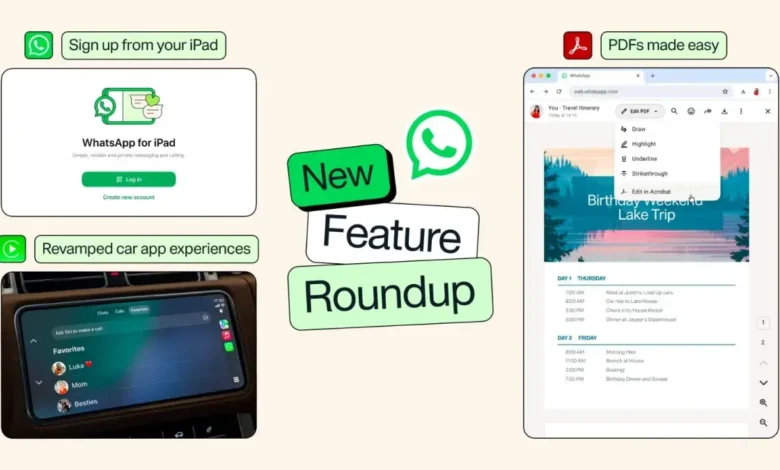
ادغام Adobe Acrobat با واتساپ وب و نسخه ویندوز امکان جدیدی را برای کاربران این پیامرسان فراهم کرده است تا فایلهای PDF را مستقیماً در محیط واتساپ مشاهده، بررسی و روی آنها حاشیهنویسی کنند. این قابلیت بهخصوص برای افرادی که فایلهای کاری، قراردادها، فرمها و اسناد مختلف را از طریق واتساپ دریافت میکنند، کاربردی خواهد بود.
به لطف این همکاری، کاربران برای بررسی سریع یک فایل PDF دیگر مجبور نیستند ابتدا از واتساپ خارج شوند و فایل را در یک برنامه جداگانه باز کنند. ابزارهای Acrobat حالا بخشی از فرایند کار با اسناد در واتساپ وب و نسخه دسکتاپ ویندوز را سادهتر میکنند.
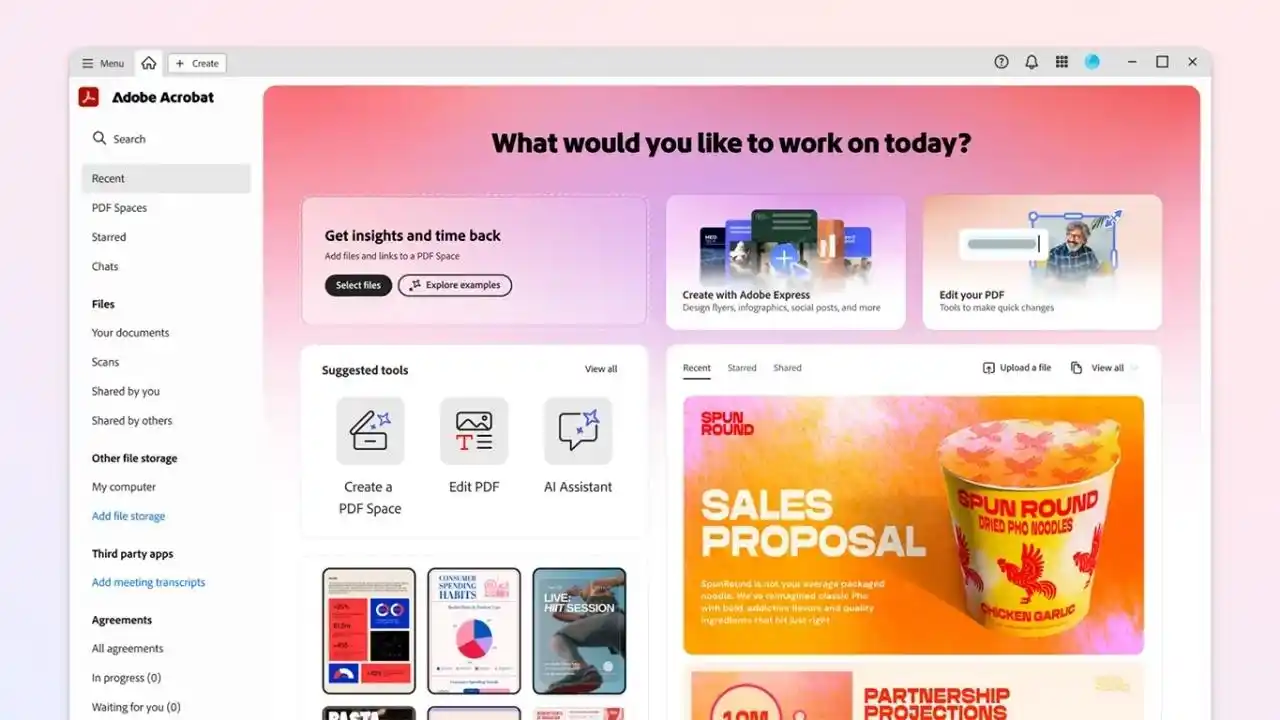
Adobe Acrobat در واتساپ چه قابلیتی دارد؟
واتساپ طی سالهای اخیر از یک پیامرسان ساده به بستری برای ارتباطات کاری و تبادل اسناد تبدیل شده است. بسیاری از کاربران فایلهای PDF را برای همکاران، مشتریان، دوستان یا اعضای خانواده ارسال میکنند و همین موضوع باعث شده ابزارهای مدیریت اسناد در این پلتفرم اهمیت بیشتری پیدا کنند.
ادغام Adobe Acrobat با واتساپ با هدف سادهتر کردن همین فرایند انجام شده است. کاربران میتوانند فایلهای PDF دریافتشده را در محیط واتساپ باز کنند و به ابزارهایی برای بررسی و علامتگذاری اسناد دسترسی داشته باشند.
از جمله قابلیتهای ارائهشده میتوان به موارد زیر اشاره کرد:
- مشاهده فایلهای PDF
- اسکرول و جابهجایی بین صفحات
- بزرگنمایی و کوچکنمایی سند
- هایلایت کردن متن
- خط کشیدن روی بخشهای مهم
- زیرخطکشیدن متن
- اضافه کردن یادداشت و حاشیهنویسی
- علامتگذاری بخشهای مختلف سند
- رسم دایره یا نشانه روی قسمتهای مهم
این امکانات برای بررسی سریع اسناد طراحی شدهاند و میتوانند نیاز به استفاده از چند برنامه مختلف را کاهش دهند.
ویرایش PDF در واتساپ چگونه انجام میشود؟
یکی از مهمترین نکات این ادغام، امکان دسترسی به قابلیتهای ویرایش PDF از طریق Adobe Acrobat است. کاربران در صورت برخورداری از قابلیتهای لازم Acrobat میتوانند سند را از محیط واتساپ باز کرده و تغییرات موردنظر را روی آن اعمال کنند.
بسته به سطح دسترسی و نوع حساب کاربری، ابزارهای ویرایش PDF میتوانند امکاناتی مانند موارد زیر را در اختیار کاربر قرار دهند:
- افزودن متن جدید
- ویرایش متن موجود
- تغییر یا اضافه کردن تصویر
- جابهجایی عناصر سند
- مدیریت صفحات PDF
- حذف صفحات
- چرخاندن صفحات
- استخراج صفحات مشخص
- اضافه کردن صفحات جدید
- تقسیم یک فایل PDF به چند سند
پس از اعمال تغییرات نیز میتوان نسخه جدید سند را ذخیره کرد و در صورت نیاز آن را دوباره از طریق واتساپ با دیگران به اشتراک گذاشت.
آیا ویرایش PDF در واتساپ رایگان است؟
نکته مهم این است که ادغام Acrobat با واتساپ به معنای رایگان شدن تمام امکانات حرفهای ویرایش PDF نیست.
برخی قابلیتهای پایه برای مشاهده و علامتگذاری اسناد در دسترس هستند، اما استفاده از امکانات پیشرفته ویرایش PDF ممکن است به اشتراک یا مجوز مناسب Adobe Acrobat نیاز داشته باشد.
بنابراین، کاربران باید میان مشاهده و حاشیهنویسی ساده و ویرایش حرفهای PDF تفاوت قائل شوند.
چه کسانی بیشتر از این قابلیت استفاده میکنند؟
این ویژگی احتمالاً برای کاربرانی که بهصورت روزمره با اسناد دیجیتال سروکار دارند، کاربرد بیشتری خواهد داشت.
دانشجویان
دانشجویان میتوانند جزوهها، مقالات و فایلهای آموزشی ارسالشده در واتساپ را سریعتر بررسی کنند و بخشهای مهم آنها را علامتگذاری کنند.
کارمندان و تیمهای کاری
در بسیاری از شرکتها، واتساپ همچنان یکی از ابزارهای ارتباطی مورد استفاده برای ارسال فایل و هماهنگیهای روزانه است. امکان بررسی PDF در همان محیط میتواند روند بازبینی اسناد را سریعتر کند.
کسبوکارهای کوچک
فاکتورها، قراردادها، فرمها و اسناد مشتریان معمولاً بین افراد مختلف به اشتراک گذاشته میشوند. در چنین شرایطی، امکان مشاهده و علامتگذاری سریع فایل میتواند کاربردی باشد.
کاربران عادی
حتی کاربران معمولی نیز ممکن است برای بررسی یک قرارداد، فرم ثبتنام یا سند شخصی، نیازی به نصب یا باز کردن یک برنامه جداگانه نداشته باشند.
Adobe Acrobat در واتساپ وب چگونه تجربه کاربر را تغییر میدهد؟
پیش از این، روند معمول کار با یک PDF ارسالشده در واتساپ روی کامپیوتر تقریباً به این شکل بود:
دریافت فایل → دانلود PDF → باز کردن در برنامه جداگانه → بررسی یا ویرایش → ذخیره فایل → ارسال مجدد در واتساپ
ادغام Acrobat میتواند بخشی از این مراحل را کوتاهتر کند:
دریافت فایل → باز کردن PDF در واتساپ → بررسی و علامتگذاری → ویرایش در Acrobat در صورت نیاز → اشتراکگذاری مجدد
این تغییر شاید در نگاه اول کوچک به نظر برسد، اما برای افرادی که روزانه با تعداد زیادی فایل PDF سروکار دارند، میتواند باعث صرفهجویی در زمان شود.
مقایسه روش قدیمی و قابلیت جدید
| ویژگی | روش معمول | ادغام Acrobat با واتساپ |
|---|---|---|
| مشاهده PDF | نیازمند برنامه PDFخوان یا مرورگر | دسترسی سادهتر از محیط واتساپ |
| بررسی سند | جابهجایی بین برنامهها | در جریان کاری واتساپ |
| هایلایت و علامتگذاری | نیازمند ابزار جداگانه | دسترسی به ابزارهای Acrobat |
| ویرایش حرفهای | استفاده از Acrobat | دسترسی به قابلیتهای Acrobat |
| اشتراکگذاری نسخه نهایی | بازگشت به واتساپ | اشتراکگذاری آسانتر پس از ویرایش |
| مناسب برای فایلهای کاری | بله | تجربه یکپارچهتر |
این قابلیت روی کدام نسخه واتساپ کار میکند؟
قابلیت جدید Adobe Acrobat برای استفاده در واتساپ وب و نسخه دسکتاپ واتساپ برای ویندوز طراحی شده است.
در حال حاضر تمرکز اصلی این قابلیت روی تجربه کار با فایلهای PDF در کامپیوتر است و نباید آن را با یک قابلیت داخلی ویرایش PDF در نسخه موبایل واتساپ اشتباه گرفت.
همچنین عرضه قابلیت ممکن است بهصورت مرحلهای انجام شود؛ بنابراین اگر هنوز گزینههای مربوط به Acrobat را در حساب خود مشاهده نمیکنید، احتمال دارد این ویژگی هنوز برای شما فعال نشده باشد.
آیا فایلهای PDF رمزدار هم پشتیبانی میشوند؟
یکی از نکات مهم برای کاربران حرفهای، وضعیت فایلهای محافظتشده با رمز عبور است.
فایلهایی که با رمز عبور محافظت شدهاند، همچنان محدودیتهای امنیتی خود را حفظ میکنند و برای دسترسی به محتوای آنها باید رمز مربوطه وارد شود. این موضوع بهخصوص برای اسناد کاری و فایلهایی که اطلاعات حساس دارند اهمیت دارد.
با این حال، کاربران نباید صرفاً به دلیل استفاده از Acrobat تصور کنند که هر فایل ارسالشده در واتساپ از نظر امنیتی کاملاً بدون ریسک است. همچنان باید هنگام ارسال اسناد حساس، مخاطب و مقصد فایل را با دقت بررسی کرد.
آیا این قابلیت برای کاربران ایرانی کاربردی است؟
برای کاربران ایرانی که از واتساپ روی کامپیوتر استفاده میکنند، این قابلیت از نظر کاربردی میتواند مفید باشد؛ بهویژه برای افرادی که فایلهای PDF را در ارتباطات کاری یا تحصیلی دریافت میکنند.
بااینحال، دسترسی به برخی قابلیتهای حرفهای Adobe Acrobat ممکن است به نوع حساب کاربری، وضعیت اشتراک و محدودیتهای منطقهای بستگی داشته باشد. بنابراین، بهتر است کاربران پیش از تصمیمگیری درباره استفاده از نسخههای پولی، شرایط دسترسی خود را بررسی کنند.
آنچه کاربران باید بدانند
اگر مرتب فایلهای PDF را از طریق واتساپ روی کامپیوتر دریافت میکنید، ادغام Adobe Acrobat میتواند تجربه کار با این اسناد را سادهتر کند.
اما اگر هدف شما ویرایش حرفهای PDF است، باید توجه داشته باشید که همه قابلیتهای Acrobat رایگان نیستند. همچنین بهتر است برای اسناد حساس، علاوه بر امکانات امنیتی پلتفرمها، به مخاطب فایل و نحوه اشتراکگذاری آن نیز توجه کنید.
سوالات متداول
آیا میتوان فایل PDF را مستقیماً در واتساپ وب باز کرد؟
بله. ادغام Adobe Acrobat با واتساپ وب امکان مشاهده و بررسی فایلهای PDF را در جریان کار با پیامرسان سادهتر میکند.
آیا ویرایش PDF در واتساپ رایگان است؟
برخی ابزارهای مشاهده و علامتگذاری در دسترس هستند، اما برای استفاده از قابلیتهای حرفهای ویرایش PDF ممکن است به اشتراک Adobe Acrobat نیاز داشته باشید.
آیا Adobe Acrobat جایگزین PDFخوان واتساپ میشود؟
این ادغام بیشتر برای ارائه ابزارهای پیشرفتهتر کار با PDF طراحی شده است و هدف آن سادهتر کردن فرایند مشاهده، بررسی و ویرایش اسناد است.
آیا این قابلیت روی واتساپ موبایل هم فعال است؟
تمرکز این قابلیت روی واتساپ وب و نسخه دسکتاپ ویندوز است و نباید آن را با یک قابلیت داخلی ویرایش PDF در اپلیکیشن موبایل اشتباه گرفت.
این قابلیت برای چه کسانی مناسبتر است؟
کارمندان، دانشجویان، کسبوکارهای کوچک و هر کاربری که بهطور مرتب فایلهای PDF را از طریق واتساپ دریافت و بررسی میکند، بیشترین بهره را از این قابلیت خواهد برد.
جمعبندی
ادغام Adobe Acrobat با واتساپ وب و ویندوز میتواند شیوه کار کاربران با فایلهای PDF را سادهتر کند. مشاهده، بررسی، حاشیهنویسی و دسترسی به ابزارهای ویرایش Acrobat بدون نیاز به جابهجایی مداوم میان چند برنامه، مهمترین مزیت این همکاری است. بااینحال، برای استفاده از امکانات حرفهای ویرایش PDF همچنان باید به محدودیتهای مربوط به اشتراک Acrobat توجه داشت. در مجموع، این قابلیت برای کاربران پرمصرف PDF یک بهبود کاربردی محسوب میشود و میتواند واتساپ را یک گام دیگر به یک ابزار جدیتر برای ارتباطات کاری و بهرهوری نزدیک کند.
منابع
- Gadgets 360
- Adobe Acrobat
- Adobe Help Center