
اگر برای ورود به تلگرام منتظر دریافت کد پیامکی میمانید، قابلیت Passkey تلگرام میتواند این فرایند را سادهتر کند. با Passkey میتوانید بهجای دریافت کد SMS، با PIN، اثر انگشت یا تشخیص چهره وارد حساب خود شوید.
تلگرام این قابلیت را برای ورود سریعتر و امنتر معرفی کرده است. Passkey روی دستگاه شما ساخته میشود و کلید رمزنگاریشده آن میتواند با سرویسهایی مانند iCloud Keychain یا Google Password Manager همگام شود.
در این آموزش از چیکاو، نحوه فعال کردن Passkey تلگرام، روش مدیریت یا حذف آن، تفاوت Passkey با تأیید دومرحلهای و نکاتی که قبل از استفاده باید بدانید را بررسی میکنیم.
خلاصه: Passkey تلگرام یک روش ورود جایگزین SMS است که به شما اجازه میدهد با قفل دستگاه، اثر انگشت یا Face ID وارد حساب شوید. برای ساخت آن باید از قبل در حساب تلگرام خود وارد شده باشید.
Passkey تلگرام چیست؟
Passkey یک روش احراز هویت بدون رمز عبور و بدون نیاز به دریافت کد SMS است. در تلگرام، Passkey به شما اجازه میدهد برای ورود به حساب از همان روشی استفاده کنید که برای باز کردن قفل دستگاه خود به کار میبرید؛ برای مثال PIN، اثر انگشت یا Face ID.
در زمان ساخت Passkey، یک کلید رمزنگاریشده روی دستگاه یا سرویس مدیریت رمز عبور شما ذخیره میشود. این کلید میتواند از طریق سرویسهایی مانند iCloud Keychain، Google Password Manager یا برخی password managerهای دیگر بین دستگاههای سازگار همگام شود.
بنابراین بهجای اینکه هنگام ورود منتظر دریافت کد پیامکی باشید، میتوانید هویت خود را با روش احراز هویت دستگاه تأیید کنید.
Passkey تلگرام چه کاربردی دارد؟
مهمترین مزیت Passkey این است که وابستگی ورود به کد SMS را کاهش میدهد.
این قابلیت در شرایط مختلف میتواند مفید باشد؛ برای مثال:
- پیامک ورود با تأخیر دریافت میشود.
- به شماره تلفن خود دسترسی ندارید.
- در سفر هستید و سرویس SMS شما در دسترس نیست.
- میخواهید ورود به تلگرام سریعتر انجام شود.
- ترجیح میدهید بهجای کد پیامکی از اثر انگشت یا Face ID استفاده کنید.
- میخواهید یک روش ورود مقاومتر در برابر برخی حملات مرتبط با SMS داشته باشید.
تلگرام میگوید Passkey میتواند حتی زمانی که سرویس SMS در دسترس نیست برای ورود استفاده شود. با این حال، شماره تلفن فعال و تحت کنترل خودتان را همچنان باید حفظ کنید؛ زیرا Passkey جایگزین کامل شماره تلفن و سایر روشهای بازیابی حساب نیست.
چگونه Passkey تلگرام را فعال کنیم؟
فعال کردن Passkey از داخل خود برنامه تلگرام انجام میشود.
مرحله اول: وارد تنظیمات تلگرام شوید
برنامه Telegram را باز کنید و وارد بخش Settings شوید.
در اندروید و آیفون ممکن است ظاهر صفحه تنظیمات متفاوت باشد، اما گزینه مربوط به حریم خصوصی و امنیت در همین بخش قرار دارد.
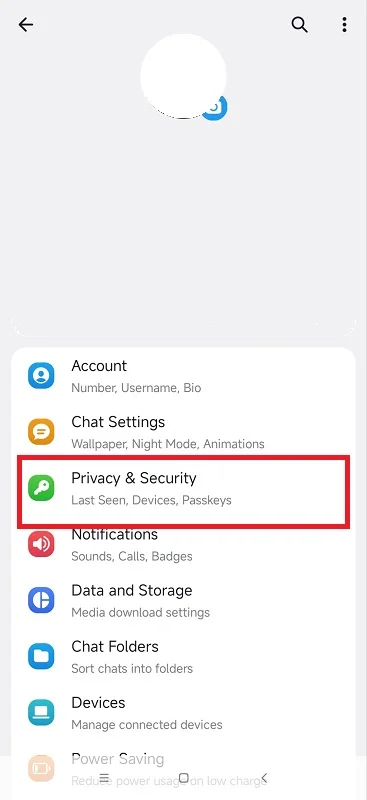
مرحله دوم: وارد Privacy and Security شوید
در Settings گزینه Privacy and Security را باز کنید.
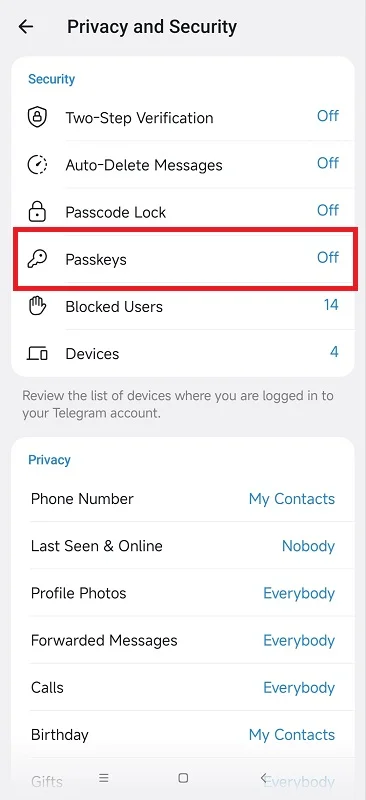
مرحله سوم: گزینه Passkeys را انتخاب کنید
در این بخش گزینه Passkeys را پیدا کنید.
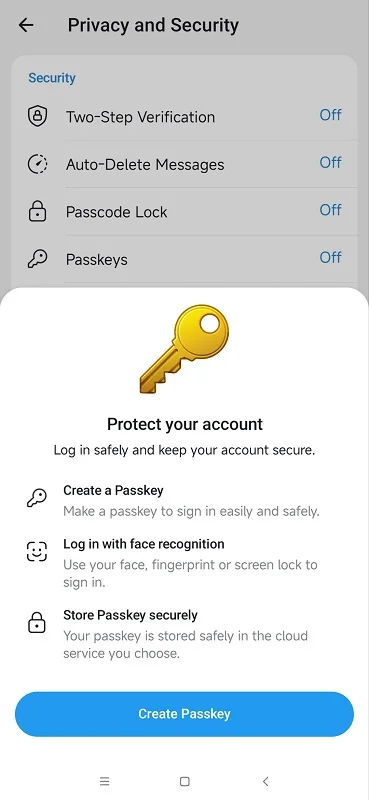
مرحله چهارم: ساخت Passkey را شروع کنید
گزینه ایجاد Passkey را انتخاب کنید.
تلگرام از شما میخواهد فرآیند احراز هویت دستگاه را انجام دهید. بسته به دستگاه ممکن است از شما PIN، اثر انگشت، Face ID یا روش امنیتی دیگری که روی گوشی تنظیم کردهاید خواسته شود.
مرحله پنجم: Passkey را ذخیره کنید
پس از تأیید هویت، Passkey ساخته میشود و در محل ذخیره Passkey دستگاه یا password manager انتخابشده قرار میگیرد.
اگر از Google Password Manager، iCloud Keychain یا یک سرویس سازگار دیگر استفاده کنید، امکان همگامسازی Passkey بین دستگاههای پشتیبانیشده وجود دارد.
ورود به تلگرام با Passkey چگونه انجام میشود؟
بعد از ساخت Passkey، هنگام ورود به حساب تلگرام میتوانید از آن بهعنوان یکی از روشهای ورود استفاده کنید.
بهجای وارد کردن کد SMS، گزینه مربوط به Passkey را انتخاب کنید و سپس هویت خود را با روش امنیتی دستگاه تأیید کنید.
برای مثال:
Passkey → اثر انگشت → ورود به حساب
یا:
Passkey → Face ID → ورود به حساب
تلگرام همچنان امکان استفاده از کد SMS را نیز حفظ میکند؛ بنابراین فعال کردن Passkey به معنی حذف کامل روش ورود پیامکی نیست.
آیا Passkey تلگرام جایگزین رمز دومرحلهای است؟
خیر.
Passkey و Two-Step Verification دو قابلیت متفاوت هستند.
Passkey یک روش ورود به حساب است که میتواند بهجای کد SMS استفاده شود.
اما Two-Step Verification یک لایه امنیتی اضافه برای حساب ایجاد میکند. طبق راهنمای تلگرام، وقتی تأیید دومرحلهای فعال باشد، برای ورود علاوه بر کد ورود، به یک رمز عبور اضافی نیز نیاز خواهید داشت.
بنابراین اگر امنیت حساب برایتان اهمیت زیادی دارد، Passkey را نباید بهعنوان جایگزین کامل تمام لایههای امنیتی تلگرام در نظر بگیرید.
Passkey تلگرام امن است؟
Passkey میتواند امنیت ورود را نسبت به اتکا به کدهای SMS افزایش دهد. تلگرام اعلام کرده کلیدهای Passkey بهشکل رمزنگاریشده روی دستگاه ذخیره میشوند و Passkeyها را روشی امنتر از کدهای SMS برای ورود معرفی کرده است.
یکی از مزیتهای مهم Passkey این است که شما کد ورود را از طریق پیامک دریافت و در یک صفحه وارد نمیکنید. در نتیجه، بخشی از ریسکهای مرتبط با روشهای مبتنی بر SMS و سرقت کد کاهش پیدا میکند.
با این حال، امنیت Passkey به امنیت خود دستگاه نیز وابسته است. اگر فرد دیگری بتواند به دستگاه قفلگشاییشده شما دسترسی داشته باشد، Passkey بهتنهایی نمیتواند از تمام تهدیدهای مربوط به دسترسی فیزیکی جلوگیری کند.
آیا برای Passkey هنوز به شماره تلفن نیاز داریم؟
بله.
فعال کردن Passkey به این معنی نیست که میتوانید شماره تلفن متصل به حساب تلگرام را رها کنید.
تلگرام بهصراحت توصیه میکند شماره تلفنی که حساب با آن ثبت شده، همچنان فعال و تحت کنترل شما باشد؛ زیرا در شرایطی ممکن است برای ورود یا بازیابی دسترسی به روشهای دیگر نیاز پیدا کنید.
بنابراین اگر شماره قدیمی تلگرام دیگر در اختیار شما نیست، بهتر است قبل از بروز مشکل، شماره حساب را تغییر دهید.
چگونه Passkey تلگرام را مدیریت کنیم؟
تلگرام امکان مدیریت Passkeyهای ساختهشده را از همان بخش تنظیمات فراهم کرده است.
مسیر:
Settings → Privacy and Security → Passkeys
در این بخش میتوانید اطلاعات مربوط به Passkeyهای خود را مشاهده کنید. طبق FAQ تلگرام، برای هر Passkey اطلاعاتی مانند زمان ایجاد و آخرین استفاده از آن نمایش داده میشود.
این قابلیت به شما کمک میکند اگر چند Passkey روی دستگاهها یا سرویسهای مختلف ساختهاید، وضعیت آنها را بررسی کنید.
چگونه Passkey تلگرام را حذف کنیم؟
اگر دیگر نمیخواهید از یک Passkey استفاده کنید، وارد بخش مدیریت Passkeyهای حساب شوید:
Settings → Privacy and Security → Passkeys
سپس Passkey موردنظر را انتخاب کرده و گزینه حذف آن را بزنید.
اگر Passkey را در یک password manager مانند Google Password Manager یا iCloud Keychain نیز ذخیره کردهاید، بهتر است وضعیت آن نسخه را هم بررسی کنید تا مطمئن شوید Passkey ناخواسته در یک دستگاه دیگر باقی نمانده است.
اگر Passkey تلگرام کار نکرد چه کنیم؟
اگر هنگام ساخت یا استفاده از Passkey با مشکل مواجه شدید، این موارد را بررسی کنید:
۱. تلگرام را بهروزرسانی کنید
ابتدا مطمئن شوید آخرین نسخه سازگار تلگرام را نصب کردهاید.
۲. قفل صفحه دستگاه را فعال کنید
Passkey برای احراز هویت به قابلیتهای امنیتی دستگاه مانند PIN یا روشهای بیومتریک متکی است. اگر سیستم امنیتی دستگاه بهدرستی تنظیم نشده باشد، ممکن است ساخت یا استفاده از Passkey با مشکل مواجه شود.
۳. Password Manager را بررسی کنید
اگر Passkey را در Google Password Manager یا سرویس مشابه ذخیره میکنید، مطمئن شوید سرویس موردنظر فعال و بهدرستی تنظیم شده است.
در اندروید، Google نیز امکان ذخیره Passkey در Google Password Manager یا برخی password managerهای سازگار دیگر را ارائه میکند.
۴. Passkeyهای قبلی را بررسی کنید
اگر قبلاً Passkey ساختهاید، وارد بخش Passkeys تلگرام شوید و بررسی کنید Passkey موردنظر در فهرست وجود دارد.
۵. شماره تلفن حساب را حفظ کنید
حتی با وجود Passkey، شماره تلفن متصل به حساب را فعال و در اختیار خود نگه دارید. تلگرام نیز حفظ یک شماره تلفن تحت کنترل کاربر را توصیه میکند.
تفاوت Passkey تلگرام با رمز دومرحلهای
| ویژگی | Passkey | تأیید دومرحلهای |
|---|---|---|
| ورود بدون SMS | بله | خیر، بهتنهایی نه |
| استفاده از PIN یا بیومتریک دستگاه | بله | خیر |
| رمز عبور جداگانه | خیر | بله |
| افزایش امنیت ورود | بله | بله |
| قابل استفاده در کنار دیگری | بله | بله |
در واقع این دو قابلیت رقیب یکدیگر نیستند و میتوانند در کنار هم استفاده شوند.
آیا فعال کردن Passkey تلگرام ارزش دارد؟
اگر مرتب با مشکل دریافت کد SMS مواجه میشوید یا میخواهید ورود به حساب سریعتر و سادهتر باشد، فعال کردن Passkey گزینه مناسبی است.
مزیت اصلی آن این است که ورود به تلگرام میتواند با همان PIN یا روش بیومتریکی انجام شود که برای باز کردن قفل دستگاه استفاده میکنید.
با این حال، Passkey را جایگزین کامل امنیت حساب ندانید. شماره تلفن فعال، رمز عبور دومرحلهای و امنیت خود دستگاه همچنان اهمیت دارند.
سوالات متداول
Passkey تلگرام چیست؟
Passkey یک روش ورود به تلگرام است که به شما اجازه میدهد بدون دریافت کد SMS و با استفاده از PIN، اثر انگشت یا Face ID وارد حساب شوید.
Passkey تلگرام کجاست؟
برای ساخت و مدیریت Passkey به مسیر Settings → Privacy and Security → Passkeys بروید.
آیا Passkey جایگزین SMS تلگرام میشود؟
Passkey میتواند بهعنوان روش ورود جایگزین SMS استفاده شود، اما تلگرام همچنان امکان ورود با کد SMS را نیز حفظ کرده است.
آیا Passkey امنتر از SMS است؟
تلگرام Passkey را روش امنتری نسبت به کدهای SMS برای ورود معرفی میکند و کلیدهای Passkey بهشکل رمزنگاریشده ذخیره میشوند.
آیا Passkey با Two-Step Verification فرق دارد؟
بله. Passkey روش احراز هویت برای ورود است، در حالی که Two-Step Verification یک رمز عبور اضافی برای محافظت از حساب ایجاد میکند.
اگر گوشی را گم کنیم چه میشود؟
اگر Passkey شما با یک password manager سازگار مانند iCloud Keychain یا Google Password Manager همگام شده باشد، بسته به تنظیمات سرویس و دستگاه جدید میتوانید به آن دسترسی داشته باشید. با این حال، همیشه باید شماره تلفن حساب را تحت کنترل خود نگه دارید.
جمعبندی
Passkey تلگرام یکی از مهمترین قابلیتهای امنیتی جدید این پیامرسان برای ورود به حساب در سال ۲۰۲۶ است. این قابلیت به شما اجازه میدهد بهجای انتظار برای دریافت کد SMS، با PIN، اثر انگشت یا Face ID وارد تلگرام شوید.
برای فعال کردن آن کافی است به مسیر Settings → Privacy and Security → Passkeys بروید و یک Passkey جدید ایجاد کنید. تلگرام همچنین امکان مشاهده و مدیریت Passkeyهای ساختهشده را در همین بخش فراهم کرده است.
اگر امنیت حساب تلگرام برایتان اهمیت دارد، بهترین کار این است که علاوه بر Passkey، Two-Step Verification را نیز فعال نگه دارید و مطمئن شوید شماره تلفن متصل به حساب همچنان در اختیار خودتان است.