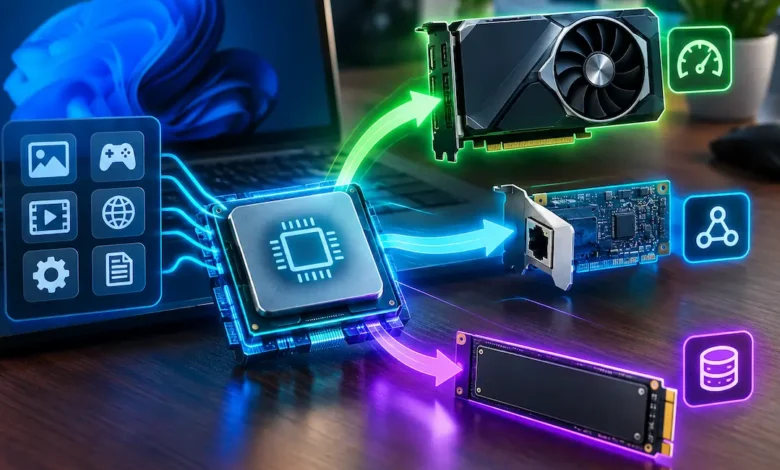

پردازنده یا CPU مسئول بخش بزرگی از محاسبات ویندوز و برنامههاست، اما قرار نیست تمام کارها را بهتنهایی انجام دهد.
GPU برای پردازشهای گرافیکی ساخته شده، کارت شبکه میتواند بخشی از پردازش بستههای شبکه را انجام دهد و در سیستمهای جدید، SSD و GPU میتوانند در بعضی مراحل بارگذاری دادههای بازیها نقش بیشتری داشته باشند.
به همین دلیل، یکی از روشهای بهبود عملکرد کامپیوتر این است که هر نوع پردازش را تا حد امکان به سختافزاری بسپاریم که برای آن کار مناسبتر است.
در ادامه چند روش کاربردی برای کاهش فشار روی CPU در Windows 11 را بررسی میکنیم.
آیا انتقال پردازش CPU واقعاً باعث افزایش سرعت ویندوز میشود؟
همیشه نه.
هدف اصلی Offload کردن پردازش، حذف کامل استفاده از CPU نیست؛ بلکه کاهش بخشی از کارهایی است که میتوانند توسط سختافزارهای تخصصیتر انجام شوند.
نتیجه ممکن است شامل موارد زیر باشد:
- کاهش استفاده از CPU در بعضی workloadها
- کاهش پردازشهای اضافی
- بهبود پاسخگویی سیستم
- کاهش بعضی گلوگاههای CPU
- بهبود عملکرد بازیها در شرایط خاص
- کاهش زمان پردازش بعضی عملیات گرافیکی یا شبکهای
اما اگر مشکل اصلی کامپیوتر شما کمبود RAM، دمای بالا، SSD کند یا GPU ضعیف باشد، انتقال بخشی از کارهای CPU لزوماً مشکل را حل نمیکند.
1. فعال کردن Hardware-Accelerated GPU Scheduling
یکی از مهمترین روشها برای انتقال بخشی از وظایف مرتبط با زمانبندی GPU، قابلیت Hardware-Accelerated GPU Scheduling یا HAGS است.
در حالت عادی، بخشی از مدیریت زمانبندی کارهای GPU توسط CPU انجام میشود. HAGS میتواند بخشی از این وظایف پرتکرار را به پردازنده زمانبندی روی خود GPU منتقل کند. مایکروسافت این قابلیت را برای GPUها و درایورهای سازگار معرفی کرده است.
چگونه HAGS را فعال کنیم؟
در Windows 11:
Settings → System → Display → Graphics
سپس وارد بخش تنظیمات گرافیکی پیشرفته یا Default graphics settings شوید.
اگر سختافزار و درایور شما پشتیبانی کنند، گزینه:
Hardware-accelerated GPU scheduling
نمایش داده میشود.
آن را روی On قرار دهید.
سپس در صورت درخواست ویندوز، کامپیوتر را Restart کنید.
اگر گزینه HAGS وجود نداشت چه کنیم؟
نمایش این گزینه به پشتیبانی سختافزار و درایور GPU بستگی دارد. اگر آن را نمیبینید:
- مدل کارت گرافیک را بررسی کنید.
- درایور GPU را بهروزرسانی کنید.
- Windows Update را اجرا کنید.
- سیستم را Restart کنید.
- دوباره مسیر Graphics را بررسی کنید.
در سیستمهای دارای GPU یا درایور ناسازگار، ممکن است این گزینه اصلاً نمایش داده نشود.
آیا HAGS را حتماً باید فعال کنیم؟
خیر.
اگر بعد از فعال کردن HAGS با مشکلهایی مانند ناپایداری بازی، افت فریم یا تغییر رفتار برنامهها مواجه شدید، آن را خاموش کنید و عملکرد سیستم را مقایسه کنید.
هدف، کاهش فشار CPU بدون ایجاد مشکل جدید است.
2. انتقال بخشی از پردازش شبکه به کارت شبکه
کارت شبکه یا NIC فقط وظیفه ارسال و دریافت داده را ندارد.
بعضی کارتهای شبکه میتوانند کارهایی مانند محاسبه Checksum، قطعهقطعه کردن بستههای بزرگ و توزیع پردازش دریافت داده را به سختافزار خود منتقل کنند.
این قابلیتها با نامهایی مانند Checksum Offload، Large Send Offload و Receive Side Scaling شناخته میشوند. مایکروسافت نیز Network Offload را بهعنوان روشی برای انتقال بعضی وظایف پردازشی از CPU به Network Adapter معرفی میکند.
چگونه تنظیمات Network Offload را بررسی کنیم؟
کلیدهای:
Win + X → Device Manager
را بزنید.
سپس:
Network adapters
را باز کنید.
کارت شبکه فعال خود را پیدا کنید.
روی آن راستکلیک کرده و:
Properties → Advanced
را انتخاب کنید.
در این بخش ممکن است گزینههای زیر را ببینید:
- IPv4 Checksum Offload
- TCP Checksum Offload
- UDP Checksum Offload
- Large Send Offload v2
- Receive Side Scaling
- Receive Segment Coalescing
- Interrupt Moderation
البته نام گزینهها با توجه به سازنده کارت شبکه و درایور متفاوت است.
کدام گزینهها معمولاً ارزش فعال بودن دارند؟
برای Checksum Offload و قابلیتهای اصلی Offload، فعال بودن معمولاً انتخاب مناسبی است. مایکروسافت توصیه میکند Checksum Offloadها فعال باشند و توضیح میدهد که این قابلیتها میتوانند استفاده از پردازنده را کاهش دهند.
نکته مهم: لازم نیست هر گزینهای را که در این صفحه میبینید بدون بررسی روی Enabled قرار دهید.
Interrupt Moderation را فعال کنیم یا خاموش؟
این گزینه استثناست.
Interrupt Moderation با کاهش تعداد وقفههای سختافزاری میتواند سربار CPU را کمتر کند، اما ممکن است کمی به تأخیر شبکه اضافه کند.
بنابراین:
- برای استفاده عمومی و انتقال داده زیاد: فعال بودن معمولاً منطقی است.
- برای سیستمهایی که کمترین Latency اهمیت دارد: ممکن است خاموش کردن آن بهتر باشد.
- اگر هدف شما بازی رقابتی است: هر دو حالت را تست کنید.
مایکروسافت نیز این تنظیم را یک Trade-off بین مصرف CPU و Latency میداند.
3. فعال بودن Receive Side Scaling را بررسی کنید
Receive Side Scaling یا RSS یکی از قابلیتهای مهم شبکه است.
RSS اجازه میدهد پردازش دریافت داده شبکه بین چند هسته CPU توزیع شود، بهجای اینکه بار روی یک هسته متمرکز شود.
در نتیجه، RSS لزوماً کار شبکه را از CPU حذف نمیکند؛ بلکه پردازش شبکه را به شکل کارآمدتری بین هستههای CPU توزیع میکند.
برای بررسی آن:
Device Manager → Network adapters → کارت شبکه → Properties → Advanced
را باز کنید.
اگر گزینه Receive Side Scaling وجود دارد، بررسی کنید که فعال باشد.
4. از DirectStorage برای بازیهای سازگار استفاده کنید
اگر هدف اصلی شما بازی است، DirectStorage یکی از جالبترین فناوریها برای کاهش برخی پردازشهای CPU هنگام بارگذاری Assetهای بازی است.
در معماریهای سنتی، هنگام خواندن دادههای فشرده از SSD، CPU میتواند بخشی از عملیات پردازش و Decompression را انجام دهد.
DirectStorage به بازی اجازه میدهد از مسیر بهینهتری برای انتقال داده استفاده کند و در سناریوهای پشتیبانیشده، GPU را نیز در Decompression دادهها وارد کند.
نتیجه میتواند کاهش بخشی از بار CPU و سریعتر شدن فرآیند بارگذاری Assetها باشد.
DirectStorage به چه سختافزاری نیاز دارد؟
برای استفاده از قابلیتهای DirectStorage، بازی باید از آن پشتیبانی کند و سیستم نیز باید سختافزار و درایور مناسب داشته باشد.
در عمل، برای بهترین نتیجه بهتر است از:
- SSD NVMe
- GPU سازگار با DirectX 12
- درایورهای بهروز
- بازی دارای پشتیبانی واقعی از DirectStorage
استفاده کنید.
آیا DirectStorage را میتوان برای تمام بازیها فعال کرد؟
خیر.
DirectStorage یک گزینه عمومی در Windows نیست که با فعال کردن آن همه بازیها از آن استفاده کنند.
بازی باید از API و قابلیتهای DirectStorage پشتیبانی کند.
بنابراین اگر بازی از DirectStorage استفاده نکند، فعال بودن این فناوری بهتنهایی باعث کاهش مصرف CPU آن بازی نمیشود.
5. Hardware Acceleration را در برنامههای سازگار فعال کنید
یکی از سادهترین روشها برای کاهش کار گرافیکی CPU، استفاده از Hardware Acceleration داخل برنامههاست.
بسیاری از برنامههای مدرن میتوانند بخشی از عملیات گرافیکی را به GPU بسپارند.
این قابلیت ممکن است برای کارهایی مانند:
- رندر رابط کاربری
- پخش ویدئو
- پردازش تصویر
- انکود و دیکود رسانه
- ترکیب عناصر گرافیکی
- بعضی عملیات سهبعدی
استفاده شود.
برنامههایی مانند مرورگرها، Discord، OBS، Zoom و بعضی نرمافزارهای ویرایش ویدئو و تصویر ممکن است چنین گزینهای داشته باشند.
Hardware Acceleration در Chrome
در Chrome وارد:
Settings → System
شوید.
سپس گزینه:
Use graphics acceleration when available
را فعال کنید.
Chrome را Restart کنید.
نکته مهم درباره Hardware Acceleration
فعال کردن این گزینه همیشه به معنی عملکرد بهتر نیست.
اگر GPU ضعیف باشد، درایور مشکل داشته باشد یا برنامه با شتابدهی سختافزاری ناسازگار باشد، ممکن است مشکلاتی مانند:
- مصرف بالای GPU
- لگ
- کرش
- نمایش ناقص تصویر
- افزایش مصرف باتری لپتاپ
ایجاد شود.
بنابراین اگر بعد از فعال کردن Hardware Acceleration مشکل جدیدی ایجاد شد، آن را خاموش کنید و نتیجه را مقایسه کنید.
6. برنامههای سنگین را به GPU اختصاصی منتقل کنید
این روش برای لپتاپها و کامپیوترهایی که iGPU و dGPU دارند بسیار کاربردی است.
برای مثال، ممکن است لپتاپ شما هم Intel/AMD Integrated Graphics داشته باشد و هم کارت گرافیک NVIDIA یا AMD مجزا.
اگر یک برنامه سنگین از GPU مجتمع استفاده کند، میتوانید در Windows مشخص کنید که برای اجرای آن از GPU قدرتمندتر استفاده شود.
چگونه یک برنامه را روی GPU قدرتمند اجرا کنیم؟
در Windows 11 وارد:
Settings → System → Display → Graphics
شوید.
در بخش برنامهها، نرمافزار موردنظر را انتخاب کنید.
اگر برنامه در فهرست نبود:
Add desktop app → Browse
را انتخاب کنید و فایل اجرایی برنامه را اضافه کنید.
سپس روی برنامه کلیک کنید:
Options → High performance → Save
حالا ویندوز تلاش میکند برنامه را با GPU با عملکرد بالاتر اجرا کند.
برای چه برنامههایی این کار مناسب است؟
این تنظیم بیشتر برای برنامههای گرافیکی سنگین کاربرد دارد:
- بازیها
- نرمافزارهای تدوین ویدئو
- نرمافزارهای سهبعدی
- ویرایشگرهای تصویر
- بعضی مرورگرها
- نرمافزارهای تولید محتوا
اما برای همه برنامهها لازم نیست.
آیا استفاده از GPU اختصاصی مصرف برق را افزایش میدهد؟
بله، مخصوصاً در لپتاپ.
GPU مجزا معمولاً انرژی بیشتری نسبت به گرافیک مجتمع مصرف میکند.
بنابراین برای برنامههای سبک مثل Notepad یا Calculator نیازی نیست آنها را روی High Performance قرار دهید.
7. چطور بفهمیم CPU واقعاً تحت فشار است؟
قبل از تغییر تنظیمات، بهتر است ابتدا مطمئن شوید CPU واقعاً گلوگاه سیستم است.
کلیدهای:
Ctrl + Shift + Esc
را بزنید تا Task Manager باز شود.
در تب Processes ستون CPU را بررسی کنید.
اگر یک برنامه برای مدت طولانی CPU زیادی مصرف میکند، ابتدا همان برنامه را بررسی کنید.
سپس وارد تب Performance شوید و مصرف:
- CPU
- GPU
- Memory
- Disk
- Ethernet/Wi-Fi
را همزمان بررسی کنید.
یک مثال ساده
اگر هنگام اجرای بازی:
CPU = 95%
GPU = 55%
باشد، احتمال وجود CPU Bottleneck بیشتر است.
اما اگر:
CPU = 45%
GPU = 98%
باشد، مشکل اصلی احتمالاً CPU نیست و انتقال کار بیشتر به GPU کمکی به افزایش فریم نمیکند.
8. قبل و بعد از تغییرات، عملکرد را مقایسه کنید
یکی از اشتباهات رایج در بهینهسازی Windows این است که چندین گزینه را همزمان تغییر دهیم.
این کار باعث میشود ندانیم کدام تغییر واقعاً مفید بوده است.
روش بهتر:
- وضعیت فعلی CPU را بررسی کنید.
- فقط یک تنظیم را تغییر دهید.
- سیستم را Restart کنید، اگر لازم بود.
- همان برنامه یا بازی را اجرا کنید.
- مصرف CPU و GPU را دوباره بررسی کنید.
- اگر نتیجه بهتر بود، تنظیم را نگه دارید.
- اگر نتیجه بدتر شد، آن را به حالت قبل برگردانید.
این روش مخصوصاً برای HAGS و تنظیمات GPU اهمیت دارد.
کدام روش برای شما مناسبتر است؟
| شرایط سیستم | روش پیشنهادی |
|---|---|
| CPU هنگام پردازش گرافیکی تحت فشار است | Hardware Acceleration |
| GPU و درایور از HAGS پشتیبانی میکنند | Hardware-Accelerated GPU Scheduling |
| پردازش شبکه CPU را درگیر میکند | Network Offload / RSS |
| سیستم دو GPU دارد | انتخاب High Performance GPU |
| بازی از DirectStorage پشتیبانی میکند | استفاده از DirectStorage |
| مشکل اصلی برنامه خاصی است | بررسی Hardware Acceleration همان برنامه |
| مشکل Latency شبکه دارید | تست Interrupt Moderation |
| CPU و GPU هر دو تقریباً اشباع هستند | بررسی Bottleneck قبل از تغییر تنظیمات |
چه کارهایی را نباید انجام دهیم؟
کاهش مصرف CPU به معنی فعال کردن تمام گزینههای Performance نیست.
از این کارها خودداری کنید:
همه تنظیمات کارت شبکه را کورکورانه تغییر ندهید
تنظیمات NIC به سختافزار، درایور و نوع استفاده بستگی دارند.
هر برنامهای را روی GPU اختصاصی قرار ندهید
این کار در لپتاپ میتواند مصرف باتری و دمای GPU را افزایش دهد.
فقط به درصد CPU نگاه نکنید
ممکن است CPU پایین باشد اما GPU، RAM یا SSD گلوگاه اصلی باشد.
DirectStorage را با یک گزینه عمومی ویندوز اشتباه نگیرید
بازی باید از آن پشتیبانی کند.
Hardware Acceleration را بدون تست فعال نگه ندارید
اگر بعد از فعالسازی مشکل ایجاد شد، آن را خاموش و نتیجه را مقایسه کنید.
آیا Offload کردن پردازش CPU باعث خنکتر شدن سیستم میشود؟
ممکن است، اما تضمینی نیست.
اگر بخشی از کار CPU به GPU یا NIC منتقل شود، CPU میتواند کار کمتری انجام دهد.
اما سختافزار دیگری که این کار را دریافت کرده نیز انرژی مصرف میکند.
برای مثال، در لپتاپ ممکن است انتقال پردازش گرافیکی به GPU مجزا باعث کاهش فشار CPU شود اما همزمان مصرف باتری و دمای GPU افزایش پیدا کند.
بنابراین هدف بهتر، تعادل بین CPU، GPU، RAM، SSD و مصرف انرژی است؛ نه اینکه صرفاً درصد CPU را تا حد ممکن پایین بیاوریم.
بهترین روش برای کاهش فشار CPU در ویندوز چیست؟
اگر بخواهیم یک مسیر ساده پیشنهاد کنیم، این ترتیب را امتحان کنید:
مرحله ۱: Task Manager را باز کنید و ببینید CPU واقعاً گلوگاه است یا خیر.
مرحله ۲: درایور GPU و Network Adapter را بهروز کنید.
مرحله ۳: اگر سیستم پشتیبانی میکند، HAGS را تست کنید.
مرحله ۴: Hardware Acceleration مرورگر و برنامههای گرافیکی را بررسی کنید.
مرحله ۵: در سیستمهای دو GPU، برنامههای سنگین را روی High Performance قرار دهید.
مرحله ۶: تنظیمات Network Offload را بررسی کنید و از تغییرات غیرضروری خودداری کنید.
مرحله ۷: اگر بازی از DirectStorage پشتیبانی میکند، از SSD NVMe و درایورهای مناسب استفاده کنید.
مرحله ۸: بعد از هر تغییر، عملکرد را با وضعیت قبلی مقایسه کنید.
جمعبندی
برای کاهش فشار روی CPU در ویندوز لازم نیست همیشه پردازنده قویتری بخرید.
بعضی وظایف را میتوان به سختافزار مناسبتر سپرد. Hardware-Accelerated GPU Scheduling بخشی از زمانبندی GPU را به پردازنده روی GPU منتقل میکند و Hardware Acceleration به برنامهها اجازه میدهد برخی عملیات گرافیکی را به GPU بسپارند.
در بخش شبکه نیز قابلیتهایی مانند Checksum Offload، Large Send Offload و Receive Side Scaling میتوانند بعضی پردازشها را از CPU به Network Adapter منتقل کنند.
برای بازیهای سازگار، DirectStorage نیز میتواند مسیر انتقال و پردازش دادههای بازی را بهینه کند.
با این حال، بهترین رویکرد این نیست که همه گزینهها را فعال کنیم. ابتدا باید مشخص شود CPU واقعاً گلوگاه سیستم است، سپس هر تغییر را جداگانه آزمایش کنیم.
سوالات متداول
چگونه مصرف CPU در ویندوز را کاهش دهیم؟
ابتدا برنامههای پرمصرف را در Task Manager شناسایی کنید. سپس Hardware Acceleration، HAGS، Network Offload و تنظیم GPU اختصاصی را با توجه به سختافزار سیستم بررسی کنید.
Hardware-Accelerated GPU Scheduling چیست؟
HAGS قابلیتی در ویندوز است که بخشی از وظایف پرتکرار زمانبندی GPU را به پردازنده زمانبندی روی خود GPU منتقل میکند.
آیا فعال کردن HAGS باعث افزایش FPS میشود؟
الزاماً نه. تأثیر آن به GPU، درایور، بازی و نوع گلوگاه سیستم بستگی دارد. در بعضی سیستمها مفید است و در بعضی شرایط ممکن است تفاوت محسوسی ایجاد نکند.
آیا Hardware Acceleration باید همیشه فعال باشد؟
خیر. در برنامههای سازگار معمولاً ارزش امتحان کردن دارد، اما اگر باعث کرش، لگ یا مصرف غیرعادی GPU شد، آن را خاموش کنید.
آیا Network Offload مصرف CPU را کاهش میدهد؟
بله، قابلیتهایی مانند Checksum Offload و Large Send Offload میتوانند برخی وظایف شبکه را به کارت شبکه منتقل کنند و سربار پردازنده را کاهش دهند.
آیا DirectStorage مصرف CPU را کاهش میدهد؟
در بازیهایی که از DirectStorage و قابلیتهای مرتبط آن استفاده میکنند، بخشی از پردازش مسیر بارگذاری و Decompression میتواند از CPU دور شود. اما این فناوری برای همه بازیها فعال نیست.
آیا اختصاص دادن همه برنامهها به GPU اختصاصی کار درستی است؟
خیر. این کار بهخصوص روی لپتاپ میتواند مصرف برق و دمای GPU را افزایش دهد. بهتر است فقط برنامههای گرافیکی سنگین را روی High Performance قرار دهید.
چگونه بفهمیم CPU گلوگاه سیستم است؟
در هنگام اجرای همان برنامه یا بازی، Task Manager را بررسی کنید. اگر CPU برای مدت طولانی نزدیک ۱۰۰ درصد است اما GPU ظرفیت زیادی دارد، احتمال CPU Bottleneck بیشتر است. اگر GPU تقریباً کاملاً درگیر باشد، افزایش استفاده از GPU معمولاً راهحل مشکل CPU نیست.