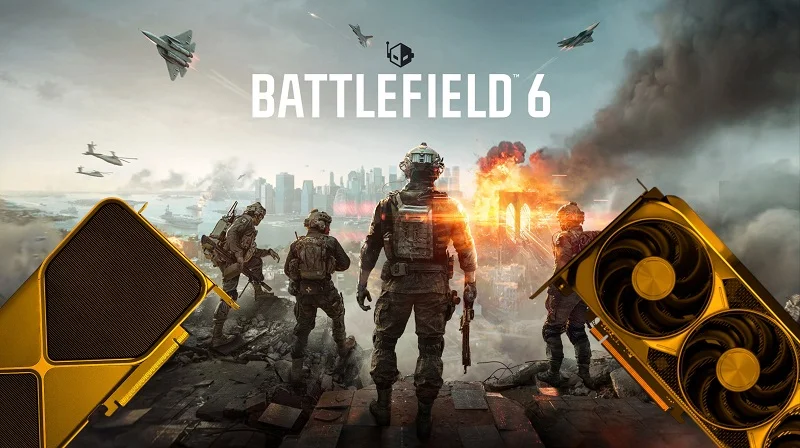
اگر در حین اجرای بازی Battlefield 6 با مشکلاتی از قبیل مصرف غیرعادی پردازنده، افت محسوس نرخ فریم و یا افزایش بیش از حد دمای سیستم مواجه شدهاید، این راهنمای گامبهگام میتواند به بهبود عملکرد و رفع موانع موجود کمک کند. بر اساس بررسیهای میدانی و گزارشهای کاربران، این مشکلات با اعمال تنظیمات هدفمند، قابل حل هستند.
مرحله اول: تعیین مسیر نصب بازی
ابتدا باید مسیر دقیق نصب بازی را بر اساس پلتفرم مورد استفاده خود مشخص نمایید.
برای کاربران استیم (Steam):
-
به «کتابخانه» استیم مراجعه کنید.
-
روی بازی Battlefield 6 راستکلیک نمایید.
-
گزینه Manage و سپس Browse Local Files را انتخاب کنید.
-
مسیر نمایشدادهشده را کپی کرده یا پنجره را باز نگه دارید.
برای کاربران اپلیکیشن EA:
-
به بخش «کتابخانه» بروید.
-
روی آیکون سهنقطه در کنار عنوان بازی کلیک کنید.
-
گزینه View Properties را انتخاب نمایید.
-
مسیر نصب را کپی کرده یا از آن یادداشت برداری کنید.
مرحله دوم: ایجاد فایل پیکربندی (User.cfg)
-
برنامه Notepad (یا هر ویرایشگر متنی دیگر) را اجرا کنید.
-
خطوط تنظیمات زیر را در آن وارد نمایید:
Thread.ProcessorCount 8
Thread.MaxProcessorCount 8
Thread.MinFreeProcessorCount 0
Thread.JobThreadPriority 0
GstRender.Thread.MaxProcessorCount 16
تذکر مهم: این مقادیر نمونه برای پردازنده AMD 9800X3D در نظر گرفته شده است. برای دستیابی به نتیجه مطلوب، باید این اعداد را با مشخصات پردازنده خودتان تطبیق دهید.
مرحله سوم: بررسی مشخصات سختافزاری پردازنده
-
با فشردن کلیدهای Ctrl + Shift + Esc، Task Manager را باز کنید.
-
به تب Performance مراجعه نمایید.
-
در بخش CPU، تعداد واقعی هستهها (Cores) و پردازندههای منطقی (Logical Processors) را یادداشت کنید.
مرحله چهارم: شخصیسازی تنظیمات
مقادیر پیشفرض را با توجه به اطلاعات به دست آمده از مرحله قبل، ویرایش کنید. به عنوان مثال، برای یک پردازنده ۱۶ هستهای:
Thread.ProcessorCount 16
Thread.MaxProcessorCount 16
GstRender.Thread.MaxProcessorCount 32
نکته: مقادیری که عدد آنها 0 است را تغییر ندهید.
مرحله پنجم: ذخیره فایل در پوشه بازی
-
در Notepad، از منوی File گزینه Save As را انتخاب کنید.
-
در کادر مربوطه، مسیر دقیق نصب بازی که در مرحله اول مشخص کردید را وارد نمایید.
-
نام فایل را دقیقاً
User.cfgقرار دهید. -
در قسمت Save as type، گزینه All Files را انتخاب کرده و سپس فایل را ذخیره کنید.
نتیجهگیری و ارزیابی نهایی
پس از اجرای این مراحل و راهاندازی مجدد بازی، شاهد بهبود چشمگیری در عملکرد خواهید بود. بر اساس آزمایشهای انجامشده، مصرف پردازنده از محدوده ۷۰-۸۰ درصد به میانگین ۳۰ درصد (با پیک حداکثر ۵۰ درصد) کاهش یافته و نرخ فریم در حالتهای مختلف، ثبات بسیار بیشتری پیدا میکند.
این مشکل که پیشتر نیز در نسخههایی مانند Battlefield 2042 مشاهده شده بود، نشان از یک چالش بهینهسازی پایدار در موتور بازی دارد. جامعه کاربران امیدوار است استودیوی توسعهدهنده در آپدیتهای آتی، راهحل رسمی و جامعی برای این موضوع ارائه دهد.