گاهی اوقات، ممکن است بخواهید با ایجاد صفحه نمایش سیاه و سفید یا خاکستری، موارد را در آیفون خود تغییر دهید. ما دلایل مختلفی که ممکن است بخواهید این کار را انجام دهید و مراحل دستیابی به ظاهر آیفون در مقیاس خاکستری را پوشش خواهیم داد.
شما مجبور نیستید از طرح رنگ پیش فرض آیفون خود استفاده کنید. به عنوان مثال، برای کاهش تابش خیره کننده و خستگی چشم، می توانید رنگ ها را در آیفون معکوس کنید. معکوس کردن رنگ ها همچنین می تواند به کاربران مبتلا به کوررنگی کمک کند. علاوه بر اینکه یک تغییر زیبایی است، می تواند به کاربران کور رنگی کمک کند تا متن را راحت تر بخوانند و اشیا را ببینند. با استفاده از تنظیمات Accessibility می توانید صفحه نمایش آیفون را به صورت سیاه و سفید تغییر دهید.
در حالی که رنگ نقش مهمی در تجربه آیفون ایفا می کند، تغییر رنگ آن به رنگ های خاکستری در طرح رنگ می تواند به شما کمک کند زمان کمتری را در تلفن خود صرف کنید. بنابراین، ما در این راهنما مراحل سیاه و سفید کردن نمایشگر آیفون را به شما نشان خواهیم داد.
صفحه نمایش آیفون خود را سیاه و سفید کنید
با استفاده از مراحل زیر، می توانید صفحه نمایش آیفون خود را سیاه و سفید کنید یا آن را در مقیاس خاکستری نمایش دهید.
- تنظیمات را در آیفون خود از برنامه تنظیمات home screen باز کنید.
- صفحه را به پایین اسکرول کنید و روی Accessibility ضربه بزنید.

- روی گزینه Display & Text Size از منوی زیر قسمت display and text size ضربه بزنید.
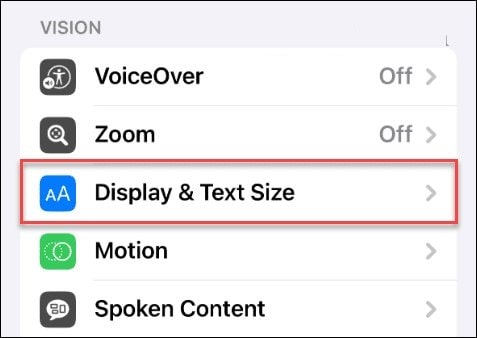
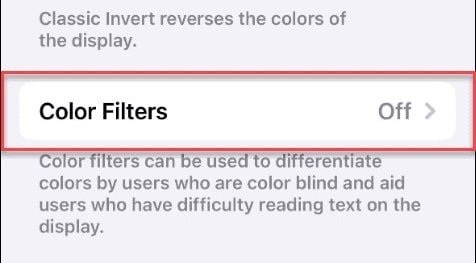
- منو به پایین اسکرول کنید و روی گزینه Color Filters ضربه بزنید.
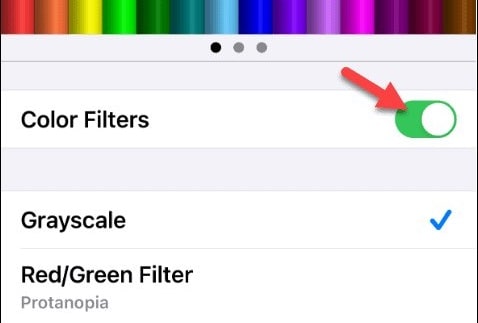
- کلید فیلترهای رنگی را در زیر مدادهای رنگی در بالای صفحه روشن کنید.
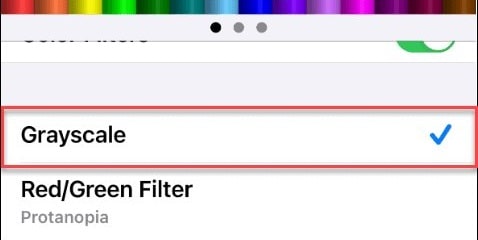
- برای بررسی گزینه Grayscale از منو ضربه بزنید.
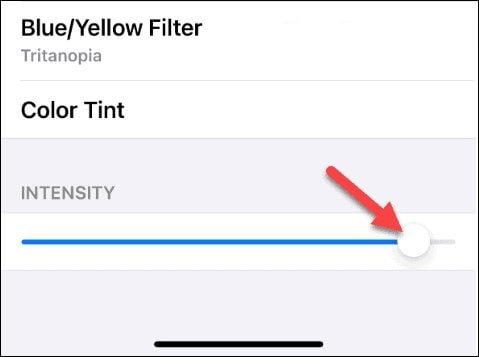
- برای به دست آوردن تعادل مناسب افکت سیاه و سفید، نوار لغزنده را در پایین صفحه تنظیم کنید تا تعادل را تنظیم کنید. توجه داشته باشید که هرچه شدت بیشتری استفاده کنید، تاثیر سیاه و سفید بیشتری روی صفحه نمایش داده می شود.
سیاه و سفید را در آیفون غیرفعال کنید
پس از آزمایش صفحه سیاه و سفید آیفون خود، ممکن است بخواهید آن را به طرح رنگی پیش فرض برگردانید اگر ظاهر تغییر یافته را دوست ندارید و می خواهید به رنگ بازگردد.
- تنظیمات را از صفحه اصلی آیفون خود باز کنید.
- Accessibility را از منو انتخاب کنید.
- روی گزینه Display & Text Size از قسمت Vision ضربه بزنید.
- روی گزینه Color Filters ضربه بزنید و گزینه Color Filters را خاموش کنید.
- هنگامی که فیلترهای رنگی را خاموش کردید، طرح رنگ در آیفون شما قبل از انجام تغییر به تنظیمات پیش فرض باز می گردد.
جمع بندی