

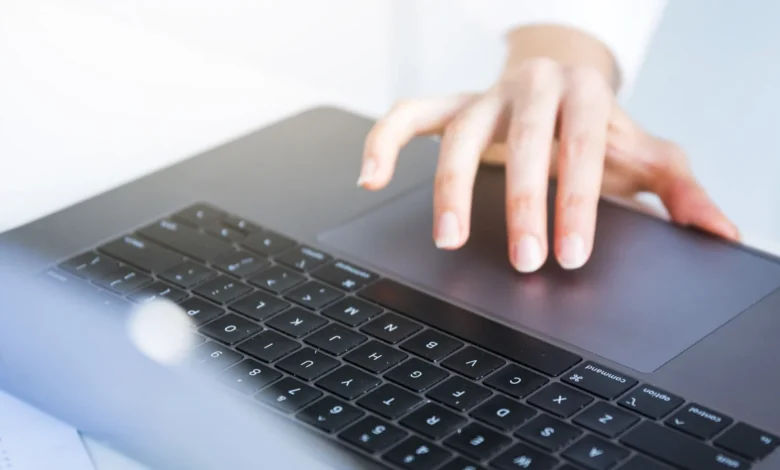

تاچپدی که با کوچکترین لمس دچار پرش نشانگر میشود یا کلیکها و ژستها را اشتباه تشخیص میدهد، معمولاً مشکل سختافزاری جدی ندارد و در بیشتر موارد با چند تنظیم نرمافزاری یا تمیزکاری قابل رفع است. این مشکل میتواند باعث حرکت ناگهانی و غیرقابل کنترل نشانگر موس شود و تجربه کار با لپتاپ را مختل کند.
تمیز کردن تاچپد
یکی از سادهترین اما مهمترین دلایل این مشکل، کثیف شدن سطح تاچپد است. چربی دست، گرد و غبار، رطوبت و ذرات ریز میتوانند عملکرد سنسورهای خازنی را مختل کنند و باعث رفتار غیرعادی شوند.
برای رفع این مشکل:
- ابتدا لپتاپ را خاموش کنید (و در صورت امکان باتری را جدا کنید)
- از دستمال میکروفایبر یا بدون پرز استفاده کنید
- مقدار کمی الکل ایزوپروپیل 70٪ تا 90٪ روی دستمال بزنید و سطح را تمیز کنید
- برای گوشهها و شیارها از برس نرم یا هوای فشرده استفاده کنید
- چند دقیقه صبر کنید تا کاملاً خشک شود، سپس دستگاه را روشن کنید
بررسی و مدیریت درایورهای تاچپد
درایورهای خراب یا ناسازگار یکی از دلایل مهم پرش نشانگر هستند. صرفاً آپدیت کردن همیشه کافی نیست و گاهی باید درایور را تغییر داد.
ابتدا میتوانید:
- وارد Device Manager شوید
- بخش Mice and other pointing devices را باز کنید
- روی درایور تاچپد راستکلیک کرده و گزینه Update driver را انتخاب کنید
- سپس گزینه نصب دستی را انتخاب کرده و درایور مایکروسافت را امتحان کنید
اگر مشکل حل شد، احتمالاً درایور قبلی ناسازگار بوده است.
در غیر این صورت، بهتر است درایور رسمی سازنده لپتاپ (مانند Synaptics یا ELAN) را از سایت برند لپتاپ دانلود و نصب کنید.
بررسی تداخل نرمافزاری
گاهی یک برنامه یا دستگاه جانبی باعث اختلال در عملکرد تاچپد میشود. سادهترین روش برای تشخیص این موضوع، استفاده از حالت Safe Mode است.
مراحل:
- تمام دستگاههای جانبی را جدا کنید
- سیستم را در Safe Mode اجرا کنید
اگر در Safe Mode مشکل وجود نداشت، احتمالاً یک نرمافزار عامل آن است. در این حالت:
- برنامههای تازه نصبشده را بررسی کنید
- مخصوصاً نرمافزارهای کنترل از راه دور، مجازیسازی یا ابزارهای ورودی
- در صورت نیاز، سیستم را به زمان قبل از بروز مشکل برگردانید
کاهش حساسیت تاچپد
اگر حساسیت بیش از حد بالا باشد، لمسهای خیلی جزئی هم باعث حرکت ناخواسته نشانگر میشوند. این موضوع در لپتاپهای قدیمی شایعتر است.
برای حل آن:
- وارد تنظیمات تاچپد یا نرمافزار OEM شوید
- گزینه Touch Sensitivity را پیدا کنید
- مقدار آن را کاهش دهید تا واکنشها کنترلشدهتر شوند
غیرفعال کردن ژستهای چندلمسی
ژستهای چندلمسی در عین کاربردی بودن، اگر بهدرستی تشخیص داده نشوند میتوانند باعث پرش نشانگر یا رفتارهای غیرمنتظره شوند.
برای بررسی:
- وارد تنظیمات تاچپد شوید
- بخش Gestures را باز کنید
- ژستها را یکییکی غیرفعال کنید و تست بگیرید
اگر مشکل حل شد، ژستی که باعث اختلال شده را شناسایی و غیرفعال نگه دارید.
جمعبندی
در اغلب موارد، این مشکل با تمیز کردن، تنظیم درایور یا کاهش حساسیت حل میشود. اگر هیچکدام از روشها جواب نداد، احتمال خرابی سختافزاری وجود دارد و بهتر است تاچپد توسط تعمیرکار بررسی شود یا موقتاً از ماوس استفاده کنید.


