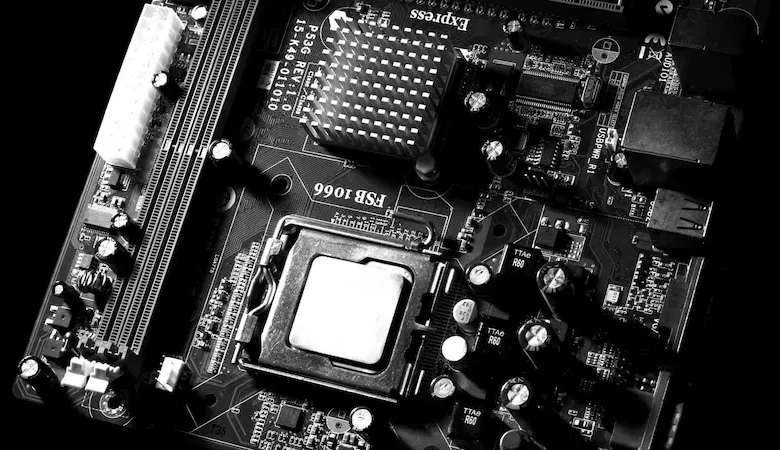
اگر قصد دارید درایورهای سیستم را بهروزرسانی کنید یا سختافزار جدیدی بخرید، لازم است مدل مادربرد (Motherboard) سیستم خود را بدانید. سادهترین روش، باز کردن کیس و بررسی مستقیم مادربرد است، اما روشهای راحتتر و سریعتری هم در ویندوز وجود دارد. در ادامه معتبرترین روشها برای پیدا کردن مدل مادربرد در ویندوز توضیح داده شده است.
چرا دانستن مدل مادربرد مهم است؟
در حالت عادی، دانستن مدل مادربرد تأثیر مستقیمی روی استفاده روزمره ندارد، اما در برخی موارد ضروری میشود، مثل:

- آپدیت BIOS مادربرد برای بهبود عملکرد یا رفع مشکلات
- بهروزرسانی درایورهای مرتبط با مادربرد (مثل صدا یا چیپست)
- بررسی سازگاری مادربرد با کیس جدید (فرم فاکتور)
- خرید سختافزار جدید و اطمینان از سازگاری
- مقایسه مادربرد فعلی با مدلهای جدید هنگام ارتقا سیستم
استفاده از ابزار System Information در ویندوز
ویندوز ابزاری به نام System Information دارد که اطلاعات کامل سیستم را نمایش میدهد.
مراحل:
- کلیدهای Win + R را فشار دهید
- عبارت
msinfo32را وارد کرده و Enter بزنید
در پنجره باز شده:
- به بخش System Summary بروید
- موارد Baseboard Manufacturer و Baseboard Product را پیدا کنید
در اینجا:
- Baseboard Manufacturer = نام شرکت سازنده مادربرد
- Baseboard Product = مدل دقیق مادربرد
استفاده از Command Prompt (دستور رجیستری)
به دلیل حذف ابزار WMIC، روش جایگزین استفاده از رجیستری است.
مراحل:
- Command Prompt را باز کنید
- دستور زیر را وارد کنید:
reg query "HKLM\HARDWARE\DESCRIPTION\System\BIOS" /v BaseBoardProduct
این دستور مدل مادربرد را نمایش میدهد.
برای دیدن نام سازنده نیز:
reg query "HKLM\HARDWARE\DESCRIPTION\System\BIOS" /v BaseBoardManufacturer
استفاده از PowerShell
PowerShell روش جدیدتر و کاملتری برای دریافت اطلاعات مادربرد است.
مراحل:
- PowerShell را باز کنید
- دستور زیر را وارد کنید:
Get-CimInstance Win32_BaseBoard
در خروجی:
- نام سازنده (Manufacturer)
- مدل مادربرد (Product)
هر دو نمایش داده میشوند.
استفاده از نرمافزارهای جانبی
اگر روش سادهتر میخواهید، میتوانید از ابزارهای تخصصی استفاده کنید:
CPU-Z
در بخش Motherboard اطلاعات کامل مدل و سازنده نمایش داده میشود.
Speccy
در قسمت Motherboard اطلاعات دقیق مادربرد قابل مشاهده است.
پیدا کردن مدل مادربرد از BIOS/UEFI
اگر نمیخواهید وارد ویندوز شوید:
- وارد BIOS یا UEFI شوید
- در بخش System Information یا Main میتوانید مدل مادربرد را ببینید
جمعبندی
سادهترین روش برای پیدا کردن مدل مادربرد، استفاده از ابزار System Information در ویندوز است. اما روشهای PowerShell، Command Prompt و نرمافزارهای جانبی نیز بسته به نیاز میتوانند اطلاعات دقیقتری ارائه دهند.