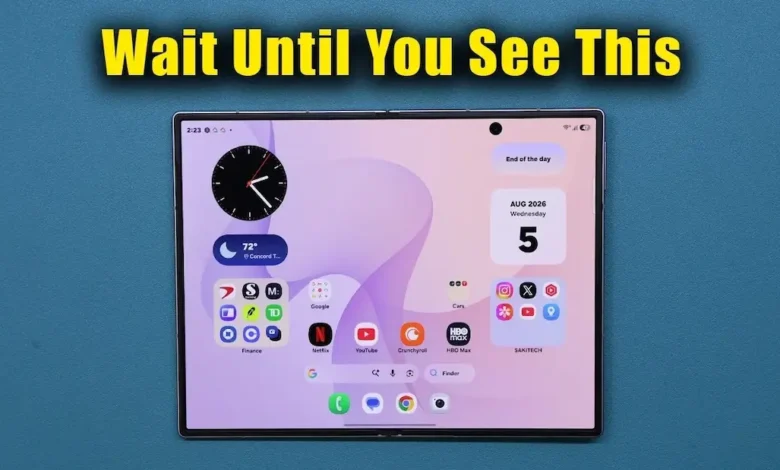

گلکسی Z Fold 8 فقط یک گوشی تاشو با نمایشگر بزرگ نیست؛ ترکیب One UI، قابلیتهای چندوظیفگی، ابزارهای هوش مصنوعی و امکانات شخصیسازی، آن را به دستگاهی متفاوت از گوشیهای معمولی تبدیل میکند. در این راهنما، سراغ مجموعهای از کاربردیترین تنظیمات و ترفندهای گلکسی Z Fold 8 میرویم تا بتوانید از نمایشگر تاشو، دوربین، قابلیتهای چندوظیفگی و ابزارهای هوشمند آن بهتر استفاده کنید.
گلکسی Z Fold 8 را بعد از خرید چطور تنظیم کنیم؟
یکی از اشتباهات رایج این است که پس از راهاندازی گوشی، همه تنظیمات را در حالت پیشفرض رها کنیم. در Z Fold 8، تغییر چند گزینه میتواند تجربه استفاده روزانه را به شکل محسوسی بهتر کند.
این موضوع بهخصوص به دلیل تفاوت میان نمایشگر بیرونی و نمایشگر اصلی اهمیت دارد. گلکسی Z Fold 8 در حالت بسته نمایشگر ۵.۵ اینچی و پس از باز شدن نمایشگر ۷.۶ اینچی دارد و سامسونگ برای هر دو حالت، امکانات مختلفی در نظر گرفته است.
۱. نمایشگر بیرونی و داخلی را جداگانه شخصیسازی کنید
یکی از مزیتهای اصلی گوشی تاشو این است که مجبور نیستید تجربه یکسانی در هر دو نمایشگر داشته باشید.
میتوانید چیدمان، والپیپر، ویجتها و نحوه نمایش برنامهها را متناسب با نوع استفاده تنظیم کنید. برای مثال، صفحه بیرونی را برای دسترسی سریع به برنامههای روزمره آماده کنید و نمایشگر اصلی را برای مطالعه، ویرایش محتوا و چندوظیفگی اختصاص دهید.
این کار باعث میشود هر بار برای یک کار ساده مجبور به باز کردن گوشی نباشید.
۲. نوار وظیفه را فعال کنید
اگر زیاد بین برنامهها جابهجا میشوید، Taskbar یکی از کاربردیترین قابلیتهای Z Fold 8 است.
با فعال کردن آن، دسترسی به برنامههای اخیر و اجرای همزمان چند برنامه سادهتر میشود. طبق راهنمای سامسونگ، نوار وظیفه میتواند برای جابهجایی سریع میان برنامهها و باز کردن آنها در حالت تقسیم صفحه استفاده شود.
مسیر پیشنهادی:
Settings > Display > Taskbar
در صورت فعال بودن گزینه مربوط به برنامههای اخیر، میتوانید دسترسی سریعتری به اپهایی که اخیراً استفاده کردهاید داشته باشید.
۳. اجرای همزمان سه برنامه را جدی بگیرید
نمایشگر بزرگ Z Fold 8 برای اجرای همزمان چند برنامه طراحی شده است.
میتوانید مثلاً مرورگر را در کنار پیامرسان و یک برنامه یادداشتبرداری اجرا کنید. این قابلیت از طریق Taskbar، Edge Panel یا کشیدن و رها کردن برنامهها در حالت Split Screen قابل استفاده است.
برای کارهای روزمره، ترکیبهایی مانند این بسیار کاربردی هستند:
- مرورگر + Samsung Notes
- YouTube + پیامرسان
- ایمیل + تقویم
- مرورگر + ماشینحساب
- پیامرسان + فایلهای کاری
نکته مهم
بهجای اینکه هر بار این ترکیب را از ابتدا بسازید، میتوانید چیدمان برنامهها را ذخیره کنید تا در دفعات بعد سریعتر به همان محیط کاری برگردید.
۴. از Edge Panel بهعنوان میانبر حرفهای استفاده کنید
Edge Panel فقط یک نوار کناری ساده نیست. میتوانید برنامهها، ابزارها و میانبرهای پرکاربرد را داخل آن قرار دهید.
موقعیت، اندازه و میزان شفافیت پنل نیز قابل تنظیم است.
اگر زیاد از Split Screen استفاده میکنید، بهتر است برنامههایی را که بیشتر با یکدیگر ترکیب میکنید در دسترس سریع Edge Panel قرار دهید.
۵. نوار اعلان و تنظیمات سریع را مرتب کنید
اگر تعداد زیادی گزینه در Quick Settings دارید، مرتبسازی آنها باعث میشود برای فعال کردن قابلیتهای مهم وقت کمتری صرف کنید.
همچنین میتوانید نحوه نمایش اعلانها را تغییر دهید و بین حالتهای نمایش جزئیات بیشتر یا اعلانهای خلاصهتر انتخاب کنید.
برای زمانهایی مانند جلسه یا مطالعه نیز Do Not Disturb میتواند اعلانهای غیرضروری را موقتاً متوقف کند.
۶. حالت Dark Mode را فعال کنید
نمایشگر بزرگ Z Fold 8 برای مطالعه و استفاده طولانی بسیار مناسب است؛ اما در محیطهای تاریک، استفاده از Dark Mode میتواند تجربه بصری راحتتری ایجاد کند.
اگر شبها زیاد با گوشی کار میکنید، فعال کردن حالت تاریک و تنظیم روشنایی تطبیقی میتواند انتخاب مناسبی باشد. راهنمای تنظیمات Z Fold 8 نیز فعال کردن Dark Mode و Adaptive Brightness را از گزینههای مفید برای نمایشگر میداند.
۷. رنگ نمایشگر را مطابق سلیقه خود تنظیم کنید
اگر رنگهای زندهتر را ترجیح میدهید، حالت Vivid میتواند ظاهر تصاویر و محتوای روی نمایشگر را جذابتر کند.
در مقابل، اگر رنگهای طبیعیتر را ترجیح میدهید، بهتر است تنظیمات نمایشگر را در حالت متعادلتر نگه دارید.
همچنین اندازه فونت، بزرگنمایی و چیدمان صفحه قابل تنظیم است؛ بنابراین میتوانید نمایشگر بزرگ Z Fold 8 را دقیقاً مطابق نیاز خود شخصیسازی کنید.
۸. صفحه اصلی را با Widget Stack مرتب کنید
قرار دادن تعداد زیادی ویجت روی صفحه اصلی میتواند آن را شلوغ کند.
بهتر است ویجتهای مرتبط را در قالب Widget Stack قرار دهید تا بدون اشغال فضای زیاد، به چند اطلاعات مختلف دسترسی داشته باشید.
برای مثال میتوانید ویجتهای:
- آبوهوا
- تقویم
- یادآورها
- باتری
- سلامت
را به شکل منظم در صفحه اصلی قرار دهید.
۹. پوشههای رنگی برای مدیریت برنامهها بسازید
اگر برنامههای زیادی نصب کردهاید، پوشهبندی هوشمندانه میتواند استفاده از Z Fold 8 را بسیار سادهتر کند.
پیشنهاد میشود برنامهها را براساس کاربرد دستهبندی کنید؛ مثلاً:
کار: Gmail، Drive، Docs، Calendar
شبکه اجتماعی: Instagram، Telegram، WhatsApp
سرگرمی: YouTube، Netflix، Spotify
مالی: اپهای بانکی و پرداخت
در کنار پوشهها، امکان شخصیسازی رنگها و ظاهر رابط کاربری نیز وجود دارد.
۱۰. دوربین ۵۰ مگاپیکسلی را بهتر تنظیم کنید
یکی از قابلیتهای مهم Z Fold 8، دوربین اصلی ۵۰ مگاپیکسلی آن است. سامسونگ در این نسل از دوربینهای دوگانه ۵۰ مگاپیکسلی Wide و Ultra Wide استفاده کرده است.
برای عکاسی بهتر، فعال کردن Grid Lines میتواند به ترکیببندی دقیقتر تصاویر کمک کند.
همچنین میتوانید قابلیت ثبت موقعیت مکانی را فعال کنید تا محل ثبت عکسها همراه فایل ذخیره شود.
۱۱. از صفحه بیرونی برای گرفتن سلفی با دوربین اصلی استفاده کنید
یکی از ترفندهای جذاب گوشی تاشو این است که هنگام عکاسی با دوربین اصلی، میتوانید از نمایشگر بیرونی برای مشاهده کادر استفاده کنید.
این قابلیت بهخصوص زمانی مفید است که بخواهید با دوربین اصلی عکس سلفی بگیرید؛ زیرا دوربین اصلی معمولاً توانایی بیشتری نسبت به دوربین سلفی دارد.
در Z Fold 8، دوربین اصلی ۵۰ مگاپیکسلی است و نمایشگر بیرونی میتواند برای چنین سناریوهایی کاربردی باشد.
۱۲. برای فیلمبرداری حرفهایتر سراغ UHD بروید
اگر کیفیت ویدئو برایتان اهمیت دارد، تنظیم وضوح فیلمبرداری روی UHD و انتخاب نرخ ۳۰ یا ۶۰ فریم بر ثانیه میتواند گزینه مناسبی باشد. راهنمای تنظیمات Z Fold 8 نیز استفاده از UHD با ۳۰ یا ۶۰ فریم بر ثانیه را پیشنهاد میکند.
البته انتخاب ۶۰ فریم بر ثانیه همیشه ضروری نیست. برای فیلمهای معمولی، ۳۰ فریم بر ثانیه میتواند انتخاب متعادلتری باشد.
۱۳. Grid Lines را برای عکاسی فعال کنید
اگر عکسهایتان گاهی کج یا ترکیببندیشان نامتعادل است، Grid Lines را فعال کنید.
این خطوط به شما کمک میکنند:
- افق را صاف نگه دارید.
- سوژه را بهتر در کادر قرار دهید.
- از قانون یکسوم استفاده کنید.
- ترکیببندی عکسهای معماری را دقیقتر کنید.
این قابلیت ساده است، اما برای عکاسی روزمره ارزش زیادی دارد.
۱۴. Camera Assistant را امتحان کنید
اگر از دوربین Z Fold 8 بیشتر از یک کاربر عادی استفاده میکنید، Camera Assistant میتواند تنظیمات بیشتری در اختیارتان قرار دهد.
این ابزار برای کنترل پیشرفتهتر دوربین طراحی شده و طبق راهنمای منتشرشده، امکاناتی مانند حالت عکاسی ۲۴ مگاپیکسلی و کنترلهای بیشتر را در اختیار کاربر میگذارد.
۱۵. قابلیتهای فوکوس و فیلمبرداری حرفهای را نادیده نگیرید
Z Fold 8 فقط برای ثبت عکسهای معمولی طراحی نشده است.
Tracking Autofocus میتواند هنگام حرکت سوژه به حفظ فوکوس کمک کند. همچنین قابلیتهای فیلمبرداری مانند Log Recording و LUTهای از پیش نصبشده، امکانات بیشتری برای کاربرانی که قصد تولید محتوای ویدئویی دارند فراهم میکنند.
این قابلیتها بیشتر برای تولیدکنندگان محتوا ارزش دارند تا کاربران معمولی.
۱۶. Secure Folder را حتماً راهاندازی کنید
اگر فایلها یا برنامههای خصوصی روی گوشی دارید، Secure Folder یکی از مهمترین قابلیتهایی است که باید فعال کنید.
میتوانید اطلاعات حساس، فایلها و حتی برخی برنامهها را در محیطی محافظتشده نگهداری کنید.
این قابلیت برای افرادی که از گوشی برای کار و امور شخصی بهصورت همزمان استفاده میکنند، اهمیت بیشتری دارد.
۱۷. اثر انگشت و تشخیص چهره را فعال کنید
برای دسترسی سریع و در عین حال امن، بهتر است هر دو روش احراز هویت را تنظیم کنید.
اثر انگشت: مناسب برای باز کردن سریع گوشی
تشخیص چهره: مناسب برای زمانی که نمیخواهید گوشی را لمس کنید
سامسونگ هر دو گزینه را در تنظیمات امنیتی Z Fold 8 در نظر گرفته است.
۱۸. دکمه کناری را شخصیسازی کنید
اگر مرتب از یک برنامه یا قابلیت خاص استفاده میکنید، میتوانید عملکرد Side Button را مطابق نیازتان تغییر دهید.
این میانبر میتواند برای دسترسی سریعتر به دوربین، دستیار هوشمند یا سایر قابلیتهای مورد نیاز استفاده شود.
۱۹. Wallet را سریعتر باز کنید
اگر از Google Wallet یا Samsung Wallet استفاده میکنید، میتوانید دسترسی سریع به کیف پول دیجیتال را از طریق دکمه کناری تنظیم کنید.
این قابلیت برای پرداختهای روزمره یا دسترسی سریع به کارتهای دیجیتال کاربردی است.
۲۰. از قابلیتهای هوش مصنوعی و Now Nudge استفاده کنید
یکی از بخشهایی که در Z Fold 8 ارزش امتحان کردن دارد، قابلیتهای هوشمند Galaxy AI است.
Now Nudge میتواند براساس محتوای در حال استفاده، پیشنهادهای مرتبط ارائه کند و در بعضی سناریوها به انجام سریعتر کارها کمک کند.
همچنین Now Brief میتواند اطلاعاتی مانند وضعیت آبوهوا، یادآوریها و محتوای شخصیسازیشده را در یک محیط در اختیار کاربر قرار دهد.
چند قابلیت کوچک اما کاربردی گلکسی Z Fold 8
علاوه بر تنظیمات بالا، چند قابلیت کمتر دیدهشده نیز ارزش امتحان کردن دارند:
- Dolby Atmos: برای تجربه صوتی فراگیرتر و تنظیمات اکولایزر.
- Finder: برای جستوجوی سریع در گوشی و وب.
- Notification Lighting: امکان شخصیسازی افکتهای اعلان.
- Voice Recorder Widget: ضبط سریع صدا از صفحه اصلی.
- Weather Adaptive Animations: نمایش انیمیشنهای متناسب با وضعیت آبوهوا.
- Call Brief و Now Nudge: ارائه اطلاعات و پیشنهادهای مرتبط در زمان تماس و پیامرسانی.
برای بازی و سرگرمی چه تنظیماتی بهتر است؟
نمایشگر بزرگ Z Fold 8 یکی از مهمترین مزیتهای آن برای بازی و تماشای محتوا است.
بازیهای سازگار و حتی برخی شبیهسازها میتوانند از فضای نمایشگر بزرگتر استفاده کنند. بااینحال، بهتر است برای بازیهای طولانی، روشنایی نمایشگر و مصرف باتری را نیز در نظر بگیرید.
از طرف دیگر، نسبت تصویر بازشده گوشی برای تماشای ویدئو و محتوای طولانی بسیار مناسب است و سامسونگ نیز نمایشگر اصلی ۷.۶ اینچی با نسبت ۴:۳ را برای تجربه محتوایی عمیقتر معرفی میکند.
تنظیمات پیشنهادی چیکاو برای Galaxy Z Fold 8
اگر تازه Z Fold 8 خریدهاید، لازم نیست همه تنظیمات را یکباره تغییر دهید. این ترتیب منطقیتر است:
| بخش | تنظیم پیشنهادی | دلیل |
|---|---|---|
| Taskbar | فعال | دسترسی سریع به برنامهها |
| Split Screen | فعال و شخصیسازیشده | استفاده بهتر از نمایشگر بزرگ |
| Edge Panel | شخصیسازی | میانبرهای سریع |
| Dark Mode | برای استفاده شبانه | تجربه راحتتر |
| Adaptive Brightness | فعال | تنظیم خودکار روشنایی |
| Grid Lines | فعال | ترکیببندی بهتر عکس |
| UHD Video | ۳۰ یا ۶۰fps | فیلمبرداری باکیفیت |
| Secure Folder | فعال | محافظت از اطلاعات حساس |
| اثر انگشت | فعال | باز کردن سریع و امن |
| Now Nudge | در صورت نیاز | پیشنهادهای هوشمند |
| Taskbar Recent Apps | فعال | جابهجایی سریعتر |
آنچه کاربران باید بدانند
همه قابلیتهای Z Fold 8 را نباید صرفاً به دلیل وجود داشتن فعال کنید. بهترین تنظیمات به شیوه استفاده شما بستگی دارد.
اگر بیشتر با گوشی کار میکنید، اولویت را به Taskbar، Split Screen، App Pair و Edge Panel بدهید. اگر عکاسی و تولید محتوا برایتان مهمتر است، تنظیمات دوربین، UHD، Grid Lines و Camera Assistant اهمیت بیشتری پیدا میکنند.
همچنین قابلیتهای Galaxy AI ممکن است بسته به منطقه، زبان، حساب کاربری و نوع سرویس در دسترس بودن متفاوتی داشته باشند؛ بنابراین فعال نبودن یک گزینه لزوماً به معنای مشکل در گوشی نیست.
از طرف دیگر، Z Fold 8 از S Pen پشتیبانی نمیکند؛ بنابراین اگر قلم یکی از نیازهای اصلی شماست، باید پیش از خرید این موضوع را در نظر بگیرید.
جمعبندی
گلکسی Z Fold 8 مجموعهای از قابلیتهای نرمافزاری و سختافزاری دارد که بسیاری از آنها در استفاده عادی به چشم نمیآیند. فعال کردن Taskbar، استفاده از Split Screen، شخصیسازی Edge Panel، تنظیم درست دوربین، راهاندازی Secure Folder و استفاده هوشمندانه از قابلیتهای Galaxy AI میتواند تجربه کار با این گوشی تاشو را به شکل محسوسی بهتر کند.
اگر قصد دارید از گلکسی Z Fold 8 واقعاً بهعنوان یک ابزار چندمنظوره استفاده کنید، بهتر است بعد از راهاندازی اولیه، این تنظیمات را یکییکی اعمال کنید و قابلیتهایی را نگه دارید که با سبک استفاده شما بیشترین کاربرد را دارند.