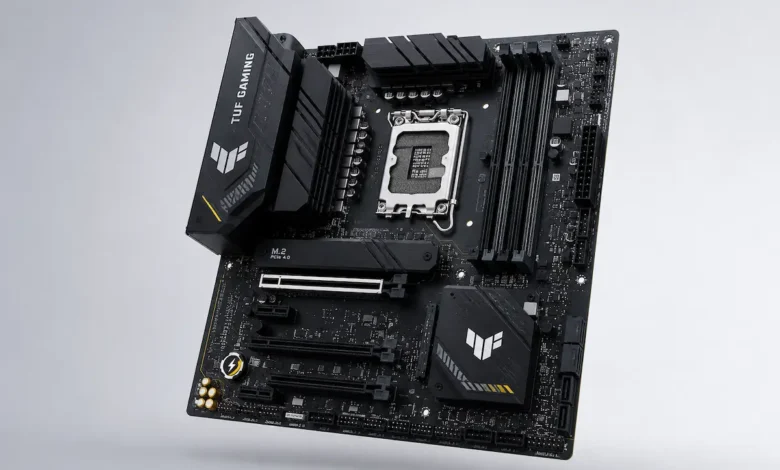

اگر قصد اسمبل یک کامپیوتر جدید یا ارتقای سیستم فعلی خود را دارید، انتخاب مادربرد یکی از مهمترین تصمیمهایی است که باید بگیرید. بسیاری از کاربران هنگام خرید بیشتر روی پردازنده یا کارت گرافیک تمرکز میکنند، اما فراموش میکنند که مادربرد، ستون اصلی ارتباط بین تمام قطعات سیستم است.
یک مادربرد مناسب نهتنها باید با پردازنده، حافظه رم و کارت گرافیک سازگار باشد، بلکه باید امکانات کافی برای ارتقای آینده، تعداد مناسب درگاهها، کیفیت مدار تغذیه و قابلیتهای موردنیاز شما را نیز فراهم کند. در مقابل، انتخاب نادرست میتواند باعث محدود شدن امکان ارتقای سیستم یا حتی تحمیل هزینههای اضافی در آینده شود.
در این راهنمای جامع، مهمترین نکاتی را بررسی میکنیم که قبل از خرید مادربرد باید بدانید تا بتوانید بهترین گزینه را متناسب با بودجه و نوع کاربری خود انتخاب کنید.
مادربرد چیست و چرا انتخاب آن اهمیت دارد؟
مادربرد (Motherboard) برد اصلی کامپیوتر است که پردازنده، حافظه رم، کارت گرافیک، حافظه ذخیرهسازی و سایر قطعات را به یکدیگر متصل میکند و امکان ارتباط بین آنها را فراهم میسازد.
اما نقش مادربرد تنها به اتصال قطعات محدود نمیشود. امکاناتی مانند تعداد اسلاتهای رم، درگاههای ذخیرهسازی، کیفیت مدار تغذیه، قابلیت اورکلاک، پشتیبانی از Wi-Fi، تعداد پورتهای USB و حتی امکان ارتقای سیستم، همگی به مادربرد بستگی دارند.
به همین دلیل، انتخاب مادربرد مناسب میتواند عمر مفید سیستم شما را افزایش دهد و هزینههای ارتقا در سالهای آینده را کاهش دهد.
1. قبل از هر چیز، پردازنده خود را انتخاب کنید
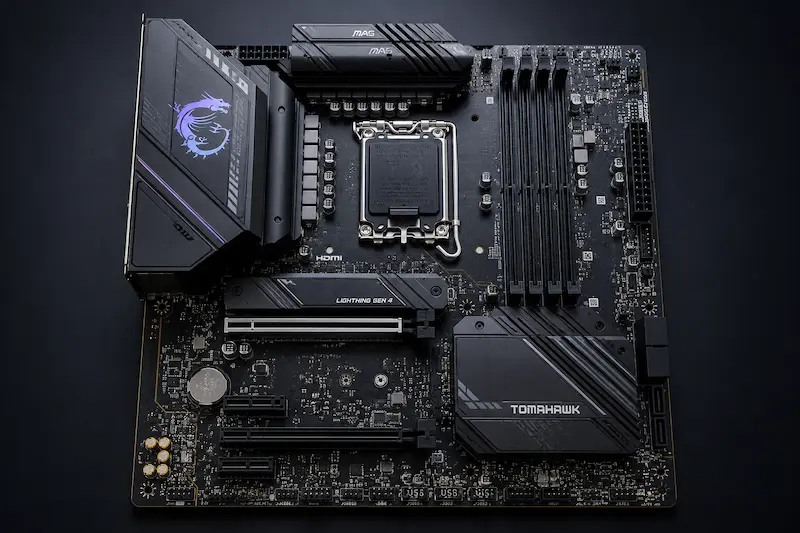
مهمترین اصل در خرید مادربرد این است که ابتدا پردازنده را انتخاب کنید. دلیل آن ساده است؛ هر مادربرد تنها از سوکت و نسلهای مشخصی از پردازندهها پشتیبانی میکند.
برای مثال، اگر قصد خرید یک پردازنده AMD Ryzen را دارید، باید مادربردی را انتخاب کنید که با سوکت همان پردازنده سازگار باشد. همین موضوع درباره پردازندههای Intel نیز صدق میکند.
نمونههایی از سوکتهای رایج
| برند | سوکتهای متداول |
|---|---|
| AMD | AM4، AM5 |
| Intel | LGA1700 (برای نسلهای 12، 13 و 14) |
نکته مهم: حتی اگر دو پردازنده از یک برند باشند، ممکن است سوکت یا نسل آنها متفاوت باشد؛ بنابراین همیشه قبل از خرید، سازگاری پردازنده و مادربرد را بررسی کنید.
3. چیپست مادربرد را دستکم نگیرید
پس از انتخاب پردازنده، نوبت به چیپست (Chipset) میرسد. چیپست تعیین میکند مادربرد چه امکاناتی در اختیار شما قرار دهد؛ از تعداد خطوط PCIe گرفته تا پشتیبانی از اورکلاک، تعداد درگاههای USB و قابلیت ارتقای سیستم.
به زبان ساده، اگر سوکت مشخص کند «کدام پردازنده روی مادربرد نصب میشود»، چیپست مشخص میکند «این مادربرد چه امکاناتی دارد».
چیپستهای رایج AMD
| چیپست | مناسب برای |
|---|---|
| A620 | کاربران معمولی و اداری |
| B650 | اکثر کاربران و گیمرها |
| X670 / X670E | کاربران حرفهای و تولیدکنندگان محتوا |
چیپستهای رایج Intel
| چیپست | مناسب برای |
|---|---|
| H610 | استفاده روزمره و اقتصادی |
| B760 | کاربران عمومی و گیمرها |
| Z790 | گیمرهای حرفهای و اورکلاکرها |
کدام چیپست را انتخاب کنیم؟
- کاربری اداری و خانگی: H610 یا A620 معمولاً کافی است.
- گیمینگ: B760 یا B650 تعادل خوبی بین امکانات و قیمت دارند.
- تولید محتوا، رندرینگ یا اورکلاک: Z790 یا X670E انتخابهای مناسبتری هستند.
توصیه: اگر قصد دارید در آینده پردازنده یا سایر قطعات را ارتقا دهید، بهتر است مادربردی با چیپست میانرده یا بالارده انتخاب کنید تا محدودیت کمتری داشته باشید.
3. فرم فاکتور مادربرد را متناسب با کیس انتخاب کنید
یکی از رایجترین اشتباهات کاربران هنگام خرید مادربرد، توجه نکردن به فرم فاکتور (Form Factor) است. فرم فاکتور در واقع اندازه فیزیکی مادربرد را مشخص میکند و تعیین میکند که آیا داخل کیس شما جا میشود یا خیر.
اگر یک مادربرد ATX بخرید اما کیس شما فقط از Micro-ATX پشتیبانی کند، عملاً امکان نصب آن را نخواهید داشت.
رایجترین فرم فاکتورها
| فرم فاکتور | ابعاد تقریبی | مناسب برای |
|---|---|---|
| ATX | 305×244 میلیمتر | گیمینگ، حرفهای، ارتقاهای متعدد |
| Micro-ATX | 244×244 میلیمتر | اکثر کاربران و سیستمهای اقتصادی |
| Mini-ITX | 170×170 میلیمتر | کیسهای کوچک و کامپیوترهای جمعوجور |
ATX
اگر قصد دارید از چند SSD، کارت توسعه، خنککنندههای بزرگ یا قطعات متعدد استفاده کنید، ATX بهترین انتخاب است.
مزایا:
- اسلاتهای بیشتر PCIe
- تعداد بالاتر درگاههای M.2
- مدار تغذیه قویتر در بسیاری از مدلها
- قابلیت ارتقای بهتر
Micro-ATX
محبوبترین گزینه برای اکثر کاربران است.
اگر سیستم گیمینگ میانرده یا کامپیوتر خانگی اسمبل میکنید، معمولاً Micro-ATX بهترین نسبت قیمت به امکانات را ارائه میدهد.
Mini-ITX
این مادربردها برای کیسهای بسیار کوچک طراحی شدهاند.
هرچند ابعاد کوچکی دارند، اما معمولاً:
- گرانتر هستند.
- اسلاتهای کمتری دارند.
- ارتقای محدودتری ارائه میکنند.
راهنمای سریع انتخاب فرم فاکتور
| نوع استفاده | فرم فاکتور پیشنهادی |
|---|---|
| سیستم اداری | Micro-ATX |
| گیمینگ میانرده | Micro-ATX یا ATX |
| گیمینگ حرفهای | ATX |
| سیستم کوچک و قابل حمل | Mini-ITX |
| تولید محتوا و ورکاستیشن | ATX |
4. DDR4 یا DDR5؟ انتخاب حافظه رم اهمیت زیادی دارد
هنگام خرید مادربرد باید به نوع حافظه رم پشتیبانیشده نیز توجه کنید.
امروزه بیشتر مادربردها از یکی از دو استاندارد زیر استفاده میکنند:
- DDR4
- DDR5
نکته بسیار مهم این است که مادربردها معمولاً فقط از یکی از این دو نوع حافظه پشتیبانی میکنند.
یعنی:
- رم DDR4 روی مادربرد DDR5 نصب نمیشود.
- رم DDR5 نیز روی مادربرد DDR4 قابل استفاده نیست.
تفاوت DDR4 و DDR5
| ویژگی | DDR4 | DDR5 |
|---|---|---|
| قیمت | ارزانتر | گرانتر |
| سرعت | کمتر | بیشتر |
| آیندهنگری | متوسط | بهتر |
| مناسب برای ارتقای بلندمدت | خیر | بله |
چه زمانی DDR4 بخریم؟
اگر:
- بودجه محدودی دارید.
- سیستم اقتصادی یا میانرده میخواهید.
- قصد ارتقای سنگین در آینده ندارید.
DDR4 همچنان انتخاب بسیار خوبی است.
چه زمانی DDR5 منطقیتر است؟
اگر:
- سیستم جدید اسمبل میکنید.
- قصد استفاده چندساله دارید.
- به دنبال ارتقای آینده هستید.
- سیستم گیمینگ یا حرفهای میسازید.
DDR5 انتخاب آیندهنگرانهتری محسوب میشود.
5. تعداد اسلاتهای RAM را بررسی کنید
برخی مادربردهای اقتصادی تنها دو اسلات رم دارند، در حالی که مدلهای میانرده و حرفهای معمولاً چهار اسلات ارائه میکنند.
این موضوع در آینده اهمیت زیادی پیدا میکند.
مثال واقعی
فرض کنید امروز دو ماژول ۸ گیگابایتی نصب میکنید:
- روی مادربرد دو اسلاته دیگر فضای خالی نخواهید داشت.
- روی مادربرد چهار اسلاته همچنان امکان ارتقا وجود دارد.
اگر قصد دارید سیستم خود را چند سال نگه دارید، چهار اسلات رم گزینه بهتری است.
6. تعداد اسلاتهای M.2 و SATA را فراموش نکنید
بسیاری از کاربران فقط به پردازنده و کارت گرافیک توجه میکنند و بعداً متوجه میشوند فضای کافی برای نصب SSD ندارند.
امروزه SSDهای NVMe مبتنی بر M.2 به استاندارد اصلی ذخیرهسازی تبدیل شدهاند.
بنابراین بهتر است هنگام خرید به تعداد اسلاتهای M.2 توجه کنید.
چند اسلات M.2 نیاز دارید؟
| نوع کاربر | تعداد پیشنهادی |
|---|---|
| کاربری معمولی | ۱ |
| گیمینگ | ۲ |
| تولید محتوا | ۲ یا ۳ |
| حرفهای | ۳ یا بیشتر |
پورتهای SATA هنوز مهم هستند
اگر قصد استفاده از:
- هارددیسک
- SSD ساتا
- آرشیو اطلاعات
- چندین حافظه ذخیرهسازی
را دارید، حتماً تعداد درگاههای SATA را بررسی کنید.
7. اسلاتهای PCI Express را بررسی کنید
PCIe مسیر ارتباطی کارت گرافیک و کارتهای توسعه با مادربرد است.
علاوه بر کارت گرافیک، قطعات زیر نیز ممکن است از اسلات PCIe استفاده کنند:
- کارت کپچر
- کارت صدا
- کارت شبکه
- کارت توسعه USB
- کارت RAID
- کارت ذخیرهسازی
اگر در آینده احتمال ارتقای سیستم را میدهید، داشتن اسلاتهای بیشتر یک مزیت محسوب میشود.
8. کیفیت VRM یکی از مهمترین مشخصات مادربرد است
اگر تنها یک مشخصه وجود داشته باشد که بسیاری از کاربران آن را نادیده میگیرند، آن مشخصه VRM است.
VRM یا Voltage Regulator Module وظیفه تأمین برق پایدار برای پردازنده را برعهده دارد.
هرچه VRM قویتر باشد:
- پردازنده پایدارتر کار میکند.
- دمای مدار تغذیه کمتر میشود.
- عملکرد در پردازشهای سنگین بهتر خواهد بود.
- عمر قطعات افزایش پیدا میکند.
VRM برای چه کسانی اهمیت بیشتری دارد؟
- گیمرها
- تولیدکنندگان محتوا
- کاربران حرفهای
- رندرینگ
- پردازشهای سنگین
- اورکلاک
آیا کاربران معمولی هم باید به VRM توجه کنند؟
بله، اما لازم نیست گرانترین مادربرد بازار را بخرید.
برای پردازندههای میانرده، یک مادربرد با VRM مناسب کاملاً کافی خواهد بود.
9. خنککنندههای VRM را بررسی کنید
وجود هیتسینک روی مدار تغذیه میتواند دمای VRM را کاهش دهد.
این موضوع مخصوصاً برای موارد زیر اهمیت بیشتری دارد:
- پردازندههای Core i7 و Core i9
- Ryzen 7 و Ryzen 9
- سیستمهای گیمینگ
- رندرینگ
- پردازشهای طولانیمدت
10. Wi-Fi، بلوتوث و تعداد پورتهای USB را از ابتدا مشخص کنید
بسیاری از کاربران بعد از خرید متوجه میشوند که مادربرد آنها Wi-Fi داخلی ندارد.
قبل از خرید از خودتان بپرسید:
- آیا به Wi-Fi نیاز دارم؟
- آیا بلوتوث لازم دارم؟
- چند پورت USB نیاز دارم؟
- آیا USB-C برایم اهمیت دارد؟
برخی مادربردها دارای:
- Wi-Fi 6
- Wi-Fi 6E
- Bluetooth
- USB-C
- USB 3.2 Gen 2
- درگاههای پرسرعت متعدد
هستند و میتوانند شما را از خرید کارتهای جانبی بینیاز کنند.
چکلیست سریع قبل از خرید مادربرد
✓ سازگاری با پردازنده
✓ سوکت مناسب
✓ چیپست مناسب نیاز شما
✓ فرم فاکتور سازگار با کیس
✓ تعداد اسلات RAM کافی
✓ پشتیبانی از DDR4 یا DDR5
✓ تعداد مناسب M.2 و SATA
✓ کیفیت VRM
✓ تعداد پورتهای USB
✓ قابلیت ارتقای آینده
راهنمای انتخاب مادربرد بر اساس نوع کاربری
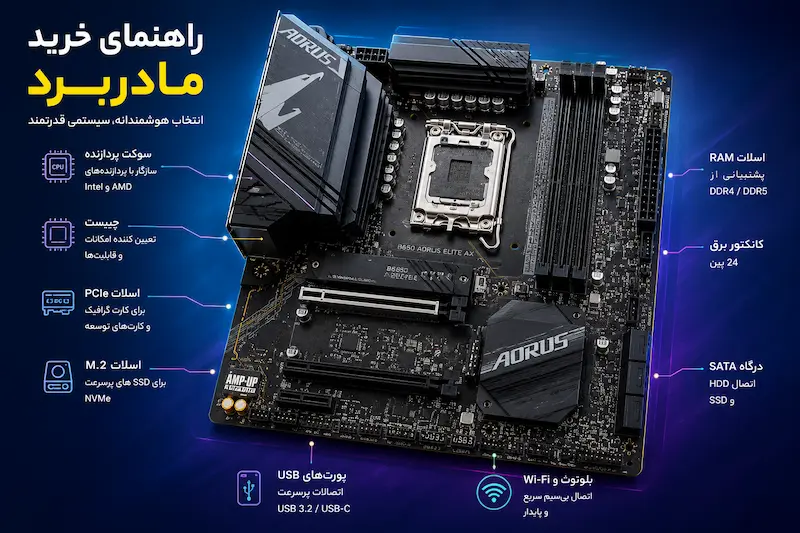
همه کاربران به یک نوع مادربرد نیاز ندارند. انتخاب بهترین مدل به بودجه، نوع استفاده و برنامه شما برای ارتقای سیستم در آینده بستگی دارد. در ادامه، مناسبترین گزینهها را برای هر گروه از کاربران بررسی میکنیم.
بهترین مادربرد برای کاربران خانگی و اداری
اگر استفاده شما به کارهایی مانند موارد زیر محدود میشود:
- وبگردی
- تماشای فیلم
- استفاده از مجموعه Office
- کلاسهای آنلاین
- برنامههای حسابداری
- برنامهنویسی سبک
نیازی به خرید مادربردهای گرانقیمت ندارید.
پیشنهاد
Intel
- H610
- B760 (برای ارتقای آینده)
AMD
- A620
- B650
این مدلها امکانات کافی را با قیمت مناسب ارائه میدهند.
بهترین مادربرد برای گیمرها
اگر هدف شما اجرای بازیهای روز است، باید به مواردی مانند کیفیت VRM، سرعت حافظه، تعداد اسلاتهای M.2 و قابلیت ارتقای آینده توجه بیشتری داشته باشید.
ویژگیهای پیشنهادی
- حداقل ۴ اسلات RAM
- دو اسلات M.2 یا بیشتر
- PCIe 4.0 یا PCIe 5.0
- VRM با هیتسینک مناسب
- پشتیبانی از حافظههای پرسرعت
چیپستهای مناسب
| AMD | Intel |
|---|---|
| B650 | B760 |
| X670 | Z790 |
این چیپستها تعادل مناسبی میان قیمت، امکانات و قابلیت ارتقا دارند.
بهترین مادربرد برای تولید محتوا و طراحی
اگر با نرمافزارهایی مانند Adobe Premiere Pro، DaVinci Resolve، Photoshop، Blender یا AutoCAD کار میکنید، بهتر است مادربردی انتخاب کنید که در آینده نیز پاسخگوی نیازهای شما باشد.
پیشنهاد
- چهار اسلات RAM
- حداقل دو یا سه اسلات M.2
- درگاه USB-C پرسرعت
- شبکه 2.5Gb Ethernet یا سریعتر
- Wi-Fi داخلی (در صورت نیاز)
- VRM قدرتمند
در این نوع سیستمها، پرداخت هزینه بیشتر برای یک مادربرد باکیفیت معمولاً ارزشمند است.
بهترین مادربرد برای ارتقای آینده
اگر قصد دارید چند سال از سیستم خود استفاده کنید، بهتر است هنگام خرید به امکاناتی فکر کنید که شاید امروز به آنها نیاز نداشته باشید، اما در آینده برایتان مفید باشند.
برای مثال:
- چهار اسلات RAM به جای دو اسلات
- سه اسلات M.2 به جای یک اسلات
- PCIe 5.0
- USB-C
- Wi-Fi داخلی
- مدار تغذیه قویتر
ممکن است این امکانات امروز ضروری نباشند، اما در آینده هزینه ارتقای سیستم را کاهش میدهند.
اشتباهات رایج هنگام خرید مادربرد
انتخاب مادربرد تنها بر اساس قیمت یا ظاهر، یکی از اشتباهات رایج کاربران است. موارد زیر از مهمترین اشتباهاتی هستند که بهتر است از آنها اجتناب کنید.
1. خرید مادربرد قبل از انتخاب پردازنده
همیشه ابتدا پردازنده را انتخاب کنید و سپس مادربرد سازگار با آن را بخرید.
2. توجه بیش از حد به نورپردازی RGB
نورپردازی RGB ظاهر سیستم را جذابتر میکند، اما تأثیری بر عملکرد کامپیوتر ندارد. اگر بودجه محدودی دارید، بهتر است هزینه را صرف کیفیت VRM یا امکانات کاربردیتر کنید.
3. خرید مادربرد بسیار گران برای سیستم اقتصادی
اگر از یک پردازنده میانرده استفاده میکنید، معمولاً نیازی به خرید مادربردهای پرچمدار نیست. در بسیاری از موارد، یک مادربرد میانرده امکانات موردنیاز شما را با قیمت مناسبتر فراهم میکند.
4. نادیده گرفتن تعداد درگاهها
قبل از خرید بررسی کنید:
- چند SSD نصب خواهید کرد؟
- آیا به Wi-Fi داخلی نیاز دارید؟
- چند پورت USB لازم دارید؟
- آیا از USB-C استفاده میکنید؟
5. بیتوجهی به قابلیت ارتقا
برخی کاربران برای کاهش هزینه، مادربردی با حداقل امکانات میخرند و چند سال بعد هنگام ارتقا مجبور به تعویض مادربرد نیز میشوند.
جدول انتخاب سریع مادربرد
| نوع کاربری | چیپست پیشنهادی | فرم فاکتور | حافظه پیشنهادی |
|---|---|---|---|
| اداری و خانگی | H610 / A620 | Micro-ATX | DDR4 |
| برنامهنویسی | B760 / B650 | Micro-ATX | DDR4 یا DDR5 |
| گیمینگ میانرده | B760 / B650 | ATX یا Micro-ATX | DDR5 |
| گیمینگ حرفهای | Z790 / X670E | ATX | DDR5 |
| تولید محتوا | Z790 / X670E | ATX | DDR5 |
| ورکاستیشن | X670E | ATX | DDR5 |
نکات مهم و کاربردی
- ابتدا پردازنده را انتخاب کنید، سپس مادربرد را بخرید.
- فرم فاکتور مادربرد باید با کیس سازگار باشد.
- اگر به ارتقای آینده فکر میکنید، مادربردی با چهار اسلات RAM انتخاب کنید.
- برای سیستمهای حرفهای، کیفیت VRM اهمیت زیادی دارد.
- تعداد اسلاتهای M.2 را متناسب با نیاز خود انتخاب کنید.
سوالات متداول
آیا مادربرد روی عملکرد کامپیوتر تأثیر دارد؟
بهطور مستقیم خیر، اما کیفیت مادربرد، مدار تغذیه، امکانات ارتباطی و قابلیت ارتقای سیستم میتوانند روی پایداری و عملکرد کلی تأثیر بگذارند.
مادربرد DDR4 بخریم یا DDR5؟
اگر بودجه محدودی دارید، DDR4 هنوز گزینه مناسبی است. اما برای اسمبل یک سیستم جدید با هدف استفاده چندساله، DDR5 انتخاب آیندهنگرانهتری خواهد بود.
آیا مادربرد گرانتر همیشه بهتر است؟
خیر. بهترین مادربرد، مدلی است که متناسب با نیاز و بودجه شما باشد. بسیاری از کاربران با یک مادربرد میانرده تمام امکانات موردنیاز خود را در اختیار خواهند داشت.
آیا Wi-Fi داخلی در مادربرد ضروری است؟
خیر. اگر از اتصال کابلی (Ethernet) استفاده میکنید، نیازی به پرداخت هزینه اضافی برای Wi-Fi داخلی ندارید.
چند اسلات M.2 برای یک سیستم گیمینگ کافی است؟
برای اکثر کاربران، دو اسلات M.2 کافی است. اگر قصد نصب چند SSD یا ارتقای آینده را دارید، سه اسلات یا بیشتر انتخاب مناسبتری خواهد بود.
جمعبندی
مادربرد تنها یک برد برای اتصال قطعات نیست؛ بلکه پایه و اساس عملکرد، پایداری و قابلیت ارتقای کامپیوتر شما را تشکیل میدهد. انتخاب درست آن میتواند در سالهای آینده از صرف هزینههای اضافی جلوگیری کند و تجربه بهتری از کار با سیستم در اختیارتان قرار دهد.
پیش از خرید، ابتدا پردازنده مناسب را انتخاب کنید و سپس به عواملی مانند چیپست، فرم فاکتور، نوع حافظه (DDR4 یا DDR5)، تعداد اسلاتهای RAM و M.2، کیفیت VRM، امکانات ارتباطی و قابلیت ارتقا توجه داشته باشید. با این رویکرد، میتوانید مادربردی متناسب با نیاز واقعی و بودجه خود تهیه کنید؛ بدون اینکه هزینهای اضافه برای امکانات غیرضروری پرداخت کنید.
اگر قصد اسمبل یا ارتقای کامپیوتر را دارید، مطالعه سایر راهنماهای خرید و آموزشهای سختافزاری Chikav.ir نیز میتواند به شما در انتخاب قطعات مناسب کمک کند.