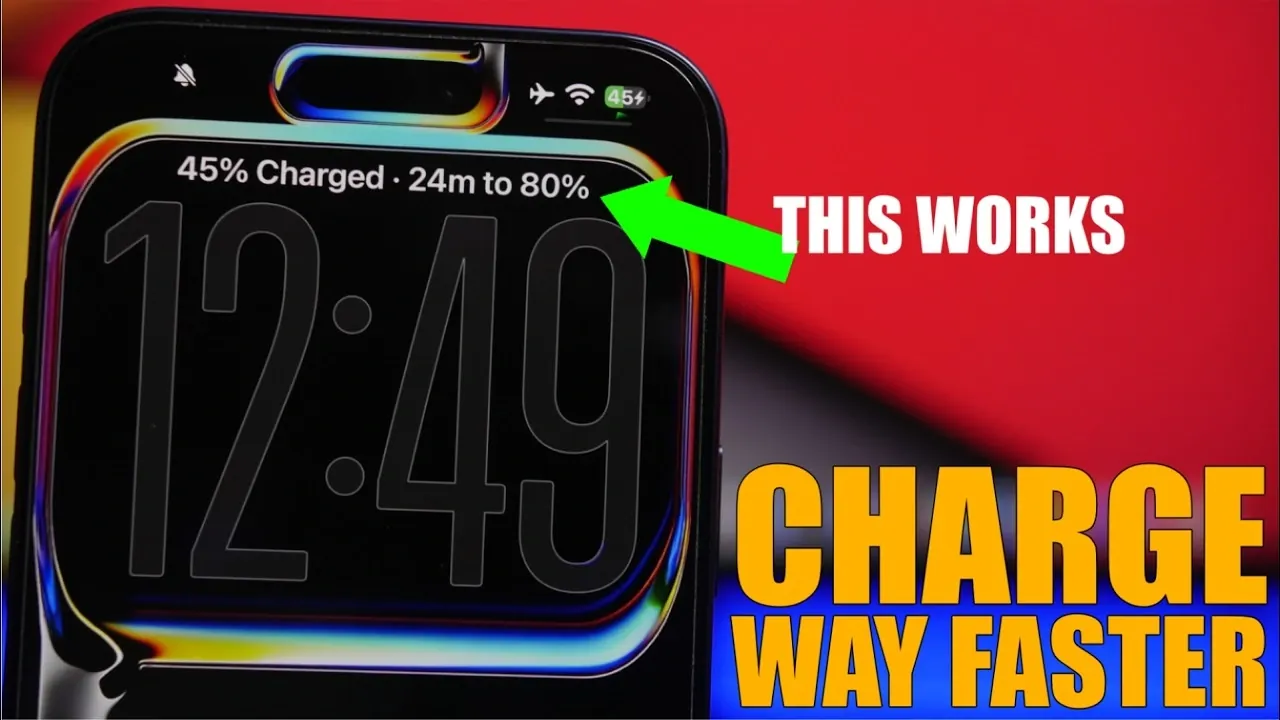
شارژ شدن کند آیفون همیشه به معنای خراب بودن باتری یا کابل نیست. گاهی استفاده از آداپتور نامناسب، اتصال دستگاه به درگاه USB ضعیف، بالا رفتن دمای گوشی یا فعال بودن قابلیتهای مدیریت شارژ باعث میشود مدتزمان بیشتری برای شارژ شدن آن منتظر بمانید.
اپل برای بسیاری از مدلهای آیفون قابلیت شارژ سریع در نظر گرفته است؛ اما استفاده از این قابلیت به انتخاب شارژر و کابل سازگار بستگی دارد. علاوه بر تجهیزات، رعایت چند نکته ساده هنگام شارژ میتواند از کاهش سرعت به دلیل گرما یا مصرف همزمان انرژی جلوگیری کند.
در این مقاله ۱۰ روش کاربردی برای افزایش سرعت شارژ آیفون را بررسی میکنیم؛ از انتخاب آداپتور مناسب و فعال کردن حالت هواپیما تا تمیز کردن درگاه شارژ و بررسی سلامت باتری.
۱. از شارژر سریع و سازگار با آیفون استفاده کنید
مهمترین عامل برای افزایش سرعت شارژ، استفاده از آداپتور مناسب است. اگر آیفون خود را با شارژر قدیمی یا آداپتوری با توان خروجی پایین شارژ میکنید، ممکن است دستگاه نتواند از حداکثر سرعت شارژ پشتیبانیشده استفاده کند.
برای بسیاری از مدلهای جدید آیفون، آداپتور USB-C با پشتیبانی از استاندارد USB Power Delivery یا USB-PD انتخاب مناسبی است.
برای مثال:
- آیفون ۱۵ و مدلهای جدیدتر از کابل USB-C برای شارژ سیمی استفاده میکنند.
- آیفون ۱۴ و مدلهای قدیمیتر دارای درگاه Lightning هستند و برای شارژ سریع به کابل USB-C به Lightning نیاز دارند.
- برای بسیاری از مدلهای آیفون ۱۲ تا ۱۶، آداپتور USB-C با توان حداقل ۲۰ وات گزینه مناسبی برای شارژ سریع است.
- مدلهای جدیدتر ممکن است برای رسیدن به حداکثر سرعت شارژ به آداپتورهای پرقدرتتری نیاز داشته باشند.
اپل برای آیفون ۱۸ پرو اعلام کرده است که با آداپتور ۴۰ واتی Dynamic Power Adapter و کابل مناسب، دستگاه میتواند در شرایط آزمایشگاهی حدود ۱۵ دقیقه به ۵۰ درصد شارژ برسد. این زمان برای همه مدلها یکسان نیست و به ظرفیت باتری، دمای محیط و شرایط استفاده بستگی دارد.
نکته مهم: استفاده از شارژر ۶۵ یا ۱۰۰ واتی لزوماً باعث نمیشود آیفون با همین توان شارژ شود. گوشی فقط به اندازهای که پشتیبانی میکند برق دریافت خواهد کرد. بنابراین، سازگاری آداپتور با استاندارد شارژ آیفون از عدد وات درجشده روی آن مهمتر است.
۲. کابل مناسب و باکیفیت انتخاب کنید
حتی اگر آداپتور قدرتمندی داشته باشید، کابل نامناسب میتواند سرعت شارژ را محدود کند. کابلهای بیکیفیت یا آسیبدیده ممکن است اتصال ناپایداری داشته باشند یا نتوانند توان موردنیاز دستگاه را بهدرستی منتقل کنند.
برای انتخاب کابل به این موارد توجه کنید:
- برای آیفونهای دارای درگاه USB-C از کابل USB-C باکیفیت و سازگار با شارژ استفاده کنید.
- برای مدلهای Lightning، کابل اصلی اپل یا کابل دارای تأییدیه MFi انتخاب مناسبی است.
- از کابلهایی که روکش آنها آسیب دیده، کانکتورشان لق است یا هنگام اتصال مرتب قطع و وصل میشوند استفاده نکنید.
- در صورت مشاهده پیام خطای مربوط به لوازم جانبی، کابل یا آداپتور دیگری را امتحان کنید.
اگر آیفون شما با یک کابل شارژ سریعتر از کابل دیگر شارژ میشود، احتمال دارد کابل قبلی کیفیت یا توان انتقال مناسبی نداشته باشد.
۳. هنگام شارژ حالت هواپیما را فعال کنید
یکی از راههای کاهش مصرف انرژی هنگام شارژ، فعال کردن Airplane Mode است. این حالت ارتباط سلولی را قطع میکند و میتواند مصرف انرژی مربوط به جستوجوی شبکه و ارتباطات بیسیم را کاهش دهد.
برای فعال کردن حالت هواپیما دو روش وجود دارد:
روش اول: از طریق Control Center
۱. در آیفونهای دارای Face ID، انگشت خود را از گوشه بالای سمت راست صفحه به پایین بکشید.
۲. در مدلهای دارای دکمه Home، انگشت خود را از پایین صفحه به بالا بکشید.
۳. روی آیکون هواپیما ضربه بزنید تا فعال شود.
روش دوم: از طریق تنظیمات
۱. وارد Settings شوید.
۲. گزینه Airplane Mode را پیدا کنید.
۳. کلید آن را فعال کنید.
با فعال شدن این حالت، تماسهای تلفنی و ارتباطات شبکه موبایل در دسترس نخواهند بود. Wi-Fi و Bluetooth را میتوان در صورت نیاز جداگانه دوباره فعال کرد.
این روش ممکن است مصرف انرژی همزمان با شارژ را کاهش دهد؛ اما انتظار نداشته باشید در همه شرایط تفاوت چشمگیری در زمان شارژ ایجاد کند.
۴. هنگام شارژ از آیفون استفاده نکنید
اگر همزمان با شارژ شدن، بازیهای سنگین اجرا میکنید، ویدئو تماشا میکنید یا از برنامههای مسیریابی استفاده میکنید، بخشی از انرژی ورودی صرف فعالیتهای گوشی میشود.
اجرای بازیهای گرافیکی و برنامههای سنگین علاوه بر مصرف انرژی، دمای دستگاه را نیز افزایش میدهد. بالا رفتن دما میتواند باعث شود سیستم مدیریت شارژ برای محافظت از باتری، سرعت شارژ را کاهش دهد.
برای شارژ سریعتر:
- هنگام شارژ بازیهای سنگین اجرا نکنید.
- از تماشای ویدئوهای طولانی خودداری کنید.
- برنامههای مسیریابی و پردازشهای سنگین را متوقف کنید.
- در صورت امکان، صفحهنمایش را خاموش نگه دارید.
بهترین کار این است که هنگام نیاز به شارژ سریع، برای مدتی از آیفون استفاده نکنید و اجازه دهید دستگاه بدون فعالیت سنگین شارژ شود.
۵. برای شارژ سریعتر از پریز برق استفاده کنید
شارژ کردن آیفون از طریق درگاه USB کامپیوتر، لپتاپ، تلویزیون یا خودرو همیشه سرعت یکسانی ندارد. بسیاری از این درگاهها توان خروجی محدودی دارند و ممکن است گوشی را بسیار کندتر از یک آداپتور مناسب شارژ کنند.
برای مثال، اگر آیفون را به یک درگاه USB قدیمی متصل کنید که توان خروجی پایینی دارد، امکان استفاده از شارژ سریع وجود نخواهد داشت.
برای دریافت بهترین نتیجه:
۱. آداپتور سازگار با شارژ سریع را به پریز برق متصل کنید.
۲. کابل مناسب را به آداپتور و آیفون وصل کنید.
۳. مطمئن شوید اتصال کابل در هر دو طرف محکم است.
۴. در صورت مشاهده پیام Slow Charger، از آداپتور قدرتمندتر و سازگار استفاده کنید.
البته همه درگاههای USB ضعیف نیستند؛ بعضی از درگاههای جدید لپتاپ و شارژرهای چندمنظوره توان بالایی ارائه میکنند. معیار اصلی، توان خروجی واقعی و پشتیبانی از استاندارد شارژ موردنیاز آیفون است.
۶. دمای آیفون را هنگام شارژ کنترل کنید
گرما یکی از مهمترین عواملی است که میتواند سرعت شارژ آیفون را کاهش دهد. سیستم مدیریت باتری در صورت بالا رفتن بیش از حد دما، جریان شارژ را محدود میکند یا حتی موقتاً شارژ را متوقف میسازد.
برای جلوگیری از این مشکل:
- آیفون را زیر نور مستقیم خورشید قرار ندهید.
- هنگام شارژ، گوشی را روی سطوح داغ نگذارید.
- از شارژ کردن دستگاه در داخل خودرو و محیطهای بسیار گرم خودداری کنید.
- اگر قاب گوشی باعث افزایش محسوس دما میشود، هنگام شارژ آن را جدا کنید.
- از قرار دادن گوشی روی پتو، بالش یا سطوحی که مانع دفع گرما میشوند خودداری کنید.
محدوده دمای محیط توصیهشده اپل برای استفاده از آیفون بین صفر تا ۳۵ درجه سانتیگراد است. بااینحال، دمای ایدهآل برای حفظ سلامت باتری پایینتر از سقف این محدوده قرار دارد.
اگر روی صفحه قفل پیام Charging On Hold یا توقف شارژ به دلیل دمای دستگاه مشاهده کردید، گوشی را به محیطی با دمای مناسب منتقل کنید و منتظر بمانید تا شارژ بهصورت خودکار ادامه پیدا کند.
۷. حالت Low Power Mode را فعال کنید
حالت کممصرف یا Low Power Mode برای کاهش مصرف انرژی طراحی شده است. این قابلیت برخی فعالیتهای پسزمینه، دانلود خودکار، دریافت ایمیل و جلوههای بصری را محدود میکند.
اگر هنگام شارژ قصد استفاده از آیفون را دارید، فعال کردن این حالت میتواند مصرف انرژی دستگاه را کاهش دهد؛ اما نباید آن را یک قابلیت اختصاصی برای افزایش سرعت شارژ در نظر بگیرید.
برای فعال کردن آن:
۱. وارد Settings شوید.
۲. به بخش Battery بروید.
۳. گزینه Low Power Mode را فعال کنید.
در برخی نسخههای جدید iOS، میتوانید از مسیر Settings > Battery به تنظیمات مربوط به مصرف انرژی دسترسی پیدا کنید.
فعال کردن Low Power Mode زمانی کاربرد بیشتری دارد که نمیتوانید هنگام شارژ گوشی را کنار بگذارید و میخواهید مصرف انرژی برنامهها و فعالیتهای پسزمینه کاهش پیدا کند.
۸. برنامههای سنگین و فعالیتهای غیرضروری را محدود کنید
برنامههایی مانند بازیهای آنلاین، ابزارهای مسیریابی، شبکههای اجتماعی و سرویسهای پخش ویدئو ممکن است هنگام استفاده انرژی زیادی مصرف کنند.
برای کاهش مصرف باتری هنگام شارژ، میتوانید فعالیتهای غیرضروری را محدود کنید:
- Personal Hotspot را در صورت عدم نیاز خاموش کنید.
- دانلودهای حجیم را متوقف کنید.
- پخش موسیقی و ویدئو را متوقف کنید.
- برنامههای مسیریابی را ببندید، اگر دیگر به آنها نیاز ندارید.
- همگامسازیهای غیرضروری را به زمان دیگری موکول کنید.
برای بررسی برنامههایی که بیشترین مصرف باتری را دارند، مسیر زیر را دنبال کنید:
۱. وارد Settings شوید.
۲. گزینه Battery را انتخاب کنید.
۳. بخش مصرف باتری برنامهها را بررسی کنید.
در این قسمت میتوانید ببینید کدام برنامهها در بازه زمانی انتخابشده بیشترین انرژی را مصرف کردهاند.
یک نکته مهم: لازم نیست برای افزایش سرعت شارژ، تمام برنامههای باز را مرتب از App Switcher ببندید. iOS فعالیت بسیاری از برنامههای پسزمینه را مدیریت میکند و بستن اجباری مداوم برنامهها لزوماً باعث شارژ سریعتر نمیشود.
۹. درگاه شارژ آیفون را بررسی و تمیز کنید
وجود گردوغبار، پرز یا ذرات ریز داخل درگاه شارژ ممکن است مانع اتصال صحیح کابل شود. در چنین شرایطی، شارژ ممکن است مرتب قطع و وصل شود یا دستگاه با سرعت کمتری شارژ شود.
برای بررسی درگاه شارژ:
۱. کابل را از آیفون جدا کنید.
۲. با نور مناسب داخل درگاه را بررسی کنید.
۳. اگر آلودگی قابل مشاهده است، از فرو بردن اجسام فلزی یا نوکتیز داخل درگاه خودداری کنید.
۴. از مایعات، اسپریهای پاککننده و وارد کردن فشار به اتصالات داخلی استفاده نکنید.
اگر درگاه بهشدت کثیف است یا کابل بهدرستی در آن قرار نمیگیرد، بهتر است تمیز کردن آن را به تعمیرکار متخصص بسپارید.
نکته مهم این است که در صورت مشاهده هشدار تشخیص مایع در درگاه USB-C یا Lightning، نباید کابل را به دستگاه متصل کنید. ابتدا باید اجازه دهید درگاه کاملاً خشک شود.
۱۰. iOS را بهروز نگه دارید و وضعیت باتری را بررسی کنید
بهروزرسانی سیستمعامل میتواند برخی مشکلات نرمافزاری مرتبط با مصرف انرژی و مدیریت شارژ را برطرف کند. اگر آیفون شما بدون دلیل مشخصی کند شارژ میشود، بررسی نسخه iOS و سلامت باتری میتواند مفید باشد.
برای بررسی بهروزرسانی:
۱. وارد Settings شوید.
۲. گزینه General را انتخاب کنید.
۳. روی Software Update ضربه بزنید.
۴. در صورت وجود نسخه جدید، پس از تهیه نسخه پشتیبان و اطمینان از شارژ کافی، بهروزرسانی را نصب کنید.
برای بررسی وضعیت باتری نیز مسیر زیر را دنبال کنید:
۱. وارد Settings شوید.
۲. گزینه Battery را انتخاب کنید.
۳. وارد بخش Battery Health شوید.
۴. اطلاعات مربوط به Maximum Capacity و وضعیت عملکرد باتری را بررسی کنید.
در مدلهای مختلف و نسخههای متفاوت iOS ممکن است نام یا محل دقیق برخی گزینهها کمی متفاوت باشد.
اگر ظرفیت حداکثری باتری به میزان قابلتوجهی کاهش یافته یا پیام مربوط به نیاز به سرویس باتری نمایش داده میشود، بهتر است وضعیت آن را در مرکز خدمات معتبر بررسی کنید.
تنظیم Clean Energy Charging چه تأثیری بر سرعت شارژ دارد؟
قابلیت Clean Energy Charging با هدف کاهش اثرات زیستمحیطی شارژ آیفون طراحی شده است. این ویژگی در زمانهایی که پیشبینی میشود برق مصرفی از منابع پاکتری تأمین شود، زمان شارژ را مدیریت میکند.
این قابلیت با شارژ سریع تفاوت دارد و نباید آن را با محدودیت توان آداپتور اشتباه گرفت. اگر آیفون زمان شارژ را بهدلیل این ویژگی به تعویق بیندازد، ممکن است رسیدن به شارژ کامل بیشتر طول بکشد؛ اما خاموش کردن آن بهمعنای افزایش توان شارژر یا عبور از محدودیت سختافزاری گوشی نیست.
در مناطقی که این قابلیت در دسترس است، میتوانید تنظیمات مربوط به آن را از مسیر Settings > Battery > Charging بررسی کنید. محل و دسترسی این گزینه به مدل آیفون، نسخه iOS و منطقه بستگی دارد.
همچنین قابلیت Optimized Battery Charging با هدف حفظ سلامت بلندمدت باتری، زمان رسیدن به شارژ کامل را مدیریت میکند. اگر آیفون در شب تا مدتی روی ۸۰ یا ۹۰ درصد باقی میماند، لزوماً مشکلی در شارژر وجود ندارد.
چرا آیفون بعد از ۸۰ درصد کندتر شارژ میشود؟
یکی از مواردی که ممکن است کاربران را نگران کند، کاهش سرعت شارژ پس از رسیدن باتری به حدود ۸۰ درصد است.
این رفتار طبیعی است. آیفون در بخش ابتدایی شارژ، جریان بیشتری دریافت میکند؛ اما با نزدیک شدن به شارژ کامل، سیستم مدیریت باتری سرعت شارژ را کاهش میدهد تا فشار و گرمای واردشده به سلول باتری کمتر شود.
به همین دلیل، شارژ کردن باتری از صفر تا ۵۰ درصد معمولاً سریعتر از شارژ کردن آن از ۸۰ تا ۱۰۰ درصد انجام میشود.
بنابراین اگر آیفون شما در دقایق پایانی شارژ کندتر میشود، لزوماً نیازی به تعویض کابل یا آداپتور ندارید.
اگر آیفون همچنان کند شارژ میشود چه کار کنیم؟
اگر تمام روشهای بالا را امتحان کردهاید و سرعت شارژ همچنان پایین است، این موارد را بررسی کنید:
| نشانه | علت احتمالی | راهکار |
|---|---|---|
| نمایش پیام Slow Charger | توان ناکافی آداپتور | استفاده از شارژر USB-PD سازگار |
| قطع و وصل شدن شارژ | کابل یا درگاه معیوب | آزمایش کابل و آداپتور دیگر |
| توقف شارژ در محیط گرم | افزایش دمای باتری | انتقال گوشی به محیط خنکتر |
| کندی شارژ پس از ۸۰ درصد | مدیریت طبیعی باتری | صبر کردن تا تکمیل شارژ |
| کاهش محسوس شارژدهی | فرسودگی باتری یا مصرف بالا | بررسی Battery Health |
| شارژ بسیار کند از کامپیوتر | توان محدود درگاه USB | استفاده از آداپتور دیواری مناسب |
اگر با چند کابل و آداپتور سازگار همچنان مشکل دارید، ممکن است باتری، درگاه شارژ یا مدار مدیریت انرژی دستگاه به بررسی تخصصی نیاز داشته باشد.
جمعبندی؛ بهترین راه برای افزایش سرعت شارژ آیفون چیست؟
برای شارژ سریعتر آیفون، ابتدا باید از آداپتور و کابل سازگار با مدل دستگاه استفاده کنید. این کار نسبت به تغییر تنظیمات نرمافزاری تأثیر مستقیمتری بر سرعت شارژ دارد.
پس از آن، کنترل دمای گوشی، استفاده نکردن از برنامههای سنگین هنگام شارژ و اتصال دستگاه به پریز برق میتوانند به بهبود شرایط شارژ کمک کنند. فعال کردن حالت هواپیما یا Low Power Mode نیز در بعضی شرایط مصرف انرژی را کاهش میدهد، اما افزایش سرعت حاصل از آنها معمولاً محدود است.
در نهایت، کند شدن شارژ پس از حدود ۸۰ درصد بخشی از سازوکار طبیعی محافظت از باتری است. بنابراین برای افزایش سرعت شارژ، نباید تنظیمات محافظتی باتری را بدون دلیل غیرفعال کنید.