نکات برجسته
- می توانید آواتار خود را از طریق برنامه اینستاگرام اندروید و آیفون ایجاد و سفارشی کنید.
- بعد از اینکه آواتار اینستاگرام خود را ایجاد کردید، استیکرهای شخصی سازی شده آواتار خود را خواهید داشت تا در یک پیام مستقیم با دوستان خود به اشتراک بگذارید یا به استوری های خود اضافه کنید.
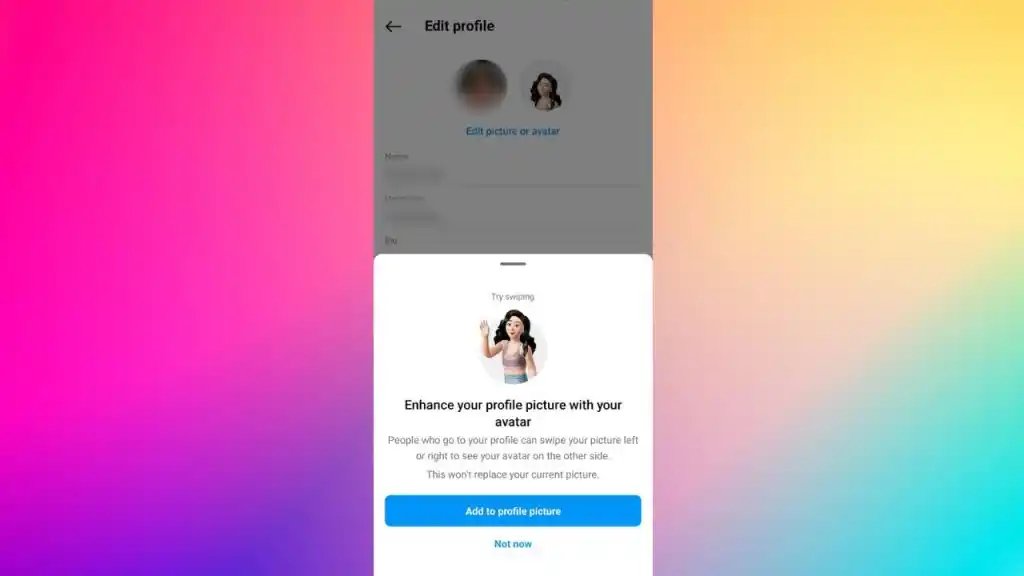
- میتوانید آواتار خود را به سمت دیگر تصویر نمایه اضافه کنید و به کاربرانی که از نمایه شما بازدید میکنند این امکان را میدهد که بین این دو تصویر به چپ یا راست بکشند.
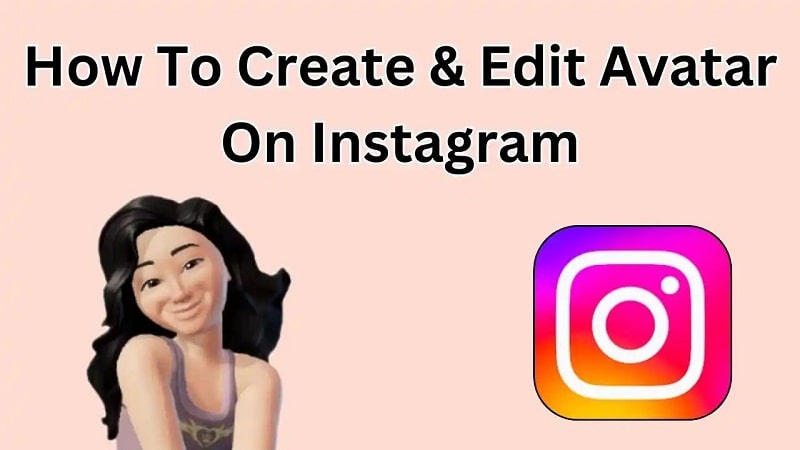
در دنیای گسترده رسانههای اجتماعی، اینستاگرام به عنوان یکی از پلتفرمهای مورد علاقه برای اشتراکگذاری لحظات زندگی با دوستان و دنبالکنندگان برجسته است. یکی از راه هایی که کاربران شخصیت منحصر به فرد خود را به نمایش می گذارند، از طریق آواتارها است.
چه در اینستاگرام تازه کار باشید یا یک کاربر باتجربه، ایجاد آواتار میتواند راهی هیجانانگیز برای متمایز شدن و بیان سبک خود به شیوهای جذاب باشد.
در این راهنمای گام به گام، فرآیند ایجاد و ویرایش آواتار اینستاگرام شما را به شما آموزش خواهیم داد.
نحوه ایجاد آواتار در اینستاگرام
- مرحله 1: برنامه اینستاگرام را در دستگاه اندروید یا آیفون خود باز کنید.
- مرحله 2: روی عکس نمایه خود در گوشه سمت راست پایین ضربه بزنید تا به نمایه خود بروید.
- مرحله 3: روی Edit Profile در بالا ضربه بزنید.
- مرحله 4: اکنون روی نماد آواتار موجود در سمت راست تصویر نمایه خود ضربه بزنید.
- مرحله 5: گزینه Create avatar را انتخاب کنید.
- مرحله 6: اکنون رنگ پوست آواتار خود را انتخاب کنید، سپس روی Next ضربه بزنید.
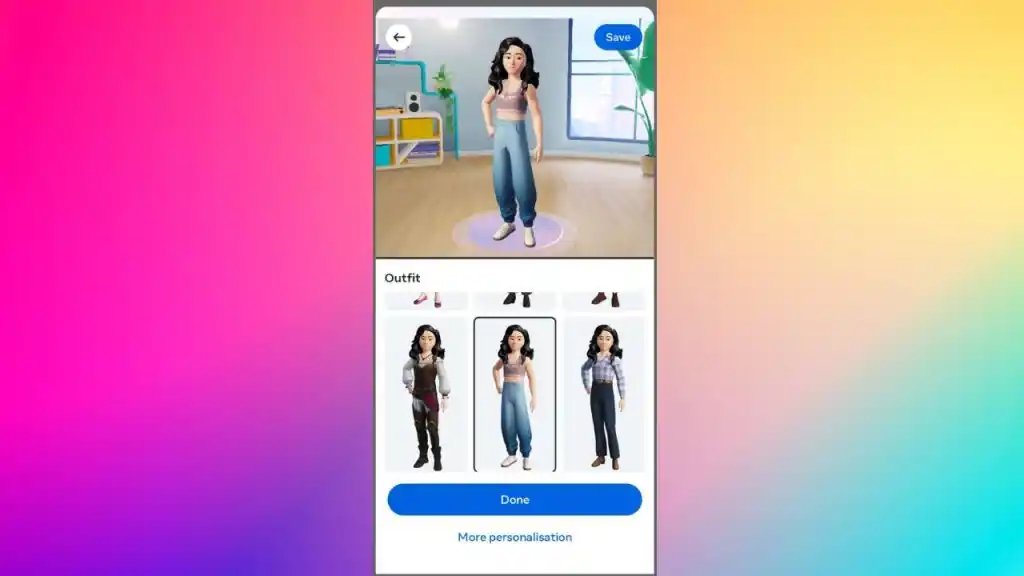
- مرحله 7: آواتار خود را با مدل مو، لباس و موارد دیگر شخصی کنید.
- مرحله 8: برای ذخیره و ایجاد آواتار خود، روی Done و Save تغییرات ضربه بزنید.
پس از ایجاد آواتار خود، برچسب های شخصی سازی شده ای از آواتار خود خواهید داشت تا با دوستان خود در یک پیام مستقیم به اشتراک بگذارید یا به استوری های خود اضافه کنید.
چگونه آواتار خود را در اینستاگرام ویرایش کنیم؟
- مرحله 1: برنامه اینستاگرام را باز کنید.
- مرحله 2. روی عکس نمایه خود در گوشه سمت راست پایین ضربه بزنید تا به نمایه خود بروید.
- مرحله 3: روی Edit Profile در بالا ضربه بزنید.
- مرحله 4: اکنون روی آواتار خود ضربه بزنید.
- مرحله 5: گزینه Edit avatar را انتخاب کنید.
چگونه آواتار خود را از تصویر نمایه خود اضافه یا حذف کنیم؟
اینستاگرام به شما این امکان را میدهد که آواتار خود را به سمت دیگر تصویر نمایه خود اضافه کنید و به کاربرانی که از پروفایل شما بازدید میکنند این امکان را میدهد که بین این دو تصویر به چپ یا راست بکشند.
- مرحله 1: برنامه اینستاگرام را باز کنید.
- مرحله 2: روی عکس نمایه خود در گوشه سمت راست پایین ضربه بزنید.
- مرحله 3: روی Edit Profile در بالا ضربه بزنید.
- مرحله 4: اکنون روی آواتار خود ضربه بزنید.
- مرحله 5: اکنون کلید کنار افزودن به تصویر نمایه را روشن/خاموش کنید تا آواتار خود را از تصویر نمایه خود اضافه یا حذف کنید.
چگونه آواتار خود را در اینستاگرام حذف کنیم؟
- مرحله 1: برنامه اینستاگرام را باز کنید.
- مرحله 2. روی عکس نمایه خود در گوشه سمت راست پایین ضربه بزنید تا به نمایه خود بروید.
- مرحله 3: روی Edit Profile در بالا ضربه بزنید.
- مرحله 4: روی آواتار خود ضربه بزنید.
- مرحله 5: اکنون گزینه Edit avatar را انتخاب کنید.
- مرحله 6: روی گزینه Appearance ضربه بزنید.
- مرحله 7: روی نماد bin موجود در بالا ضربه بزنید.
- مرحله 8: برای تایید روی Delete ضربه بزنید.