آیا میتوان ایمیل حساب گوگل را تغییر داد؟ بله، اما این امکان برای همه حسابهای گوگل در شرایط یکسان وجود ندارد.
گوگل در حال حاضر اجازه میدهد در برخی حسابها، آدرس اصلی مورد استفاده برای ورود به Google Account تغییر کند. برای بررسی این موضوع باید وارد بخش اطلاعات شخصی حساب شوید و گزینه Google Account email را بررسی کنید.
اگر گزینه تغییر ایمیل برای حساب شما نمایش داده شود، میتوانید فرایند تغییر را ادامه دهید. اگر این گزینه قابل انتخاب نباشد، ممکن است گوگل اجازه تغییر ایمیل یا نام کاربری آن حساب را ندهد.
نکته مهم این است که تغییر ایمیل حساب گوگل با تغییر نام، افزودن Recovery Email یا اضافه کردن Alternate Email تفاوت دارد.
در ادامه همه این موارد را مرحلهبهمرحله توضیح میدهیم.
قبل از تغییر ایمیل Google Account این نکات را بدانید
قبل از اینکه ایمیل حساب گوگل را تغییر دهید، بهتر است چند نکته مهم را بررسی کنید.
۱. ابتدا ببینید اصلاً امکان تغییر وجود دارد یا نه
به حساب گوگل خود بروید و مسیر زیر را باز کنید:
Google Account → Personal info → Email → Google Account email
اگر گزینه Change Google Account email را میبینید، حساب شما از این قابلیت پشتیبانی میکند.
اگر این گزینه وجود ندارد یا قابل انتخاب نیست، احتمالاً در حال حاضر امکان تغییر آدرس اصلی برای حساب شما فراهم نیست.
۲. ایمیل جدید نباید متعلق به حساب گوگل دیگری باشد
اگر قصد دارید آدرس جدیدی را بهعنوان ایمیل اصلی انتخاب کنید، آن آدرس نباید قبلاً به حساب Google دیگری متصل شده باشد.
۳. قبل از تغییر، سرویسهایی که با Google وارد آنها میشوید بررسی کنید
اگر از گزینه Sign in with Google برای ورود به سایتها و اپلیکیشنهای دیگر استفاده میکنید، تغییر ایمیل اصلی میتواند در برخی سرویسها مشکل ایجاد کند.
گوگل بهطور مشخص توصیه میکند قبل از تغییر ایمیل، این موضوع را بررسی کنید.
روش تغییر ایمیل حساب گوگل در کامپیوتر
اگر با کامپیوتر یا لپتاپ کار میکنید، تغییر ایمیل حساب گوگل از طریق مرورگر انجام میشود.
مرحله اول: وارد Google Account شوید
- مرورگر را باز کنید و وارد حساب گوگل خود شوید.
- سپس بخش Google Account را باز کنید.
مرحله دوم: وارد Personal info شوید
- از منوی سمت چپ روی:
- Personal info
- کلیک کنید.
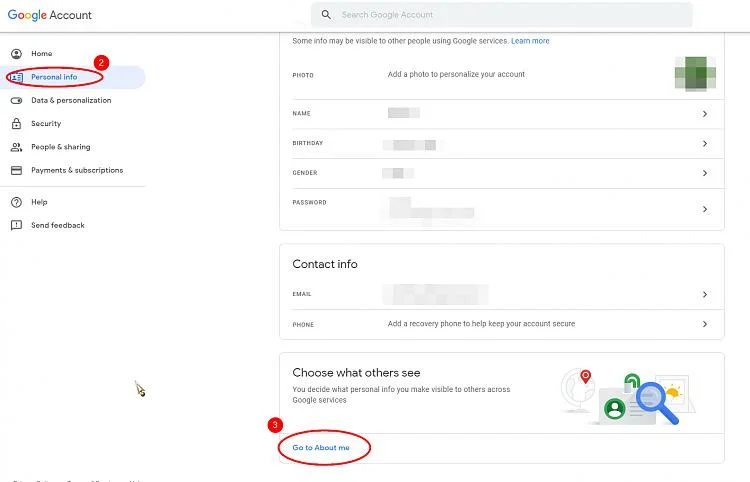
مرحله سوم: بخش Email را باز کنید
- در قسمت Contact info گزینه Email را انتخاب کنید.

مرحله چهارم: Google Account email را انتخاب کنید
در این قسمت چند نوع آدرس ایمیل ممکن است مشاهده کنید.
- گزینه Google Account email را باز کنید.
مرحله پنجم: امکان تغییر را بررسی کنید
اگر گزینه Change Google Account email را مشاهده کردید، روی آن کلیک کنید.

اگر چنین گزینهای وجود نداشت، حساب شما ممکن است در شرایط فعلی امکان تغییر ایمیل اصلی را نداشته باشد.
مرحله ششم: ایمیل جدید را وارد کنید
- آدرس جدیدی را که میخواهید برای حساب استفاده کنید وارد کنید.
- این آدرس باید در اختیار خودتان باشد و قبلاً به حساب گوگل دیگری متصل نشده باشد.
مرحله هفتم: ایمیل جدید را تأیید کنید
- گوگل یک پیام تأیید به آدرس جدید ارسال میکند.
- وارد ایمیل جدید شوید و لینک موجود در پیام را باز کنید.
- بعد از تأیید، تغییر ایمیل تکمیل میشود.
تغییر ایمیل حساب گوگل در اندروید
اگر گوشی اندرویدی دارید، نیازی به کامپیوتر ندارید و میتوانید از تنظیمات گوشی وارد حساب گوگل شوید.
مراحل انجام کار:
- وارد Settings گوشی شوید.
- گزینه Google را انتخاب کنید.
- روی نام حساب خود بزنید.
- گزینه Manage your Google Account را انتخاب کنید.
- به بخش Personal info بروید.
- گزینه Email را انتخاب کنید.
- روی Google Account email بزنید.
- اگر گزینه تغییر نمایش داده شد، آن را انتخاب کنید.
- ایمیل جدید را وارد کنید.
- مراحل تأیید گوگل را انجام دهید.
مسیر رسمی گوگل در اندروید نیز به همین شکل است و اگر گزینه Google Account email قابل انتخاب نباشد، ممکن است امکان تغییر برای حساب شما فعال نباشد.
تغییر ایمیل حساب گوگل در آیفون
در آیفون نیز میتوانید از طریق مرورگر یا تنظیمات حساب گوگل این کار را انجام دهید.
سادهترین روش این است که وارد صفحه Google Account شوید و مسیر زیر را دنبال کنید:
Personal info → Email → Google Account email
اگر گزینه Change Google Account email را مشاهده کردید، مراحل تغییر را ادامه دهید.
گوگل همچنین توصیه میکند کاربران آیفون قبل از تغییر ایمیل، از اطلاعات مهم خود نسخه پشتیبان تهیه کنند؛ زیرا برخی تنظیمات برنامهها ممکن است بعد از تغییر مشابه ورود به یک دستگاه جدید رفتار کنند.
اگر Gmail دارم، میتوانم آدرس Gmail را عوض کنم؟
این قسمت کمی پیچیدهتر است.
در گذشته تغییر آدرس اصلی Gmail برای بسیاری از کاربران عملاً امکانپذیر نبود. اما راهنمای فعلی گوگل نشان میدهد که در برخی حسابها امکان تغییر Google Account email وجود دارد و حتی در بعضی شرایط میتوان آدرس Gmail را به یک آدرس Gmail دیگر تغییر داد. با این حال، این قابلیت برای همه حسابها فعال نیست.
بنابراین به جای اینکه فرض کنیم همه کاربران میتوانند Gmail خود را تغییر دهند، بهتر است ابتدا این مسیر را بررسی کنید:
Google Account → Personal info → Email → Google Account email
اگر گزینه تغییر وجود داشت، حساب شما واجد شرایط است.
اگر گزینه نمایش داده نشد، باید از روشهای جایگزین استفاده کنید.
اگر نتوانیم ایمیل اصلی گوگل را تغییر دهیم چه کار کنیم؟
اگر گزینه تغییر ایمیل اصلی برای شما وجود ندارد، چند راهحل دارید.
روش اول: اضافه کردن Alternate Email
یکی از بهترین گزینهها اضافه کردن ایمیل جایگزین است.
این ایمیل میتواند برای ورود به حساب و برخی فرایندهای مرتبط استفاده شود، بدون اینکه حساب اصلی خود را تغییر دهید.
مسیر:
Google Account → Personal info → Email → Alternate emails → Add alternate email
سپس آدرس ایمیل موردنظر را وارد کنید.
گوگل یک پیام تأیید به آن آدرس ارسال میکند.
پس از تأیید، میتوانید از ایمیل جایگزین برای ورود به حساب گوگل استفاده کنید.
تفاوت ایمیل اصلی، ایمیل بازیابی و ایمیل جایگزین چیست؟
این یکی از مهمترین قسمتهای آموزش است.
| نوع ایمیل | کاربرد |
|---|---|
| Google Account Email | آدرس اصلی حساب و یکی از روشهای اصلی ورود |
| Recovery Email | بازیابی حساب در صورت فراموشی رمز یا از دست رفتن دسترسی |
| Alternate Email | ایمیل دیگری برای ورود به حساب و برخی قابلیتهای مرتبط |
| Contact Email | دریافت برخی پیامها و اطلاعیههای گوگل |
گوگل این آدرسها را برای اهداف متفاوتی در حساب مدیریت میکند.
بنابراین اگر فقط میخواهید یک ایمیل دیگر برای ورود به حساب داشته باشید، الزاماً لازم نیست ایمیل اصلی را تغییر دهید.
چگونه ایمیل بازیابی گوگل را تغییر دهیم؟
اگر هدفتان تغییر ایمیلی است که برای بازیابی حساب استفاده میشود، این کار بسیار سادهتر از تغییر ایمیل اصلی است.
وارد Google Account شوید.
سپس:
Personal info → Email → Recovery email
را انتخاب کنید.
حالا ایمیل جدید را وارد کنید و مراحل تأیید را انجام دهید.
در اندروید نیز میتوانید از مسیر:
Settings → Google → Manage your Google Account → Security → Recovery email
به این بخش دسترسی داشته باشید.
چرا Recovery Email مهم است؟
اگر رمز عبور را فراموش کنید یا مشکلی برای ورود به حساب ایجاد شود، ایمیل بازیابی یکی از راههای مهم برای بازگرداندن دسترسی به حساب است.
به همین دلیل بهتر است ایمیلی را انتخاب کنید که همیشه به آن دسترسی دارید.
چگونه ایمیل تماس گوگل را تغییر دهیم؟
گاهی کاربر اصلاً نمیخواهد ایمیل ورود به حساب را تغییر دهد و فقط میخواهد گوگل پیامهای مهم را به آدرس دیگری ارسال کند.
در این شرایط Contact Email گزینه مناسبتری است.
مسیر:
Google Account → Personal info → Email → Contact email
سپس میتوانید یک ایمیل دیگر اضافه کنید.
گوگل اعلام میکند که بعضی محصولات همچنان ممکن است از Google Account email برای ارتباط استفاده کنند، حتی اگر Contact Email اضافه کرده باشید.
بعد از تغییر ایمیل گوگل چه اتفاقی برای اطلاعات حساب میافتد؟
یکی از مهمترین نگرانیهای کاربران این است که آیا با تغییر ایمیل، اطلاعات حساب حذف میشوند یا خیر.
در شرایطی که گوگل اجازه تغییر Google Account email را به شما داده باشد، اطلاعات ذخیرهشده حساب مانند ایمیلها، پیامها و تصاویر شما قرار نیست صرفاً به دلیل تغییر آدرس حذف شوند.
با این حال، گوگل توصیه میکند قبل از انجام تغییر، از اطلاعات مهم نسخه پشتیبان داشته باشید؛ بهخصوص اگر از Chromebook، Chrome Sync یا سرویسهای مختلف استفاده میکنید.
آیا ایمیل قدیمی بعد از تغییر حذف میشود؟
این موضوع به نوع تغییر بستگی دارد.
در شرایطی که یک Gmail به Gmail دیگری تغییر داده شود، گوگل اعلام کرده که آدرس قبلی میتواند بهعنوان Alternate Email باقی بماند و ایمیلهای ارسالشده به آدرس قدیمی و جدید دریافت شوند. همچنین در برخی شرایط امکان بازگشت به آدرس قبلی وجود دارد.
بنابراین نباید تصور کنید که تغییر آدرس لزوماً به معنی حذف فوری آدرس قبلی است.
آیا ایمیلهای قبلی و اطلاعات Google Drive حذف میشوند؟
خیر، صرف تغییر آدرس ایمیل نباید اطلاعات حساب را حذف کند.
اطلاعاتی مانند:
- Gmail
- Google Drive
- Google Photos
- Google Calendar
- Google Docs
- اطلاعات حساب
به خود حساب گوگل متصل هستند.
در نتیجه تغییر ایمیل حساب با ساختن یک حساب گوگل جدید تفاوت دارد.
آیا بعد از تغییر ایمیل باید دوباره وارد حساب شویم؟
ممکن است در بعضی دستگاهها یا سرویسها نیاز به ورود مجدد داشته باشید.
این موضوع مخصوصاً زمانی اهمیت پیدا میکند که از سرویسهای دیگری استفاده کرده باشید که ورود به آنها با Sign in with Google انجام شده است.
گوگل هشدار میدهد که تغییر ایمیل اصلی میتواند در بعضی سرویسهای غیرگوگلی که با Sign in with Google ساخته شدهاند، مشکل دسترسی ایجاد کند.
مشکل ورود به سایتها بعد از تغییر ایمیل گوگل
فرض کنید با حساب گوگل خود وارد یک سایت شدهاید.
اگر ایمیل اصلی حساب را تغییر دهید، ممکن است آن سایت همچنان حساب قبلی را با ایمیل قدیمی شناسایی کند.
در نتیجه قبل از تغییر بهتر است فهرستی از سرویسهای مهمی که با Google وارد آنها میشوید تهیه کنید.
بهخصوص:
- سایتهای کاری
- سرویسهای آموزشی
- شبکههای اجتماعی
- ابزارهای مدیریت پروژه
- سرویسهای اشتراکی
- حسابهای مهم مالی
در صورت ایجاد مشکل، معمولاً باید از پشتیبانی همان سرویس برای بازیابی حساب کمک بگیرید. گوگل نیز برای مشکلات مربوط به سرویسهای غیرگوگلی، مراجعه به همان سرویس را توصیه میکند.
آیا تغییر ایمیل گوگل روی YouTube تأثیر میگذارد؟
YouTube به Google Account متصل است، بنابراین تغییر ایمیل حساب به معنی ساخت یک حساب YouTube کاملاً جدید نیست.
اطلاعات حساب گوگل شما همچنان به همان حساب وابسته هستند.
با این حال، بعد از تغییر ایمیل بهتر است وارد YouTube شوید و بررسی کنید که:
- کانال شما در دسترس است.
- اشتراکها حفظ شدهاند.
- Playlistها نمایش داده میشوند.
- تاریخچه و اطلاعات حساب مشکلی ندارند.
آیا تغییر ایمیل گوگل باعث حذف Google Drive میشود؟
خیر.
اگر در همان Google Account ایمیل را تغییر دهید، نباید فایلهای Drive شما صرفاً به دلیل تغییر ایمیل حذف شوند.
تفاوت مهم اینجاست که تغییر ایمیل یک حساب موجود با ساخت یک Google Account جدید یکی نیست.
اگر حساب جدید بسازید، فایلها و اطلاعات حساب قبلی بهصورت خودکار به حساب جدید منتقل نمیشوند.
اگر ایمیل جدید قبلاً استفاده شده باشد چه کنیم؟
اگر آدرس ایمیلی که انتخاب کردهاید قبلاً به یک حساب گوگل دیگر متصل باشد، نمیتوانید آن را بهعنوان ایمیل جدید حساب فعلی انتخاب کنید.
در این حالت باید:
- آدرس دیگری انتخاب کنید.
- یا اگر هدف شما فقط ورود با یک ایمیل دیگر است، از Alternate Email استفاده کنید.
- اگر آدرس موردنظر متعلق به حساب دیگری است، ابتدا وضعیت آن حساب را بررسی کنید.
تغییر ایمیل حساب Google Workspace
اگر حساب شما مربوط به:
- شرکت
- مدرسه
- دانشگاه
- سازمان
است، ممکن است نتوانید ایمیل را شخصاً تغییر دهید.
در حسابهای Google Workspace، آدرس ایمیل میتواند توسط مدیر سازمان کنترل شود و کاربر معمولی ممکن است اجازه ویرایش آن را نداشته باشد. در چنین شرایطی باید با Administrator سازمان تماس بگیرید.
اگر گزینه تغییر ایمیل گوگل نمایش داده نمیشود چه کنیم؟
اگر مسیر زیر را باز کردید:
Personal info → Email → Google Account email
اما گزینه تغییر را نمیبینید، احتمالاً این قابلیت در حال حاضر برای حساب شما فعال نیست.
در این شرایط بهترین راهکارها:
راهکار اول
یک Alternate Email اضافه کنید.
راهکار دوم
یک Recovery Email تنظیم کنید.
راهکار سوم
اگر به یک آدرس Gmail کاملاً جدید نیاز دارید، یک حساب گوگل جدید بسازید و در صورت نیاز اطلاعات موردنظر را به آن منتقل کنید.
آیا تغییر ایمیل گوگل امن است؟
بله، اگر این کار را از داخل Google Account انجام دهید.
برای تغییر ایمیل هیچوقت لازم نیست رمز عبور خود را در سایتهای متفرقه وارد کنید.
بهتر است فقط از تنظیمات رسمی حساب گوگل استفاده کنید:
Google Account Help؛ مدیریت ایمیل حساب گوگل
همچنین بعد از تغییر ایمیل، گوگل پیامهای امنیتی مرتبط با این تغییر را ارسال میکند. طبق راهنمای گوگل، یک پیام تأیید به ایمیل جدید و یک اعلان تغییر به آدرس قبلی ارسال میشود.
اگر شما چنین تغییری انجام ندادهاید و این پیام را دریافت کردید، موضوع را جدی بگیرید و فرایند ایمنسازی حساب را بررسی کنید.
چکلیست قبل از تغییر ایمیل Google Account
قبل از زدن دکمه تغییر، این موارد را بررسی کنید:
- به ایمیل جدید دسترسی دارید.
- ایمیل جدید قبلاً به حساب دیگری متصل نیست.
- از اطلاعات مهم نسخه پشتیبان دارید.
- سرویسهایی که با Sign in with Google وارد آنها میشوید بررسی کردهاید.
- اگر از Chromebook استفاده میکنید، نکات مربوط به آن را بررسی کردهاید.
- اگر از Chrome Remote Desktop استفاده میکنید، تنظیمات آن را بررسی کردهاید.
- ایمیل بازیابی حساب فعال است.
- رمز عبور حساب را میدانید.
گوگل نیز پیش از تغییر ایمیل، بررسی این موارد و تهیه نسخه پشتیبان را توصیه میکند.
جمعبندی
تغییر ایمیل حساب گوگل در حال حاضر برای برخی حسابها امکانپذیر است، اما این قابلیت برای همه کاربران فعال نیست.
برای بررسی امکان تغییر، کافی است وارد:
Google Account → Personal info → Email → Google Account email
شوید.
اگر گزینه Change Google Account email را دیدید، میتوانید مراحل تغییر را ادامه دهید. اگر این گزینه وجود نداشت، بهتر است بهجای ساختن حساب جدید، ابتدا گزینه Alternate Email یا Recovery Email را بررسی کنید.
مهمترین نکته این است که ایمیل اصلی، ایمیل بازیابی و ایمیل جایگزین سه مفهوم متفاوت هستند. اگر فقط میخواهید با یک آدرس دیگر وارد حساب شوید، الزاماً نیازی به تغییر ایمیل اصلی ندارید.
همچنین اگر از Sign in with Google، Chromebook یا Chrome Remote Desktop استفاده میکنید، قبل از تغییر ایمیل حتماً پیامدهای آن را بررسی کنید.
سوالات متداول
آیا میتوان ایمیل Gmail را تغییر داد؟
در برخی حسابها و شرایط، گوگل امکان تغییر Google Account email را فراهم کرده است؛ اما این قابلیت برای همه حسابها در دسترس نیست. اگر گزینه Change Google Account email را نمیبینید، احتمالاً فعلاً امکان تغییر برای حساب شما وجود ندارد.
چگونه ایمیل حساب گوگل را در اندروید تغییر دهیم؟
به Settings → Google → Manage your Google Account → Personal info → Email → Google Account email بروید و بررسی کنید آیا گزینه تغییر ایمیل نمایش داده میشود یا خیر.
اگر نتوانم ایمیل اصلی گوگل را تغییر دهم چه کار کنم؟
میتوانید یک Alternate Email به حساب اضافه کنید و از آن برای ورود استفاده کنید. این روش نیازی به تغییر ایمیل اصلی ندارد.
آیا با تغییر ایمیل گوگل، ایمیلها و فایلهای Drive حذف میشوند؟
خیر. تغییر ایمیل همان حساب با ساخت حساب جدید تفاوت دارد و اطلاعات ذخیرهشده حساب صرفاً به دلیل تغییر آدرس حذف نمیشوند.
آیا بعد از تغییر ایمیل، ایمیل قدیمی همچنان کار میکند؟
در برخی سناریوهای تغییر Gmail به Gmail، گوگل اعلام کرده که آدرس قبلی میتواند بهعنوان Alternate Email باقی بماند و حتی امکان دریافت پیام در هر دو آدرس وجود داشته باشد. جزئیات به نوع حساب و تغییر انجامشده بستگی دارد.
آیا تغییر ایمیل گوگل روی ورود به سایتهای دیگر تأثیر دارد؟
ممکن است. اگر با Sign in with Google در سایتهای دیگر حساب ساخته باشید، تغییر ایمیل اصلی میتواند در بعضی موارد باعث مشکل دسترسی شود.
آیا ایمیل حساب Google Workspace را میتوان تغییر داد؟
اگر حساب توسط شرکت، مدرسه یا سازمان مدیریت شود، معمولاً تغییر ایمیل در اختیار مدیر Google Workspace است و باید با Administrator سازمان تماس بگیرید.