

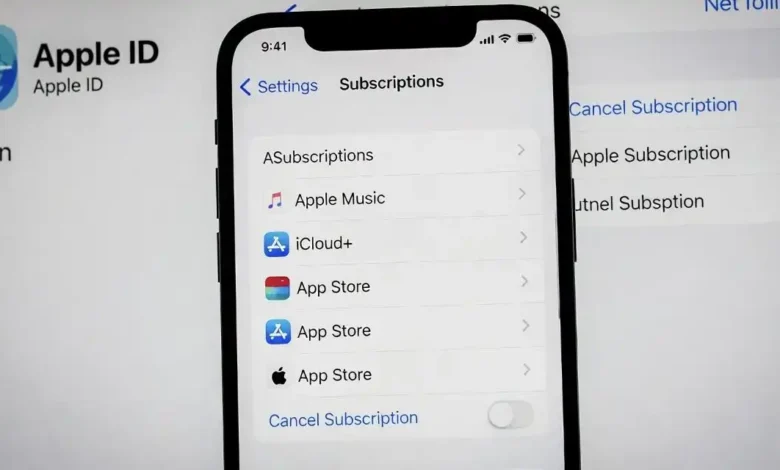

اگر تا به حال برای تغییر ریجن اپل آیدی اقدام کرده باشید، احتمالاً با پیام آزاردهندهی “You must cancel your subscriptions”مواجه شدهاید؛ پیامی که عملاً جلوی ادامه مسیر را میگیرد و کاربر را سردرگم میکند. در این مرحله، خیلیها تصور میکنند برای تغییر ریجن باید برنامهها را حذف کنند، اشتراکها را از دست بدهند یا حتی اطلاعات حسابشان پاک شود؛ در حالی که مسئله نه به آیفون مربوط است و نه به خود اپل آیدی. ریشهی این خطا به سیستم پرداخت اپل و تفاوت ساختار قیمتگذاری اشتراکها در ریجنهای مختلف برمیگردد؛ جایی که پس از لغو اشتراکها و تغییر ریجن، برای فعالسازی مجدد سرویسها در ریجن جدید معمولاً به یک روش پرداخت سازگار نیاز دارید. به همین دلیل، بسیاری از کاربران در این مرحله سراغ خرید گیفت کارت اپل ارزان میروند تا بدون دردسر پرداخت بینالمللی، اشتراکهای ضروری خود را دوباره فعال کنند.
چرا اپل اجازه تغییر ریجن با Subscription فعال را نمیدهد؟
اپل تغییر ریجن را در زمانی که Subscription فعال دارید محدود میکند، چون اشتراکها بهصورت مستقیم به سیستم پرداخت (Billing System) همان کشور متصل هستند و امکان جابهجایی آنها میان ریجنها وجود ندارد. هر اشتراک در لحظه خرید، با واحد پول، قوانین مالیاتی و ساختار پرداخت ریجن فعلی ثبت میشود و اپل برای جلوگیری از اختلال مالی و قانونی، اجازه انتقال آن را به کشور دیگر نمیدهد.
قبل از هر کاری: بررسی اینکه چه Subscription هایی فعال هستند
قبل از هر اقدامی برای تغییر ریجن اپل آیدی، مهمترین و حیاتیترین مرحله این است که بررسی کنید دقیقاً چه Subscription هایی روی حساب شما فعال هستند. بسیاری از کاربران تصور میکنند تنها یک اشتراک مشخص دارند، اما در عمل ممکن است چند سرویس مختلف از سرویسهای خود اپل گرفته تا اپلیکیشنهای ثالث بهصورت همزمان فعال باشند و همین موضوع مانع تغییر ریجن شود.
مسیر بررسی اشتراکها کاملاً مشخص است:
Settings → Apple ID → Subscriptions
اشتراکهایی که ۱۰۰٪ باید لغو شوند
وقتی صحبت از تغییر ریجن اپل آیدی میشود، بعضی Subscriptionها بدون هیچ استثنایی مانع ادامه فرایند هستند؛ حتی اگر تنها چند روز از دوره آنها باقی مانده باشد. اپل در این مورد انعطافپذیر عمل نمیکند، چون این اشتراکها مستقیماً به سیستم مالی و قیمتگذاری ریجن فعلی متصل هستند و تا زمانی که فعال باشند، اجازه تغییر کشور حساب را نمیدهد. اشتراکهایی که ۱۰۰٪ باید لغو شوند شامل موارد زیر هستند:
- iCloud Storage
- Apple Music / Apple TV+ / Apple Arcade
- اپلیکیشنهایی با اشتراک داخل برنامه مانند Canva، VSCO، Notion، YouTube Premium
مراحل لغو Subscription ها
لغو Subscriptionها برخلاف تصور بسیاری از کاربران، فرایندی پیچیده یا پرریسک نیست؛ بهشرطی که مسیر درست را مرحلهبهمرحله انجام دهید.
- ابتدا وارد بخش Subscriptions شوید.
- پس از ورود، اشتراک مورد نظر را انتخاب کنید؛ چه سرویسهای اپل مانند iCloud یا Apple Music باشد و چه اپلیکیشنهای اشتراکی دیگر.
- در صفحه جزئیات اشتراک، گزینه Cancel Subscription را انتخاب کرده و در نهایت تأیید نهایی را انجام دهید تا فرایند لغو تکمیل شود.
آیا با لغو Subscription، اطلاعات اپلیکیشنها حذف میشود؟
این یکی از رایجترین نگرانیها و در عین حال بزرگترین سوءتفاهمها درباره لغو Subscription است. پاسخ کوتاه و مطمئن این است: خیر، با لغو Subscription هیچ اطلاعاتی حذف نمیشود؛ بهشرط آنکه فرایند بهدرستی انجام شده باشد.
- با لغو اشتراک، برنامهها همچنان روی دستگاه شما باقی میمانند و اپل یا توسعهدهنده هیچ دیتایی را بهصورت خودکار پاک نمیکند. همچنین اطلاعات داخل اپلیکیشنها حذف نمیشود؛ فایلها، پروژهها، تنظیمات و محتوای ذخیرهشده شما دستنخورده باقی میماند.
- برای مثال، اگر اشتراک Canva Pro را لغو کنید، پروژهها و طراحیهایی که ساختهاید همچنان در حساب شما باقی میمانند، اما بعد از پایان دوره، فقط به امکانات نسخه Free دسترسی خواهید داشت.
لغو iCloud Storage قبل از تغییر ریجن
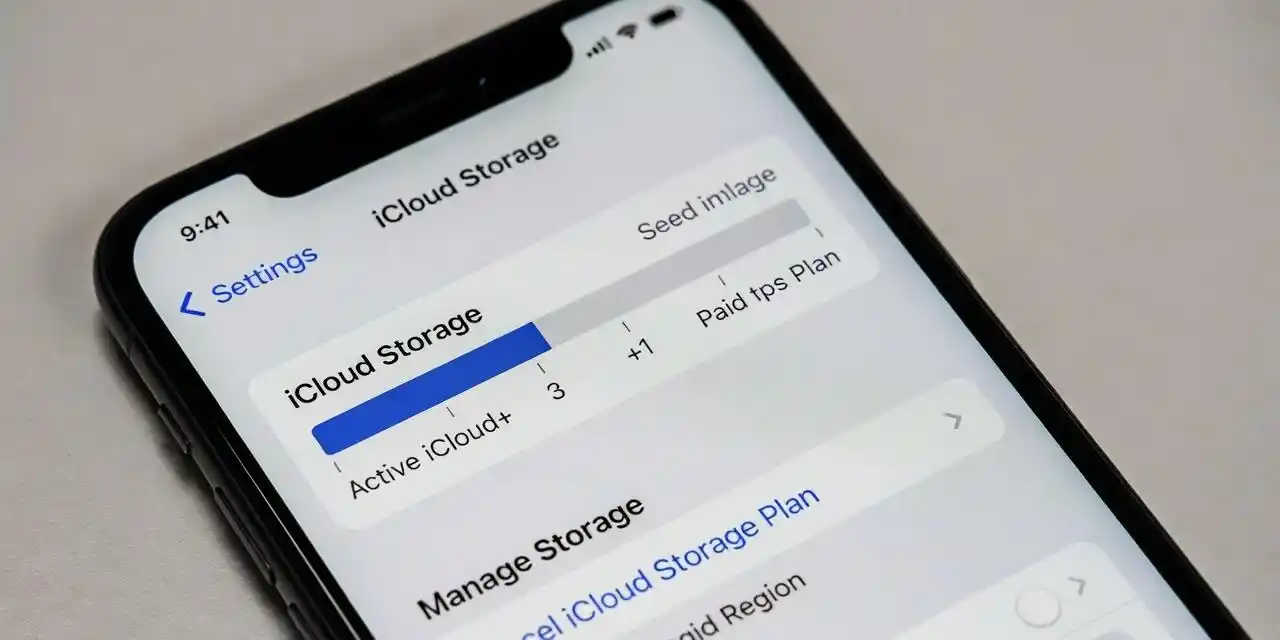
لغو iCloud Storage قبل از تغییر ریجن یکی از حساسترین و در عین حال مهمترین مراحل این فرایند است، زیرا این اشتراک معمولاً بزرگترین مانع تغییر ریجن اپل آیدی محسوب میشود. دلیل آن روشن است: فضای ذخیرهسازی iCloud مستقیماً با بکاپها، عکسها، فایلها و دادههای حیاتی کاربر در ارتباط است و اپل اجازه انتقال یک پلن فعال ذخیرهسازی بین ریجنهای مختلف را نمیدهد.
برای غیرفعالسازی iCloud Storage، مسیر زیر را طی کنید:
Settings → Apple ID → iCloud → Manage Storage → Change Storage Plan
اشتراکهایی که در ظاهر لغو شدهاند اما هنوز مشکل ایجاد میکنند
در این شرایط، کاربر تصور میکند همه Subscriptionها را قطع کرده، اما سیستم اپل هنوز یک وابستگی فعال تشخیص میدهد. این مسئله معمولاً به دلیل چند سناریوی پیچیده و کمتر شناختهشده رخ میدهد.
اشتراکهای In-App Purchase
برخی اپلیکیشنها مدل پرداخت خاص خود را دارند یا اشتراک را از مسیرهای غیرمستقیم ثبت میکنند. راهحل این مشکل، ورود مستقیم به تنظیمات همان اپلیکیشن و بررسی بخش Account یا Subscription داخل برنامه است؛ در صورت نیاز، باید از همانجا اشتراک را لغو یا با پشتیبانی توسعهدهنده اپ تماس گرفت تا وضعیت اشتراک بهطور کامل بسته شود.
Family Sharing و اشتراکهای خانوادگی
اگر شما عضو یک Family Sharing باشید و اشتراک از طریق Organizer خانواده فعال شده باشد، حتی در صورت لغو از سمت شما، سیستم اپل همچنان آن اشتراک را فعال در نظر میگیرد. راهحل در این حالت این است که Organizer اشتراک را لغو کند یا موقتاً شما را از Family Sharing خارج کند تا وابستگی اشتراک به اپل آیدی شما بهطور کامل حذف شود.
اشتراکهایی که خارج از Apple Billing خریداری شدهاند
این اشتراکها ممکن است مستقیماً به اپل آیدی متصل نباشند، اما در برخی موارد با حساب کاربری داخل اپ همگامسازی میشوند و ایجاد تداخل میکنند. راهحل این است که وارد حساب کاربری خود در وبسایت سرویس مربوطه شوید و اشتراک را از همانجا لغو یا زمان انقضای آن را بررسی کنید.
چه زمانی میتوان ریجن را تغییر داد؟
برای تغییر ریجن اپل آیدی، صبر کردن تا پایان کامل دوره اشتراکها شرط اصلی است. اپل اجازه نمیدهد زمانی که یک Subscription فعال است، ریجن حساب تغییر کند؛ زیرا همانطور که قبلاً اشاره شد، اشتراکها به سیستم پرداخت همان کشور وابسته هستند.
روش تغییر ریجن بعد از لغو اشتراکها
پس از آنکه تمام اشتراکهای فعال، بهویژه iCloud و سرویسهای اصلی اپل، لغو و دورههای آنها به پایان رسید، میتوانید ریجن اپل آیدی خود را تغییر دهید. مسیر انجام این کار به صورت کامل به شرح زیر است:
Settings → Apple ID → Media & Purchases → Country/Region → Change Country or Region
در این مرحله باید دقت کنید که Billing Address و Payment Method را مطابق کشور مقصد بهدرستی وارد کنید. این اطلاعات شامل نشانی دقیق، کد پستی و شماره کارت اعتباری یا روش پرداخت معتبر آن کشور میشود. اگر این دادهها ناقص یا نامعتبر باشند، اپل اجازه تغییر ریجن را نخواهد داد.
چگونه ریجن را تغییر دهیم بدون از دست دادن برنامهها و اطلاعات؟
تغییر ریجن اپل آیدی یکی از دغدغههای کاربران است، اما واقعیت این است که این فرایند هیچ برنامهای را از دستگاه شما حذف نمیکند. وقتی ریجن را تغییر میدهید، اپل تنها قوانین فروشگاه و دسترسی به اپها را مطابق کشور جدید اعمال میکند و هیچ تغییری در برنامههای نصبشده و دادههای شما ایجاد نمیشود.
خطاهای رایج بعد از لغو اشتراک و قبل از تغییر ریجن
بعد از لغو اشتراکها و قبل از تغییر ریجن اپل آیدی، برخی کاربران با خطاهای رایج و آزاردهنده مواجه میشوند که مانع ادامه فرایند میشوند. شناخت علت و راهحل هر خطا، کلید عبور بدون دردسر از این مرحله است. در ادامه مهمترین خطاها برای هر کدام آمده است:
1. “You have active subscriptions”
- علت: هنوز یک یا چند اشتراک فعال روی حساب شما وجود دارد. حتی Free Trialها یا اشتراکهای In-App که در Subscriptions نمایش داده نمیشوند، میتوانند این خطا را ایجاد کنند.
- راهحل: وارد Settings → Apple ID → Subscriptions شوید و تمام اشتراکها، از جمله In-App Purchaseها و Free Trialها را بررسی و لغو کنید.
2. “You must cancel iCloud storage plan before updating your country”
- علت: پلن iCloud Storage شما هنوز فعال است. این اشتراک مهمترین مانع تغییر ریجن است، زیرا فضای ذخیرهسازی و بکاپها به قوانین ریجن فعلی وابسته هستند.
- راهحل: مسیر Settings → Apple ID → iCloud → Manage Storage → Change Storage Plan → Downgrade را طی کرده و پلن را لغو کنید. سپس تا پایان دوره (End Date) صبر کنید.
3. “Balance must be zero”
- علت: موجودی Apple ID شما هنوز بیشتر از صفر است. حتی مقدار کمی اعتبار باقیمانده مانع تغییر ریجن میشود.
- راهحل: از موجودی برای خرید اپلیکیشن یا پرداخت هزینهها استفاده کنید تا حساب به صفر برسد یا با پشتیبانی اپل تماس بگیرید.
4. “Payment method declined”
- علت: روش پرداختی که وارد کردهاید، برای ریجن جدید معتبر نیست یا اطلاعات آن ناقص است.
- راهحل: کارت بانکی معتبر آن کشور را اضافه کرده و مطمئن شوید که Billing Address و جزئیات کارت درست وارد شده باشد.
۱. کاربر اشتراک دارد ولی در Subscriptions نمایش داده نمیشود
برخی اپلیکیشنها اشتراکهای In-App دارند که در صفحه Subscriptions اپل نشان داده نمیشوند. این اشتراکها میتوانند مانع تغییر ریجن شوند، حتی اگر کاربر تصور کند همه اشتراکها را لغو کرده است. به همین دلیل باید ابتدا وارد خود اپلیکیشن شوید و بخش حساب یا Account را بررسی کنید. بیشتر اپها گزینهای برای مدیریت اشتراک دارند.
۲. اشتراک خانوادگی مانع تغییر شده
اگر شما عضو Family Sharing هستید و یک اشتراک از طریق Organizer خانواده فعال باشد، اپل هنوز آن را بهعنوان Subscription فعال در نظر میگیرد. در نتیجه از Organizer بخواهید اشتراک را لغو کند یا موقتاً شما را از Family Sharing خارج کند. پس از اتمام اشتراک یا حذف شما از گروه، محدودیت تغییر ریجن برطرف میشود.
۳. اکانت با گیفت کارت موجودی دارد و ۰.۰۱ باقی مانده
حتی مقادیر بسیار کم موجودی Apple ID، مانند ۰.۰۱ دلار یا ریال، مانع تغییر ریجن میشوند. اپل اجازه نمیدهد ریجن با موجودی غیرصفر تغییر کند. از موجودی خود برای خرید اپلیکیشن، بازی یا هر خدماتی استفاده کنید تا حساب به صفر برسد. اگر موجودی خیلی کم باشد و امکان خرید نباشد، میتوانید با پشتیبانی اپل تماس گرفته و درخواست پاکسازی موجودی باقیمانده بدهید.
جمعبندی
برای تغییر ریجن اپل آیدی، لغو همه اشتراکها و مدیریت موجودی حساب شرط اصلی است. با رعایت مراحل لغو، کنترل وضعیتهای خاص مانند Family Sharing و اشتراکهای پنهان، و صبر تا پایان دورههای فعال، میتوانید ریجن را بدون حذف برنامهها و بدون از دست رفتن دادهها تغییر دهید و تجربهای روان و مطمئن داشته باشید.


