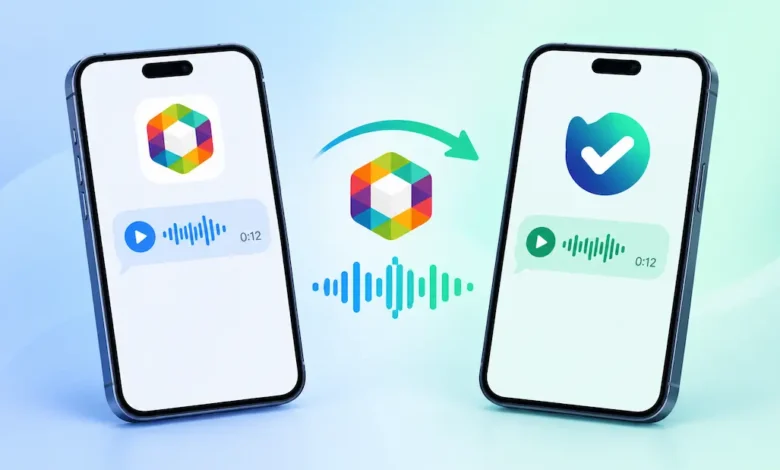

اگر یک ویس در روبیکا دریافت کردهاید و میخواهید آن را برای شخص دیگری در بله ارسال کنید، ممکن است با یک مشکل مهم روبهرو شوید: ویس ضبطشده داخل روبیکا الزاماً مثل یک فایل صوتی معمولی در حافظه گوشی قابل دسترسی نیست. بنابراین روش انتقال، به نوع صدا بستگی دارد.
اگر یک فایل صوتی از قبل روی گوشی داشتهاید و همان فایل را در روبیکا ارسال کردهاید، میتوانید فایل اصلی را از حافظه گوشی پیدا کنید و مستقیماً در بله ارسال کنید.
اما اگر صدا بهعنوان ویس داخل خود روبیکا ضبط شده و فقط همان پیام صوتی را در چت دارید، نمیتوان همیشه آن را مانند یک فایل MP3 از فایلمنیجر پیدا و به بله منتقل کرد.
در این شرایط، یکی از راهحلهای عملی این است که ویس روبیکا را پخش کنید، از صفحه گوشی Screen Recording بگیرید و ویدیوی ضبطشده را در بله ارسال کنید.
آیا میتوان ویس روبیکا را مستقیم به بله فرستاد؟
بهصورت مستقیم و مانند فوروارد کردن یک پیام در همان پیامرسان، نمیتوان روی انتقال ویس از روبیکا به بله حساب کرد.
نکته مهم این است که بین دو حالت تفاوت وجود دارد:
ویس داخل روبیکا ضبط شده باشد
اگر شخصی در روبیکا با میکروفون پیام صوتی ضبط کرده و برای شما فرستاده باشد، این ویس لزوماً بهصورت یک فایل صوتی معمولی که بتوانید از فایلمنیجر گوشی انتخاب کنید، در دسترس شما نیست.
در نتیجه نمیتوان گفت:
روبیکا ← دانلود ویس ← فایلمنیجر ← بله
این روش برای همه ویسهای روبیکا قابل استفاده نیست.
فایل صوتی از قبل روی گوشی وجود داشته باشد
اما اگر مثلاً یک آهنگ MP3 یا فایل صوتی روی گوشی داشتهاید و همان فایل را از حافظه گوشی در روبیکا ارسال کردهاید، شرایط فرق میکند.
در این حالت فایل اصلی همچنان روی گوشی شما وجود دارد و لازم نیست آن را از روبیکا استخراج کنید.
کافی است همان فایل را در بله انتخاب و ارسال کنید.
تفاوت ویس روبیکا با فایل صوتی
| نوع صدا | فایل اصلی روی گوشی | امکان ارسال در بله |
|---|---|---|
| ویس ضبطشده داخل روبیکا | لزوماً در دسترس نیست | انتقال مستقیم ممکن نیست |
| آهنگ ارسالشده از حافظه گوشی | بله، اگر فایل حذف نشده باشد | بله |
| فایل MP3 ارسالشده در روبیکا | بله، اگر فایل اصلی موجود باشد | بله |
| فایل صوتی دیگری که قبلاً روی گوشی ذخیره شده | بله | بله |
بنابراین قبل از هر کاری باید مشخص کنید که صدای موردنظر یک ویس روبیکایی است یا یک فایل صوتی معمولی که در روبیکا ارسال شده است.
چگونه فایل صوتی روبیکا را به بله بفرستیم؟
اگر فایل صوتی اصلی روی گوشی شما وجود دارد، نیازی به استفاده از روشهای جایگزین نیست.
مرحله اول: فایل صوتی را پیدا کنید
برنامه مدیریت فایل گوشی را باز کنید.
فایل صوتی موردنظر را پیدا کنید. بسته به اینکه فایل را از کجا دریافت یا ذخیره کردهاید، ممکن است در پوشههایی مانند:
- Downloads
- Music
- Audio
یا پوشه اختصاصی برنامهای که فایل را از آن دریافت کردهاید قرار داشته باشد.
مرحله دوم: وارد بله شوید
برنامه بله را باز کنید و وارد گفتوگویی شوید که میخواهید فایل صوتی را برای آن ارسال کنید.
مرحله سوم: فایل را انتخاب کنید
روی گزینه پیوست بزنید و گزینه مربوط به فایل یا صدا را انتخاب کنید.
سپس فایل صوتی موردنظر را از حافظه گوشی انتخاب کنید.
مرحله چهارم: فایل را ارسال کنید
بعد از انتخاب فایل، آن را برای مخاطب ارسال کنید.
بله از ارسال صدا و فایلهای صوتی پشتیبانی میکند.
اگر ویس روبیکا در فایلمنیجر پیدا نشد چه کنیم؟
اگر ویس با میکروفون داخل روبیکا ضبط شده و فقط همان پیام صوتی را در چت دارید، ممکن است نتوانید فایل آن را از طریق فایلمنیجر پیدا کنید.
در این شرایط، بهجای اینکه ساعتها در پوشههای مختلف گوشی دنبال فایل بگردید، میتوانید از یک روش جایگزین استفاده کنید:
پخش ویس روبیکا + ضبط صفحه گوشی
با این روش، صدای ویس همراه با تصویر صفحه در قالب یک فایل ویدیویی ذخیره میشود و بعد میتوانید همان ویدیو را در بله ارسال کنید.
چگونه ویس روبیکا را با ضبط صفحه به بله بفرستیم؟
این روش برای زمانی مناسب است که فایل صوتی ویس را در اختیار ندارید اما میتوانید آن را در روبیکا پخش کنید.
مرحله اول: قابلیت ضبط صفحه را آماده کنید
در گوشی اندرویدی، پنل تنظیمات سریع را باز کنید و گزینه ضبط صفحه یا Screen Recorder را پیدا کنید.
نام و محل این گزینه ممکن است با توجه به برند گوشی و نسخه اندروید متفاوت باشد.
در آیفون نیز میتوانید از Screen Recording موجود در Control Center استفاده کنید.
مرحله دوم: ضبط صفحه را شروع کنید
قبل از شروع، ویس موردنظر را در روبیکا آماده کنید.
سپس ضبط صفحه را فعال کنید.
اگر گوشی هنگام شروع ضبط گزینه مربوط به صدای دستگاه یا Device Audio را نمایش داد، گزینه ضبط صدای داخلی گوشی را انتخاب کنید.
این بخش در گوشیهای مختلف ممکن است نام یا ظاهر متفاوتی داشته باشد.
مرحله سوم: ویس روبیکا را پخش کنید
حالا به روبیکا برگردید و ویس موردنظر را از ابتدا تا انتها پخش کنید.
اجازه دهید ویس کامل پخش شود تا تمام صدای آن در ویدیوی ضبطشده قرار بگیرد.
مرحله چهارم: ضبط صفحه را متوقف کنید
بعد از تمام شدن ویس، Screen Recording را متوقف کنید.
حالا یک فایل ویدیویی در گالری گوشی ذخیره شده است که صدای ویس روبیکا را نیز در خود دارد.
مرحله پنجم: ویدیو را در بله ارسال کنید
بله را باز کنید و وارد چت موردنظر شوید.
روی گزینه پیوست بزنید، ویدیوی ضبطشده را انتخاب کنید و آن را ارسال کنید.
بله امکان ارسال ویدیو را نیز دارد.
اگر فقط صدای ویس را میخواهیم چه کنیم؟
روش Screen Recording یک نکته مهم دارد: خروجی آن ویدیو است، نه یک فایل صوتی خالص.
یعنی اگر ویس یک دقیقهای را ضبط کنید، در نهایت یک فایل ویدیویی خواهید داشت که صدای ویس داخل آن قرار گرفته است.
اگر هدف شما فقط این است که مخاطب در بله صدای ویس را بشنود، ارسال همان ویدیو میتواند راهحل سادهای باشد.
اگر حتماً به فایل صوتی مستقل نیاز دارید، باید بعداً صدای ویدیو را با یک ابزار تبدیل ویدیو به صدا استخراج کنید؛ البته این مرحله برای صرفاً فرستادن محتوا در بله ضروری نیست.
آیا میتوان ویس روبیکا را فوروارد کرد؟
اگر منظور شما انتقال مستقیم همان پیام از روبیکا به یک چت در بله است، چنین انتقال بینپیامرسانی را نباید با قابلیت فوروارد داخل یک پیامرسان یکی دانست.
روش مطمئنتر این است که ابتدا فایل قابل ارسال داشته باشید.
اگر فایل اصلی روی گوشی است، همان فایل را ارسال کنید.
اگر فقط ویس داخل روبیکا در دسترس است، میتوانید آن را پخش کرده و با Screen Recording به ویدیو تبدیل کنید و سپس ویدیو را در بله بفرستید.
آیا برای انتقال ویس روبیکا باید دوباره آن را ضبط کنیم؟
اگر فایل اصلی ویس در گوشی قابل دسترسی باشد، خیر.
اگر ویس یک فایل صوتی موجود در حافظه گوشی باشد، همان فایل را در بله ارسال کنید.
اما اگر فقط یک ویس ضبطشده داخل روبیکا را دارید و امکان دسترسی به فایل صوتی آن وجود ندارد، Screen Recording میتواند جایگزین مناسبی باشد.
در این روش لازم نیست صدای ویس را با میکروفون دوباره ضبط کنید؛ کافی است خود ویس را در روبیکا پخش کنید و صدای داخلی گوشی را هنگام ضبط صفحه ثبت کنید.
انتقال ویس روبیکا به بله در اندروید
اگر فایل اصلی روی گوشی وجود دارد:
- وارد فایلمنیجر شوید.
- فایل صوتی را پیدا کنید.
- بله را باز کنید.
- وارد چت موردنظر شوید.
- گزینه پیوست را انتخاب کنید.
- فایل صوتی را انتخاب کنید.
- فایل را ارسال کنید.
اگر فایل ویس در دسترس نیست:
- ویس را در روبیکا باز کنید.
- Screen Recorder را فعال کنید.
- صدای داخلی گوشی را برای ضبط انتخاب کنید.
- ویس را از ابتدا تا انتها پخش کنید.
- ضبط صفحه را متوقف کنید.
- ویدیوی ایجادشده را در بله ارسال کنید.
انتقال ویس روبیکا به بله در آیفون
در آیفون نیز اگر فایل صوتی اصلی در برنامه Files یا محل ذخیرهسازی دستگاه وجود داشته باشد، میتوانید آن را از طریق بله ارسال کنید.
اما اگر فقط ویس داخل روبیکا را دارید، میتوانید از Screen Recording استفاده کنید.
مراحل کلی:
- ویس را در روبیکا آماده کنید.
- Control Center را باز کنید.
- Screen Recording را فعال کنید.
- ویس را پخش کنید.
- پس از پایان ویس، ضبط صفحه را متوقف کنید.
- ویدیوی ضبطشده را در بله ارسال کنید.
چرا Screen Recording راهحل مناسبی برای ویس روبیکا است؟
مشکل اصلی زمانی ایجاد میشود که صدای موردنظر در داخل روبیکا قابل پخش است، اما فایل صوتی آن بهصورت مستقل در اختیار شما نیست.
در این شرایط Screen Recording یک راه جایگزین ایجاد میکند:
ویس روبیکا → پخش ویس → ضبط صفحه و صدای داخلی → فایل ویدیویی → ارسال در بله
به این ترتیب، حتی اگر نتوانید فایل صوتی ویس را از روبیکا استخراج کنید، میتوانید محتوای صوتی آن را به شکل یک ویدیو به بله منتقل کنید.
جمعبندی؛ چگونه ویس روبیکا را به بله بفرستیم؟
روش انتقال ویس روبیکا به بله به این بستگی دارد که فایل صوتی اصلی در اختیار شما باشد یا فقط پیام صوتی داخل روبیکا را داشته باشید.
اگر فایل صوتی از قبل روی گوشی وجود دارد، کافی است همان فایل را از حافظه گوشی انتخاب کرده و در بله ارسال کنید.
اما اگر ویس داخل خود روبیکا ضبط شده و فایل صوتی مستقلی از آن در دسترس نیست، نمیتوان همیشه آن را مانند یک MP3 از فایلمنیجر پیدا کرد و به بله فرستاد.
در این حالت، یک راهحل عملی این است که:
ویس روبیکا را پخش کنید → Screen Recording بگیرید → ویدیوی ضبطشده را در بله ارسال کنید.
بنابراین:
فایل صوتی موجود در گوشی → ارسال مستقیم به بله
ویس ضبطشده داخل روبیکا → اگر فایلش در دسترس نیست → Screen Recording → ارسال ویدیو در بله
این تفکیک، مهمترین نکته در آموزش ارسال ویس از روبیکا به بله است.