
فرستادن ویس در روبیکا بسیار ساده است و برای ارسال پیام صوتی به مخاطب، گروه یا گفتوگو کافی است از آیکون میکروفون کنار کادر پیام استفاده کنید. در نسخههای جدید روبیکا، امکان ضبط ویس بدون نگه داشتن مداوم انگشت روی دکمه نیز وجود دارد که برای پیامهای صوتی طولانی کاربردی است.
مراحل ارسال ویس در روبیکا
- روبیکا را باز کنید.
- وارد بخش پیامرسان شوید.
- وارد چت شخصی یا گروهی شوید که میخواهید برای آن ویس بفرستید.
- در پایین صفحه، کنار کادر نوشتن پیام، آیکون میکروفون را پیدا کنید.
- انگشت خود را روی آیکون میکروفون نگه دارید.
- در حالی که انگشتتان روی میکروفون است، صحبت کنید.
- پس از تمام شدن صحبت، انگشت خود را رها کنید تا ویس ارسال شود.
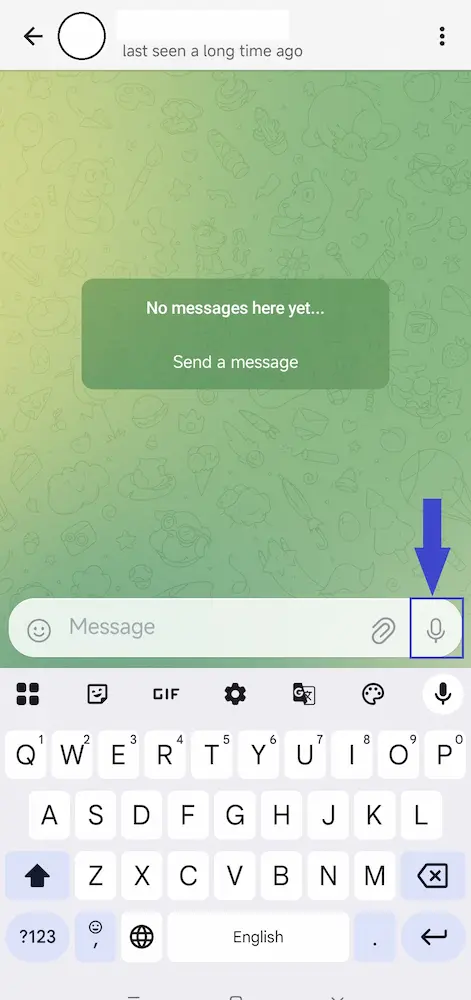
اگر اولین بار است که میخواهید در روبیکا ویس بفرستید، ممکن است برنامه برای استفاده از میکروفون از شما اجازه بخواهد. در این حالت باید دسترسی میکروفون را تأیید کنید.
نکته: اگر هنگام ضبط پشیمان شدید، ویس را ارسال نکنید و از گزینه لغو ضبط استفاده کنید.
برای فرستادن ویس در روبیکا باید مجوز میکروفون بدهیم؟
بله. روبیکا برای ضبط پیام صوتی به دسترسی میکروفون گوشی نیاز دارد.
اگر هنگام اولین ضبط، پیام درخواست دسترسی نمایش داده شد، گزینه مربوط به اجازه دسترسی به میکروفون را انتخاب کنید.
اگر قبلاً دسترسی را رد کردهاید، میتوانید از تنظیمات گوشی آن را فعال کنید.
در اندروید
معمولاً مسیر به شکل زیر است:
Settings > Apps > Rubika > Permissions > Microphone > Allow
نام بعضی گزینهها ممکن است با توجه به مدل گوشی و نسخه اندروید کمی متفاوت باشد.
در آیفون
به مسیر زیر بروید:
Settings > Privacy & Security > Microphone
سپس دسترسی میکروفون را برای روبیکا فعال کنید.
بعد دوباره وارد روبیکا شوید و ضبط ویس را امتحان کنید.
چگونه در روبیکا ویس طولانی بفرستیم؟
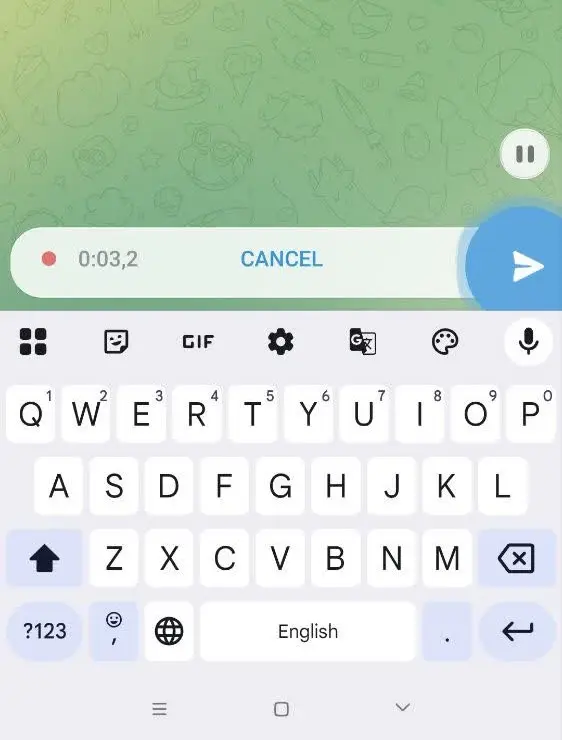
اگر میخواهید پیام صوتی طولانی ضبط کنید، نگه داشتن انگشت روی دکمه میکروفون میتواند خستهکننده باشد.
در روبیکا میتوان هنگام شروع ضبط، میکروفون را قفل کرد تا ضبط بدون نگه داشتن انگشت ادامه پیدا کند. این قابلیت برای ویسهای طولانی کاربردی است.
روش ضبط ویس بدون نگه داشتن دکمه
- وارد چت موردنظر شوید.
- انگشت خود را روی آیکون میکروفون قرار دهید.
- انگشت را به سمت بالا بکشید تا حالت ضبط قفل شود.
- انگشت خود را بردارید.
- صحبت کنید و پیام صوتی را ضبط کنید.
- پس از پایان صحبت، گزینه ارسال را انتخاب کنید.
با این روش لازم نیست در تمام مدت ضبط، انگشت خود را روی میکروفون نگه دارید.
محل دقیق آیکون قفل یا نحوه نمایش آن ممکن است با توجه به نسخه روبیکا کمی متفاوت باشد.
چگونه ویس روبیکا را قبل از ارسال لغو کنیم؟
گاهی هنگام ضبط متوجه میشوید که صدای اشتباهی ضبط شده یا اصلاً نمیخواهید آن را ارسال کنید.
در این شرایط ویس را ارسال نکنید. هنگام ضبط، از گزینه یا حرکت مربوط به لغو ضبط استفاده کنید تا پیام صوتی حذف شود. قابلیت لغو ضبط ویس در آموزشهای فعلی روبیکا نیز بهعنوان یکی از امکانات کاربردی ارسال پیام صوتی مطرح شده است.
اگر ویس در حالت قفلشده در حال ضبط است، ابتدا ضبط را متوقف کنید و سپس گزینه حذف یا لغو را انتخاب کنید.
چگونه در گروه روبیکا ویس بفرستیم؟
فرستادن ویس در گروه تفاوت خاصی با چت خصوصی ندارد.
برای این کار:
- وارد روبیکا شوید.
- گروه موردنظر را باز کنید.
- روی آیکون میکروفون کنار کادر پیام بزنید و نگه دارید.
- صحبت کنید.
- انگشت خود را رها کنید تا ویس ارسال شود.
اگر قصد دارید ویس طولانی بفرستید، میتوانید هنگام شروع ضبط، میکروفون را قفل کنید و بدون نگه داشتن انگشت صحبت کنید.
چرا در روبیکا نمیتوانم ویس بفرستم؟
اگر آیکون میکروفون را میبینید اما ویس ضبط نمیشود، معمولاً باید ابتدا دسترسی میکروفون را بررسی کنید.
۱. دسترسی میکروفون فعال نیست
ممکن است قبلاً دسترسی میکروفون را برای روبیکا رد کرده باشید.
وارد تنظیمات گوشی شوید و دسترسی Microphone را برای روبیکا فعال کنید.
۲. روبیکا را بهروزرسانی کنید
اگر نسخه برنامه قدیمی باشد، ممکن است بعضی قابلیتها یا رفتار رابط کاربری با نسخههای جدید متفاوت باشد.
نسخه جدید روبیکا را از منبع معتبر نصب کنید و دوباره ضبط ویس را امتحان کنید.
۳. میکروفون گوشی را بررسی کنید
یک برنامه دیگر مانند ضبط صدا را باز کنید و یک صدای کوتاه ضبط کنید.
اگر در برنامههای دیگر هم صدایی ضبط نمیشود، احتمالاً مشکل از خود میکروفون یا تنظیمات گوشی است، نه روبیکا.
۴. برنامه دیگری از میکروفون استفاده میکند
گاهی یک برنامه دیگر ممکن است همزمان از میکروفون استفاده کند. برنامههای باز در پسزمینه را ببندید و دوباره روبیکا را اجرا کنید.
۵. روبیکا را ببندید و دوباره باز کنید
اگر مشکل موقتی باشد، بستن کامل برنامه و اجرای دوباره آن میتواند مشکل را برطرف کند.
چرا صدای ویس روبیکا ضعیف یا بیکیفیت است؟
اگر ویس ارسال میشود اما صدای آن بسیار ضعیف است، ابتدا محل میکروفون گوشی را بررسی کنید.
قاب یا محافظ گوشی ممکن است بخشی از سوراخ میکروفون را پوشانده باشد. همچنین وجود گردوغبار در محل میکروفون میتواند کیفیت ضبط صدا را کاهش دهد.
برای بررسی دقیقتر، با برنامه ضبط صدای گوشی یک فایل کوتاه ضبط کنید.
اگر صدای ضبطشده در آن برنامه هم ضعیف است، مشکل احتمالاً مربوط به میکروفون یا سختافزار گوشی است.
اما اگر صدای ضبطشده در برنامههای دیگر خوب است و فقط ویس روبیکا مشکل دارد، بهتر است روبیکا را بهروزرسانی کرده و دسترسی میکروفون آن را دوباره بررسی کنید.
آیا میتوان ویس را قبل از ارسال گوش داد؟
این موضوع به نسخه و رابط کاربری روبیکا بستگی دارد. اگر هنگام ضبط، گزینه پیشنمایش یا پخش ویس در اختیار شما قرار گرفت، میتوانید قبل از ارسال آن را بررسی کنید.
اما اگر چنین گزینهای در نسخه مورد استفاده شما وجود ندارد، بهتر است در صورت اشتباه، ویس را ارسال نکنید و دوباره آن را ضبط کنید.
آیا میتوان در روبیکا ویس را به متن تبدیل کرد؟
بله. روبیکا قابلیت تبدیل پیام صوتی به متن را نیز ارائه کرده است. طبق اعلام رسمی روبیکا، این قابلیت برای نسخههای ارتقایافته پیامرسان ارائه شده و از زبان فارسی پشتیبانی میکند.
بنابراین اگر کسی برای شما ویس فرستاده اما در آن لحظه امکان گوش دادن به صدا را ندارید، در نسخههای پشتیبانیشده میتوانید از قابلیت تبدیل صوت به متن استفاده کنید.
جمعبندی
برای فرستادن ویس در روبیکا کافی است وارد چت موردنظر شوید و آیکون میکروفون کنار کادر پیام را نگه دارید. سپس صحبت کنید و با رها کردن انگشت، پیام صوتی ارسال میشود.
اگر میخواهید ویس طولانی بفرستید، هنگام شروع ضبط میتوانید میکروفون را قفل کنید تا بدون نگه داشتن انگشت به صحبت کردن ادامه دهید.
اگر ویس ضبط نمیشود، ابتدا این سه مورد را بررسی کنید:
- دسترسی میکروفون روبیکا
- بهروز بودن برنامه
- عملکرد صحیح میکروفون گوشی
سوالات متداول
چگونه در روبیکا ویس بفرستیم؟
وارد چت شوید، روی آیکون میکروفون نگه دارید، صحبت کنید و پس از پایان صحبت انگشت خود را رها کنید تا ویس ارسال شود.
چگونه در روبیکا بدون نگه داشتن دکمه ویس بفرستیم؟
هنگام شروع ضبط، انگشت خود را روی میکروفون به سمت بالا بکشید تا ضبط قفل شود. سپس بدون نگه داشتن دکمه صحبت کنید و در پایان ویس را ارسال کنید.
چرا ویس روبیکا ضبط نمیشود؟
ابتدا دسترسی میکروفون روبیکا را در تنظیمات گوشی بررسی کنید. سپس برنامه را بهروزرسانی و یک بار آن را ببندید و دوباره اجرا کنید.
چگونه ویس روبیکا را لغو کنیم؟
هنگام ضبط، از گزینه یا حرکت لغو ضبط استفاده کنید تا پیام صوتی قبل از ارسال حذف شود.
آیا روبیکا قابلیت تبدیل ویس به متن دارد؟
بله. روبیکا قابلیت تبدیل پیام صوتی به متن را برای نسخههای ارتقایافته پیامرسان ارائه کرده است.
منابع بررسیشده: آموزشهای بهروز ارسال ویس در روبیکا و اعلام رسمی قابلیتهای صوتی روبیکا.