اگر هنگام اتصال شارژر به گوشی سامسونگ با پیام «Moisture detected» یا «رطوبت یا مواد خارجی در پورت USB شناسایی شد» مواجه شدهاید، بهتر است فعلاً شارژ سیمی را متوقف کنید.
این هشدار معمولاً زمانی نمایش داده میشود که گوشی وجود رطوبت یا آلودگی را در درگاه USB تشخیص دهد. هدف این قابلیت، جلوگیری از آسیب به پورت، خوردگی اتصالات و مشکلات احتمالی هنگام عبور جریان برق است. حتی در گوشیهای مقاوم در برابر آب نیز پورت USB باید قبل از شارژ کاملاً خشک باشد.
اما گاهی مشکل پیچیدهتر میشود؛ یعنی پورت کاملاً خشک است ولی هشدار همچنان نمایش داده میشود و گوشی اجازه شارژ با کابل را نمیدهد.
در این راهنما، مرحلهبهمرحله بررسی میکنیم که چگونه مشکل Moisture Detected سامسونگ را برطرف کنیم.
چرا گوشی سامسونگ پیام Moisture Detected میدهد؟
پیام Moisture Detected لزوماً به این معنی نیست که گوشی شما داخل آب افتاده است.
رطوبت میتواند به دلایل مختلفی وارد پورت USB-C شود، از جمله:
- تماس گوشی با آب
- باران یا پاشیدن آب
- عرق هنگام ورزش
- قرار گرفتن گوشی در محیط بسیار مرطوب
- بخار و رطوبت محیط
- قطرات باقیمانده داخل کابل
- گردوغبار یا مواد خارجی داخل پورت
- آلودگی روی کانکتور شارژ
حتی رطوبت زیاد هوا نیز در بعضی شرایط میتواند باعث فعال شدن هشدار شود.
بنابراین اگر مطمئن هستید گوشی با آب تماس نداشته، باز هم نباید پیام را نادیده بگیرید.
قبل از هر کاری شارژر را جدا کنید
اگر پیام Moisture Detected نمایش داده شد، کابل شارژ را از گوشی جدا کنید.
تا زمانی که مطمئن نشدهاید پورت کاملاً خشک است، دوباره کابل را وصل نکنید.
این هشدار یک قابلیت ایمنی است و ادامه شارژ سیمی در شرایطی که واقعاً رطوبت در پورت وجود دارد، میتواند خطر آسیب به اتصالات و خوردگی را افزایش دهد.
روش اول: گوشی سامسونگ را کاملاً خشک کنید
اولین و مهمترین راهکار، خشک کردن پورت USB-C است.
گوشی را با یک پارچه نرم و خشک پاک کنید.
سپس آن را طوری نگه دارید که درگاه USB رو به پایین باشد و بهآرامی چند بار تکان دهید تا رطوبت اضافی خارج شود.
سامسونگ توصیه میکند این کار با ملایمت انجام شود و از تکان دادن شدید گوشی خودداری کنید.
بعد از آن:
- گوشی را روی یک سطح خشک قرار دهید.
- درگاه USB را رو به پایین نگه دارید.
- گوشی را در محیط دارای تهویه مناسب قرار دهید.
- اجازه دهید رطوبت بهصورت طبیعی تبخیر شود.
برای خشک شدن پورت میتوانید از هوای خنک پنکه نیز استفاده کنید.
نکته مهم
برای خشک کردن پورت از حرارت مستقیم، سشوار با باد داغ یا وسایل گرمایشی استفاده نکنید.
همچنین چیزی را داخل درگاه USB فرو نکنید؛ فشار دادن جسم داخل پورت میتواند به اتصالات داخلی آسیب بزند.
روش دوم: کابل شارژ را هم بررسی کنید
گاهی مشکل از خود گوشی نیست.
ممکن است داخل کانکتور USB-C کابل، قطره آب، گردوغبار یا آلودگی وجود داشته باشد.
بنابراین:
- کابل را از گوشی جدا کنید.
- کانکتور USB-C را بررسی کنید.
- اگر خیس یا آلوده است، اجازه دهید کاملاً خشک شود.
- در صورت امکان، یک کابل سالم و سازگار دیگر را امتحان کنید.
اگر هشدار فقط با یک کابل خاص نمایش داده میشود، احتمال دارد مشکل از همان کابل باشد.
روش سوم: کمی بیشتر صبر کنید
یکی از اشتباهات رایج این است که کاربر چند دقیقه بعد از خشک کردن پورت، دوباره شارژر را وصل میکند.
ممکن است رطوبت در بخش داخلی پورت باقی مانده باشد.
سامسونگ میگوید آب موجود در درگاه USB میتواند در شرایط عادی طی حدود ۱ تا ۲ ساعت تبخیر شود؛ البته مدت زمان واقعی به مقدار رطوبت، دما و شرایط محیط بستگی دارد.
اگر گوشی بهتازگی خیس شده، بهتر است عجله نکنید.
روش چهارم: گوشی را Restart کنید
اگر مطمئن شدید پورت کاملاً خشک است اما پیام همچنان نمایش داده میشود، گوشی را یک بار راهاندازی مجدد کنید.
برای این کار:
- دکمه کناری و کلید کاهش صدا را نگه دارید.
- منوی خاموش کردن نمایش داده میشود.
- گزینه Restart را انتخاب کنید.
- بعد از روشن شدن گوشی، وضعیت هشدار را بررسی کنید.
اگر مشکل ناشی از یک خطای موقت نرمافزاری باشد، ممکن است بعد از راهاندازی مجدد برطرف شود.
روش پنجم: کش USBSettings را پاک کنید
اگر پورت کاملاً خشک است ولی پیام Moisture Detected همچنان باقی مانده، یکی از کاربردیترین راهکارها پاک کردن کش برنامه سیستمی مربوط به USB است.
سامسونگ نیز برای حالتی که نماد قطره آب با وجود خشک بودن پورت باقی میماند، پاک کردن کش USB را پیشنهاد کرده است.
مراحل پاک کردن کش USB در گوشی سامسونگ
ابتدا وارد:
Settings > Apps
شوید.
سپس:
- روی آیکون فیلتر یا مرتبسازی برنامهها بزنید.
- گزینه Show system apps را فعال کنید.
- گزینه OK را بزنید.
- در فهرست برنامهها، USBSettings را پیدا کنید.
- وارد بخش Storage شوید.
- روی Clear cache بزنید.
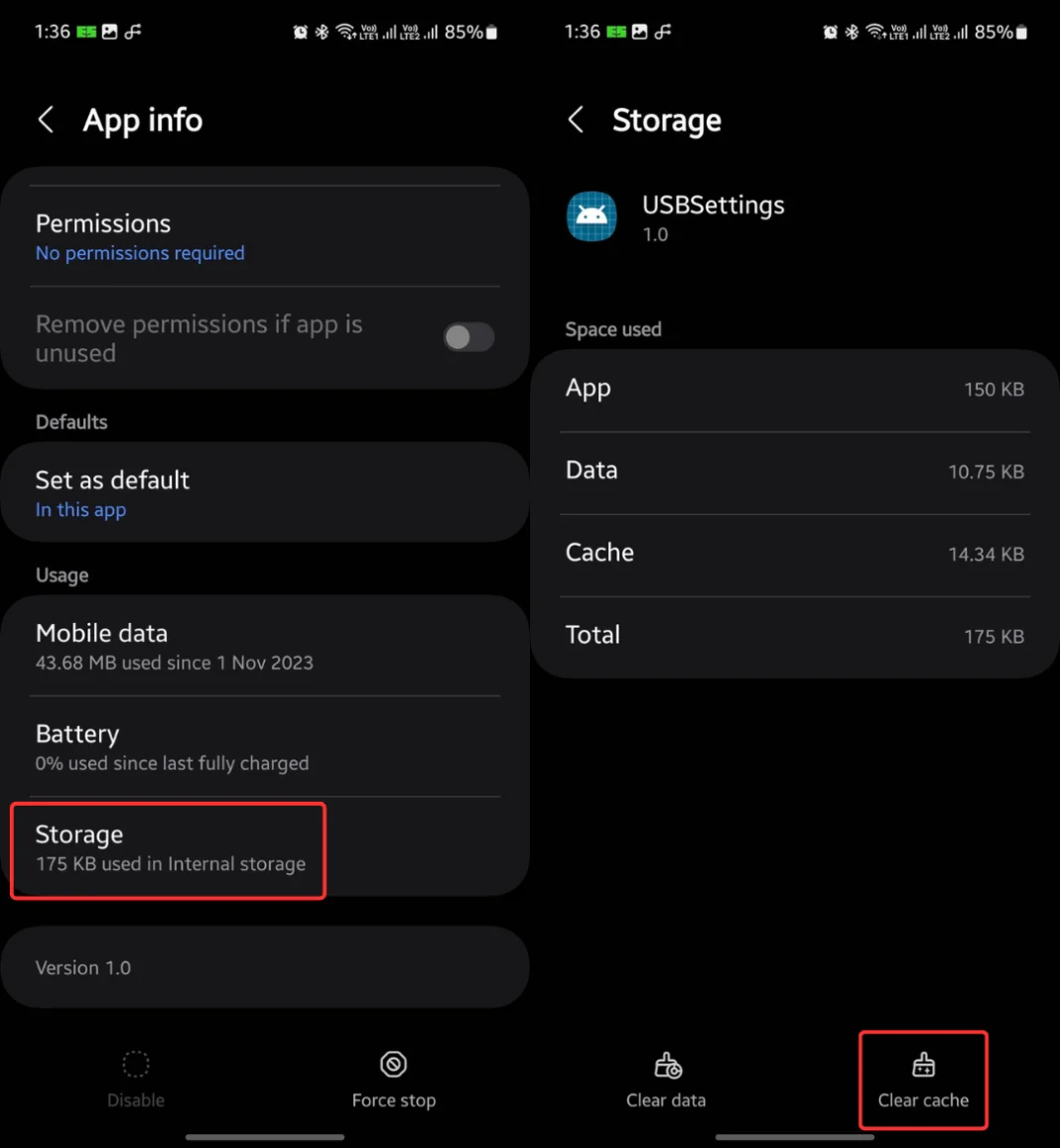


بعد از انجام این کار، گوشی را یک بار Restart کنید.
مسیر و نام بعضی گزینهها ممکن است با توجه به مدل گوشی، نسخه One UI و نسخه اندروید کمی متفاوت باشد.
روش ششم: سیستمعامل گوشی را بهروزرسانی کنید
اگر گوشی خشک است و هشدار بدون دلیل باقی مانده، بررسی بهروزرسانی نرمافزاری نیز ارزش دارد.
برای بررسی آپدیت:
Settings > Software update > Download and install
را باز کنید.
اگر بهروزرسانی جدیدی وجود دارد، آن را نصب کنید.
مشکلات نرمافزاری و خطاهای مربوط به سیستم USB ممکن است در نسخههای جدید نرمافزار اصلاح شوند.

روش هفتم: شارژ بیسیم را امتحان کنید
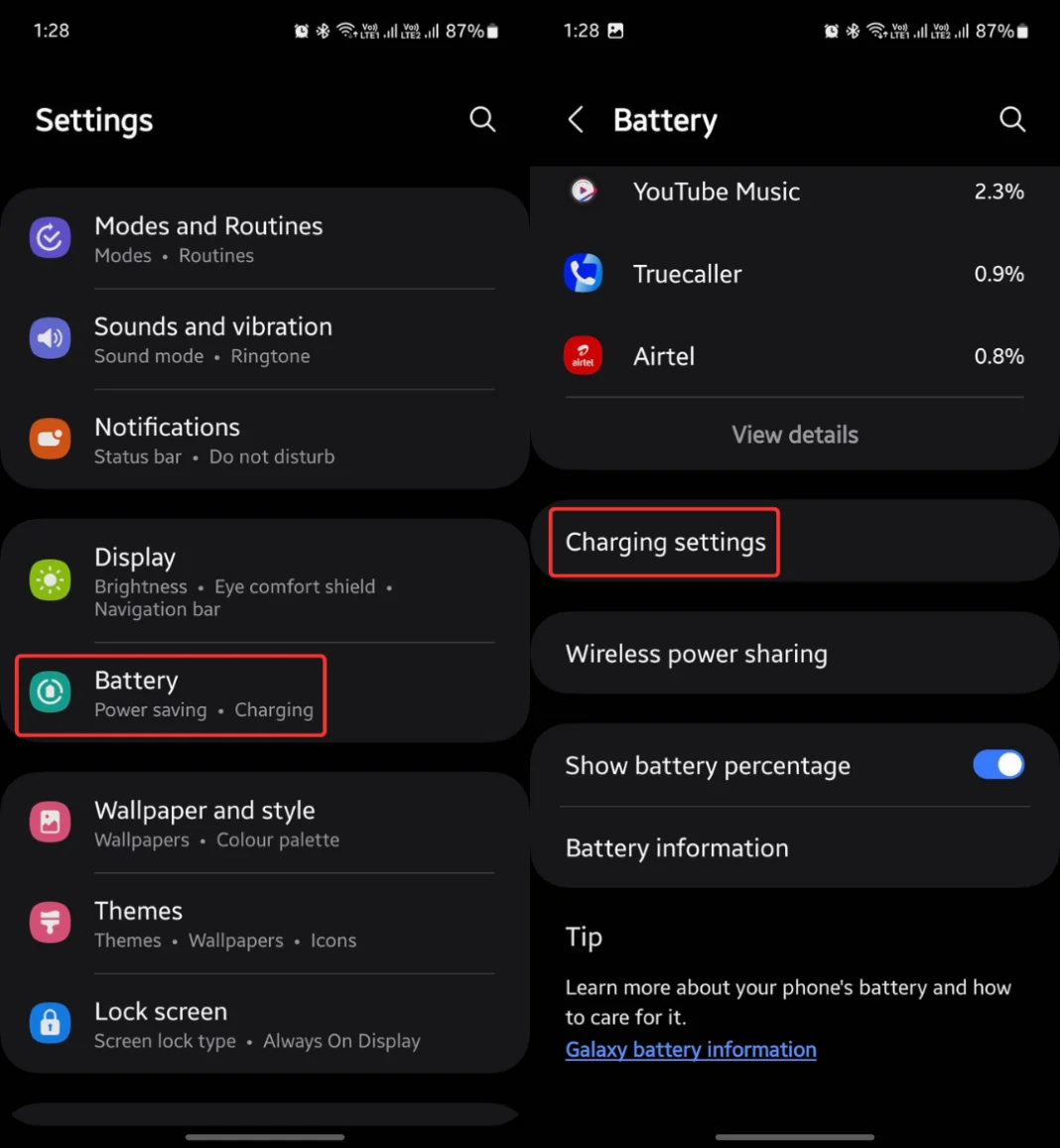
اگر گوشی شما از شارژ بیسیم پشتیبانی میکند، در شرایطی که پورت USB هنوز اجازه شارژ سیمی نمیدهد، میتوانید از شارژر بیسیم استفاده کنید.
در این روش نیازی به اتصال کابل به درگاه USB-C نیست.
البته قبل از قرار دادن گوشی روی شارژر بیسیم، مطمئن شوید خود گوشی از بیرون خشک است.
شارژ بیسیم میتواند راهحل موقت خوبی باشد تا درگاه USB کاملاً خشک شود یا مشکل نرمافزاری آن بررسی شود.
آیا خاموش کردن Fast Charging مشکل را حل میکند؟
در بعضی راهنماها پیشنهاد میشود قابلیت Fast Charging را غیرفعال کنید.
اما این روش را نباید راهحل اصلی مشکل Moisture Detected در نظر گرفت.
اگر واقعاً رطوبت در پورت وجود داشته باشد، خاموش کردن شارژ سریع مشکل اصلی را برطرف نمیکند و نباید از آن برای دور زدن هشدار ایمنی استفاده کرد.
اولویت همیشه این است که پورت کاملاً خشک شود.
آیا میتوان هشدار Moisture Detected را دور زد؟
بهتر است این کار را نکنید.
ممکن است در اینترنت روشهایی برای نادیده گرفتن هشدار یا مجبور کردن گوشی به شارژ سیمی پیدا کنید، اما اگر واقعاً رطوبت داخل پورت باشد، این کار میتواند خطر آسیب به گوشی را افزایش دهد.
هشدار Moisture Detected عمداً طراحی شده تا قبل از شارژ سیمی، احتمال آسیب ناشی از وجود رطوبت کاهش پیدا کند.
بنابراین هدف شما نباید خاموش کردن هشدار به هر قیمتی باشد؛ بلکه باید علت نمایش هشدار را برطرف کنید.
آیا میتوان داخل پورت USB را با خلالدندان تمیز کرد؟
توصیه نمیکنیم.
ممکن است در برخی راهنماها استفاده از اجسام باریک برای خارج کردن گردوغبار پیشنهاد شود، اما سازنده صراحتاً هشدار داده است که چیزی را داخل درگاه شارژ وارد نکنید، زیرا این کار میتواند به پورت آسیب بزند.
اگر آلودگی قابل مشاهده و جدی داخل پورت وجود دارد، بهتر است به جای دستکاری آن با جسم نوکتیز، گوشی را برای بررسی به مرکز تعمیرات معتبر بسپارید.
اگر گوشی خشک است ولی هشدار همچنان باقی مانده چه کنیم؟
اگر مطمئن هستید که:
- گوشی خیس نیست؛
- پورت USB خشک است؛
- کابل سالم است؛
- گوشی Restart شده؛
- کش USB را پاک کردهاید؛
- سیستمعامل بهروز است؛
اما هشدار همچنان نمایش داده میشود، احتمال دارد مشکل نرمافزاری یا سختافزاری وجود داشته باشد.
در این شرایط بهتر است سراغ روشهای شدیدتر نروید و ابتدا دستگاه را برای بررسی تخصصی آماده کنید.
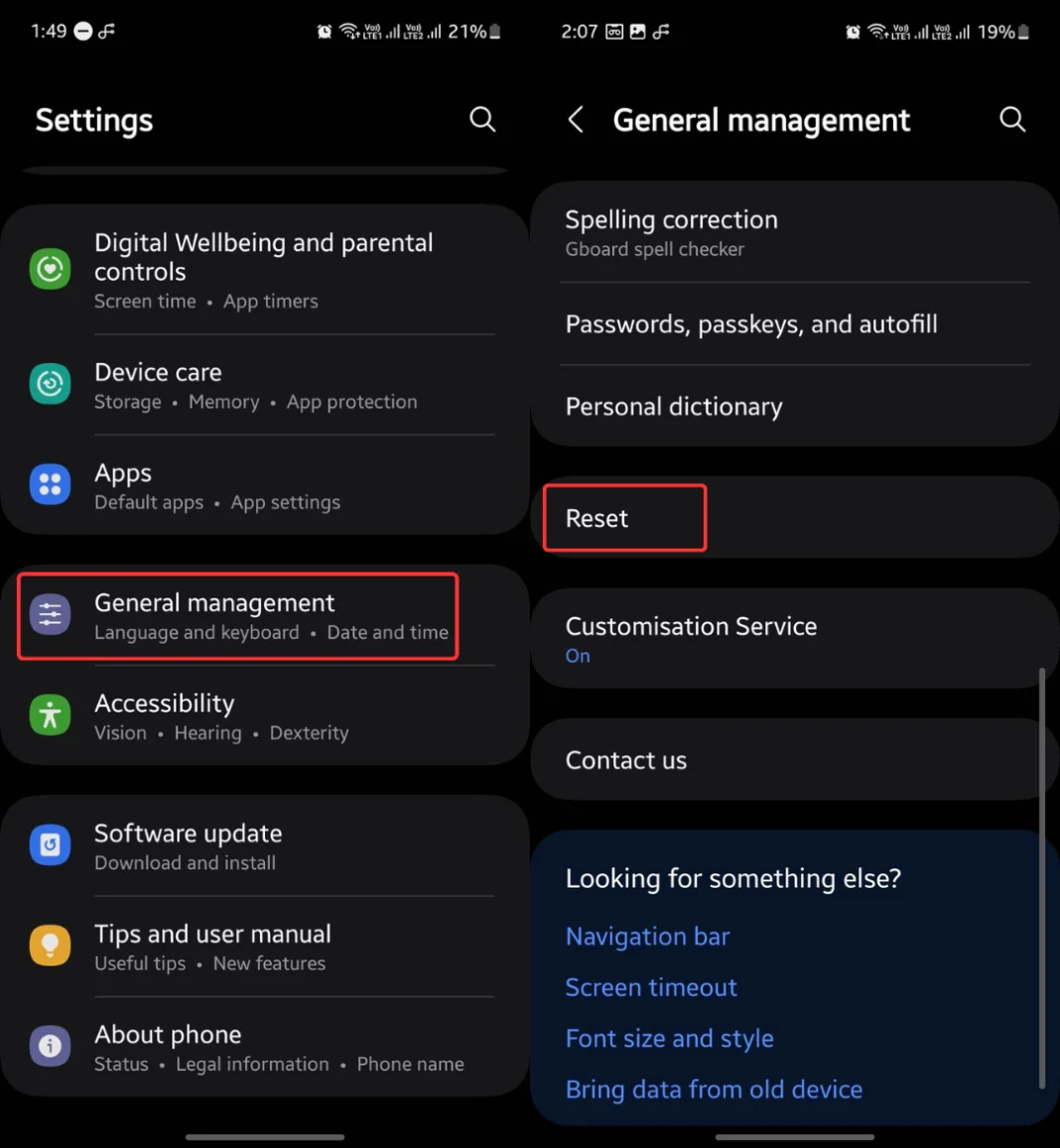
آخرین راهکار نرمافزاری: بازنشانی کارخانهای
Factory Reset باید آخرین گزینه باشد، نه اولین راهحل.
بازنشانی کارخانهای تمام اطلاعات شخصی، برنامهها، تنظیمات و فایلهای ذخیرهشده روی گوشی را حذف میکند.
اگر هیچکدام از راهکارهای قبلی جواب ندادهاند و احتمال میدهید مشکل کاملاً نرمافزاری باشد، میتوانید پس از گرفتن نسخه پشتیبان سراغ این گزینه بروید.
مسیر معمول در گوشیهای سامسونگ:
Settings > General management > Reset > Factory data reset
سپس مراحل نمایش دادهشده روی صفحه را دنبال کنید.

قبل از Factory Reset حتماً:
- از عکسها نسخه پشتیبان بگیرید.
- ویدئوها و فایلهای مهم را ذخیره کنید.
- از اطلاعات پیامرسانها بکاپ بگیرید.
- حسابهای مهم خود را بررسی کنید.
- مطمئن شوید رمز حساب سامسونگ و گوگل را میدانید.
اگر اطلاعات مهمی روی گوشی دارید، انجام Factory Reset بدون داشتن نسخه پشتیبان توصیه نمیشود.
چه زمانی باید گوشی سامسونگ را تعمیر کنیم؟
اگر بعد از خشک شدن کامل پورت و انجام راهکارهای نرمافزاری، مشکل همچنان وجود دارد، احتمال وجود مشکل سختافزاری را جدی بگیرید.
نشانههای مهم عبارتاند از:
- هشدار دائماً نمایش داده میشود.
- گوشی با چند کابل مختلف شارژ نمیشود.
- کابل داخل پورت شل شده است.
- پورت USB-C آسیب فیزیکی دارد.
- آثار خوردگی یا زنگزدگی مشاهده میشود.
- گوشی قبلاً در معرض آب یا مایعات قرار گرفته است.
- شارژ قطع و وصل میشود.
- گوشی فقط در یک زاویه خاص شارژ میشود.
در چنین شرایطی مراجعه به مرکز خدمات یا تعمیرکار معتبر انتخاب بهتری است. سامسونگ نیز در صورت ادامه مشکل شارژ، بررسی دستگاه توسط مرکز خدمات را توصیه میکند.
آیا مقاومت در برابر آب یعنی پورت USB همیشه امن است؟
خیر.
حتی اگر گوشی شما گواهی مقاومت در برابر آب داشته باشد، نباید زمانی که پورت USB خیس است آن را با کابل شارژ کنید.
مقاومت در برابر آب به معنی ضدآب بودن مطلق گوشی نیست و شرایط آزمایشگاهی نیز با استفاده روزمره تفاوت دارد.
به همین دلیل سامسونگ همچنان برای پورت USB مکانیزم تشخیص رطوبت در نظر گرفته است.
آیا رطوبت هوا هم میتواند باعث نمایش پیام شود؟
بله.
لازم نیست گوشی حتماً داخل آب افتاده باشد.
قرار گرفتن گوشی در محیط بسیار مرطوب میتواند باعث ایجاد رطوبت در درگاه USB و فعال شدن هشدار شود.
به همین دلیل ممکن است بعد از حضور در محیطهایی مانند:
- حمام
- استخر
- کنار دریا
- محیط بسیار مرطوب
- فضای بیرون در هوای بارانی
با پیام Moisture Detected مواجه شوید، حتی اگر گوشی مستقیماً داخل آب نیفتاده باشد.
سریعترین راه حل مشکل Moisture Detected سامسونگ چیست؟
اگر بخواهیم کل آموزش را در چند مرحله خلاصه کنیم:
۱. کابل را جدا کنید.
تا زمانی که پورت خشک نشده، شارژ سیمی را ادامه ندهید.
۲. پورت را خشک کنید.
گوشی را با درگاه رو به پایین بهآرامی تکان دهید و در محیط دارای تهویه قرار دهید.
۳. صبر کنید.
حداقل تا خشک شدن کامل پورت صبر کنید.
۴. کابل را بررسی کنید.
در صورت نیاز از کابل سالم دیگری استفاده کنید.
۵. گوشی را Restart کنید.
اگر پورت خشک است اما هشدار باقی مانده، راهاندازی مجدد را امتحان کنید.
۶. کش USBSettings را پاک کنید.
این مرحله برای هشدارهای نرمافزاریِ باقیمانده بسیار مهم است.
۷. نرمافزار گوشی را آپدیت کنید.
وجود بهروزرسانی را بررسی کنید.
۸. از شارژ بیسیم استفاده کنید.
البته فقط اگر گوشی شما از آن پشتیبانی میکند.
۹. در صورت ادامه مشکل، تعمیرات تخصصی را در نظر بگیرید.
جمعبندی
پیام Moisture Detected در گوشیهای سامسونگ یک هشدار بیدلیل یا مزاحم ساده نیست؛ در اصل برای محافظت از درگاه USB و گوشی در برابر شارژ هنگام وجود رطوبت طراحی شده است.
بنابراین اولین کار بعد از مشاهده این پیام، جدا کردن شارژر و خشک کردن کامل پورت است. استفاده از پنکه با هوای خنک، قرار دادن گوشی در محیط دارای تهویه و کمی صبر، معمولاً اولین اقدام مناسب است.
اگر مطمئن شدید پورت کاملاً خشک شده اما پیام همچنان باقی مانده است، Restart کردن گوشی و پاک کردن کش USBSettings از مهمترین راهکارهای نرمافزاری هستند. پس از آن نیز بهروزرسانی سیستمعامل و در صورت پشتیبانی، استفاده موقت از شارژ بیسیم میتواند کمککننده باشد.
در نهایت اگر هشدار حتی پس از این اقدامات از بین نرفت، بهتر است به جای دور زدن سیستم ایمنی یا وارد کردن اجسام داخل پورت، دستگاه توسط متخصص بررسی شود.