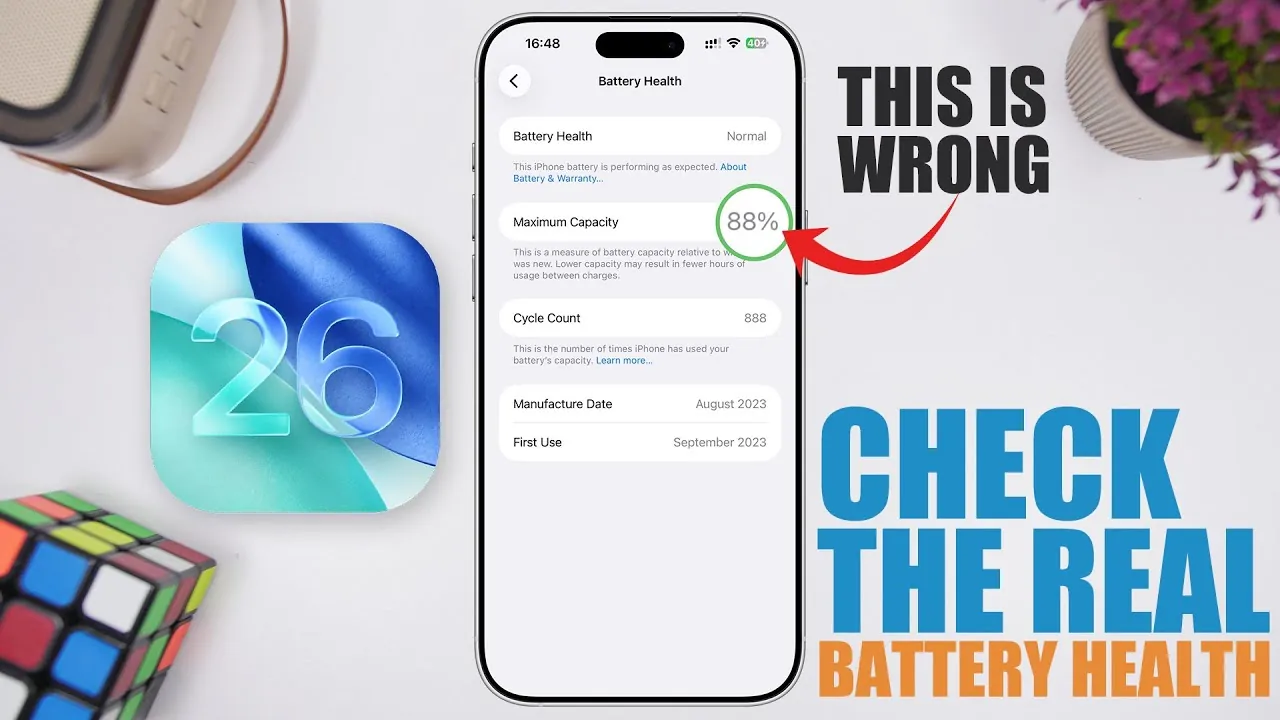
با انتشار iOS 26، درک وضعیت سلامت باتری آیفون بیش از هر زمان دیگری اهمیت پیدا کرده است. در حالی که اپل یک قابلیت داخلی برای نمایش سلامت باتری ارائه میدهد، این ویژگی اغلب فاقد دادههای جامع و بهروزرسانی لحظهای است.
محدودیتهای قابلیت داخلی سلامت باتری
درصد سلامت باتری که در تنظیمات آیفون نمایش داده میشود، بهصورت لحظهای بهروزرسانی نمیشود. در عوض، بر پایه ارزیابیهای دورهای استوار است که ممکن است وضعیت واقعی باتری را بهدرستی منعکس نکند. این محدودیت بهویژه پس از بهروزرسانیهای iOS باعث ناهماهنگیهایی میشود. برای نمونه، بسیاری از کاربران از افت ناگهانی درصد سلامت باتری پس از بهروزرسانی گزارش دادهاند، در حالی که الگوهای مصرفشان تغییری نکرده است. چنین اختلافهایی باعث میشود نتوان تنها به قابلیت داخلی برای دریافت دادههای دقیق تکیه کرد.
افزون بر این، این ویژگی دادههای محدودی را ارائه میدهد و تمرکز اصلی آن بر «حداکثر ظرفیت» و «قابلیت عملکرد در اوج توان» است. اما عواملی همچون تعداد چرخههای شارژ و میزان فرسودگی کلی باتری را در نظر نمیگیرد. در نتیجه، کاربر تصویر کاملی از وضعیت باتری خود ندارد و ممکن است تصمیمات نادرستی درباره نگهداری یا تعویض دستگاه بگیرد.
اهمیت دادههای دقیق درباره سلامت باتری
دسترسی به اطلاعات دقیق و جزئی از وضعیت باتری آیفون از چند جهت حیاتی است:
- افزایش عمر دستگاه: آگاهی از وضعیت باتری به شما کمک میکند طول عمر مفید دستگاه را بهتر برآورد کنید.
- خرید آگاهانه: هنگام خرید آیفون دستدوم، دادههای دقیق باتری نشان میدهد دستگاه در چه وضعیتی قرار دارد.
- زمان مناسب برای تعویض: دانستن زمان نیاز به تعویض باتری از بروز مشکلات ناگهانی عملکرد جلوگیری میکند.
برای مثال، باتریای که تعداد زیادی چرخه شارژ را پشت سر گذاشته یا ظرفیت حداکثری آن بهشدت کاهش یافته، نشان میدهد که نزدیک به پایان عمر خود است. بدون دادههای دقیق، ممکن است عملکرد واقعی دستگاه را بیش از اندازه تخمین بزنید که منجر به نارضایتی یا هزینههای پیشبینینشده خواهد شد.
مراحل دسترسی به دادههای دقیق سلامت باتری
برای درک جامعتر وضعیت باتری آیفون خود، میتوانید با استفاده از میانبرها (Shortcuts) و دادههای تحلیلی دستگاه، اطلاعات دقیقتری بهدست آورید. مراحل زیر را دنبال کنید:
- میانبر «Battery Stats» را از منبعی معتبر دانلود و نصب کنید.
- به مسیر Settings > Privacy & Security > Analytics & Improvements > Analytics Data بروید.
- جدیدترین فایل تحلیلی (Analytics File) را که شامل دادههای عملکرد دستگاه است، پیدا کنید.
- میانبر «Battery Stats» را اجرا کنید تا فایل تحلیل شود و گزارش دقیقی از وضعیت باتری ایجاد گردد.
این روش فراتر از محدودیتهای قابلیت داخلی عمل کرده و تصویری شفافتر و واقعیتر از سلامت باتری ارائه میدهد. به کمک آن میتوانید تصمیمهای آگاهانهتری درباره نگهداری یا تعویض باتری بگیرید.
نکات کلیدی در گزارش میانبر «Battery Stats»
میانبر «Battery Stats» دادههای تحلیلی آیفون شما را پردازش کرده و اطلاعاتی ارائه میدهد که در قابلیت داخلی در دسترس نیست. برخی از این دادههای مهم عبارتاند از:
- ظرفیت اولیه باتری: ظرفیتی که باتری در زمان نو بودن داشته و بسته به مدل دستگاه کمی متفاوت است.
- ظرفیت فعلی باتری: میزان شارژی که باتری در حال حاضر قادر به نگهداری آن است و میزان فرسودگی را نشان میدهد.
- تعداد چرخههای شارژ: مجموع دفعاتی که باتری بهطور کامل شارژ و تخلیه شده است. این عامل یکی از معیارهای اصلی سلامت باتری است.
- درصد واقعی سلامت باتری: محاسبهای دقیق از وضعیت باتری که ممکن است با درصد نمایشدادهشده در تنظیمات تفاوت داشته باشد.
این دادهها ارزیابی واقعبینانهتری از عملکرد و طول عمر باتری در اختیارتان میگذارند. برای مثال، اگر ظرفیت فعلی باتری نسبت به ظرفیت اولیه بهطور محسوسی کاهش یافته باشد، زمان تعویض فرا رسیده است. همچنین، تعداد زیاد چرخه شارژ نشان میدهد که باتری استفاده زیادی داشته و به پایان عمر خود نزدیک است.
کنترل سلامت باتری آیفون در دستان شما
اگرچه قابلیت داخلی سلامت باتری در iOS 26 نمایی کلی و ساده از وضعیت دستگاه ارائه میدهد، اما فاقد دقت لازم برای ارزیابی جامع است. با استفاده از میانبر «Battery Stats» و تحلیل دادههای عملکرد دستگاه، میتوانید به آمار دقیق و قابلاعتماد درباره سلامت باتری دست یابید. این روش به شما کمک میکند تا تصمیمهای هوشمندانهتری در مورد نگهداری دستگاه، برنامهریزی برای تعویض باتری، یا ارزیابی وضعیت آیفونهای دستدوم اتخاذ کنید.
با اجرای این مراحل، درک روشنی از وضعیت واقعی باتری آیفون خود خواهید داشت و میتوانید عملکرد آن را بهینه کرده و طول عمر دستگاه را افزایش دهید.