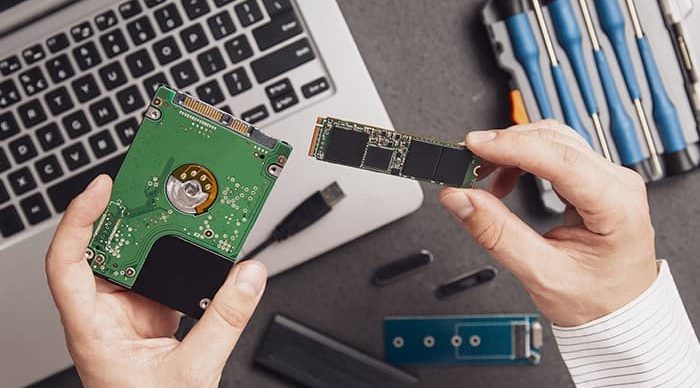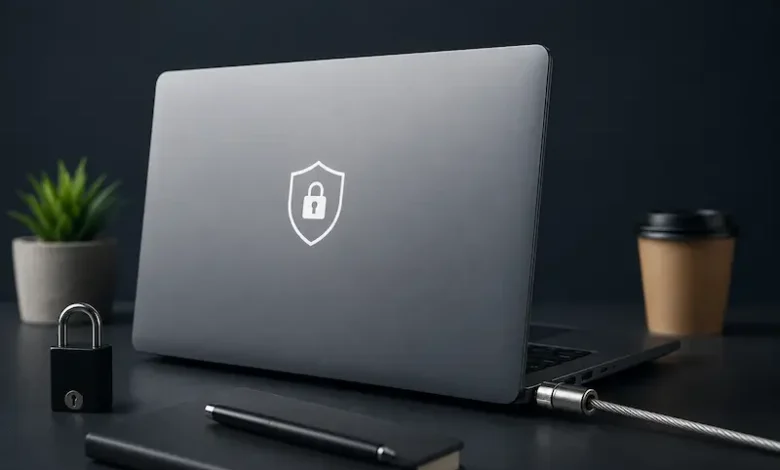
بسیاری از کاربران تصور میکنند بزرگترین تهدید برای لپتاپ، سرقت آن است؛ اما در واقع، دسترسی چند دقیقهای یک فرد به دستگاه نیز میتواند خطرات جدی به همراه داشته باشد. مهاجم ممکن است بدون اینکه لپتاپ را سرقت کند، تنظیمات امنیتی را تغییر دهد، بدافزار نصب کند یا راهی برای دسترسی بعدی به اطلاعات شما ایجاد کند. به همین دلیل، علاوه بر جلوگیری از سرقت، باید احتمال دستکاری فیزیکی (Tampering) دستگاه را نیز جدی گرفت.
در این آموزش با مهمترین روشهایی آشنا میشوید که امنیت لپتاپ شما را هنگام دور بودن از آن تا حد زیادی افزایش میدهند.
۱. برای BIOS یا UEFI رمز عبور تعیین کنید
یکی از نخستین بخشهایی که افراد سودجو برای تغییر تنظیمات امنیتی به سراغ آن میروند، محیط BIOS یا UEFI است. از طریق این بخش میتوان قابلیتهایی مانند Secure Boot را غیرفعال کرد یا ترتیب بوت سیستم را تغییر داد؛ اقداماتی که راه را برای برخی حملات باز میکنند.
برای جلوگیری از این موضوع:
- وارد محیط BIOS یا UEFI شوید.
- به بخش Security یا Authentication بروید.
- گزینه Administrator Password یا Setup Password را فعال کنید.
- یک رمز عبور قوی انتخاب کنید.
چرا این کار اهمیت دارد؟
در صورت فعال بودن این رمز، افراد دیگر بدون دانستن آن قادر به تغییر تنظیمات حیاتی سیستم نخواهند بود. البته باید توجه داشت که در برخی لپتاپها، مهاجمان حرفهای همچنان میتوانند با ریست کردن CMOS این محدودیت را دور بزنند؛ بنابراین این روش بهتنهایی کافی نیست و بهتر است در کنار سایر اقدامات امنیتی استفاده شود.
۲. امکان بوت شدن از حافظههای خارجی را غیرفعال کنید
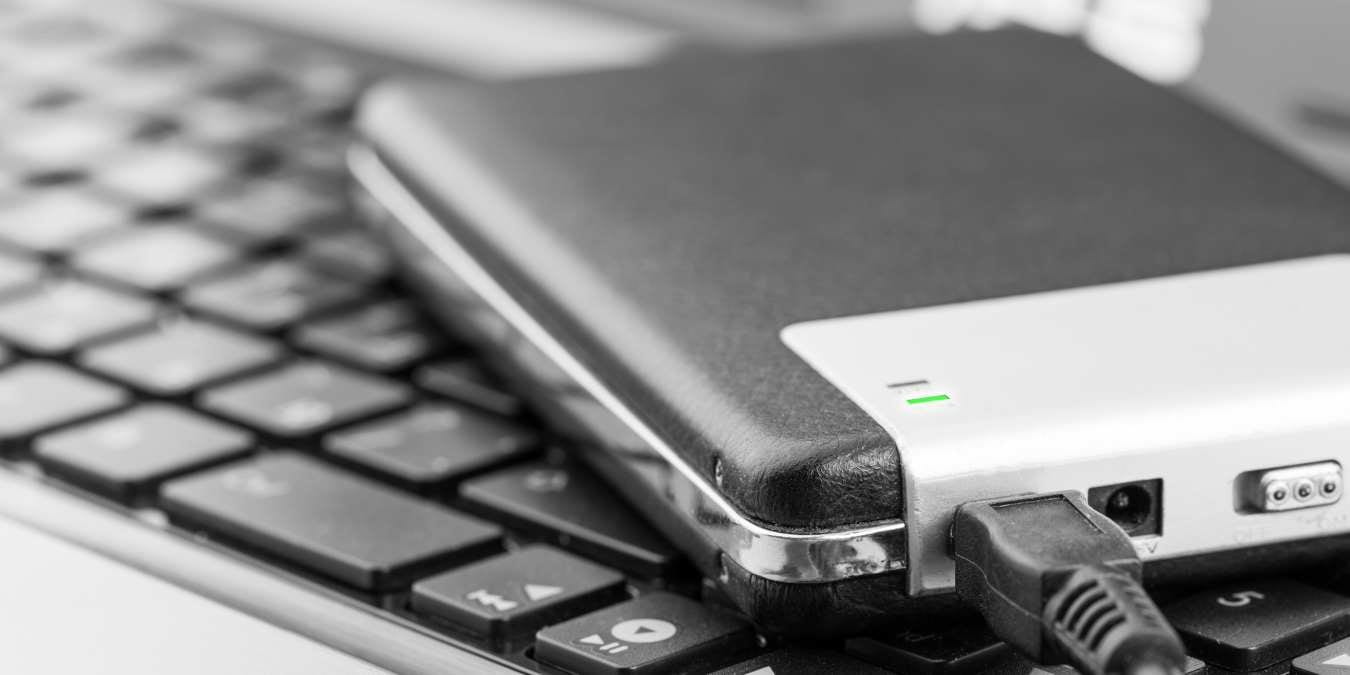
یکی از رایجترین روشهای نفوذ، بوت کردن لپتاپ از طریق فلش USB یا هارد اکسترنال است. در این شرایط ممکن است مهاجم بدون ورود به ویندوز، به اطلاعات شما دسترسی پیدا کند یا ابزارهای مخرب روی سیستم نصب کند.
برای جلوگیری از این خطر:
- وارد BIOS شوید.
- بخش مربوط به Boot یا USB Configuration را باز کنید.
- گزینه Boot from USB یا External Boot Support را غیرفعال کنید.
- تنظیمات را ذخیره کرده و سیستم را راهاندازی مجدد کنید.
نکته: اگر در آینده نیاز داشتید ویندوز را از طریق فلش نصب کنید، میتوانید موقتاً این قابلیت را دوباره فعال کنید.
۳. از برچسبهای تشخیص دستکاری (Tamper-Evident Stickers) استفاده کنید
گاهی هدف شما جلوگیری کامل از دستکاری نیست، بلکه میخواهید اگر کسی دستگاه را باز کرده یا به آن دست زده است، متوجه شوید.
برای این منظور میتوان از برچسبهای امنیتی مخصوص استفاده کرد. این برچسبها هنگام جدا شدن، اثری دائمی مانند عبارت VOID یا تغییر رنگ روی سطح باقی میگذارند و مشخص میکنند که دستگاه باز شده است.
محلهای مناسب برای نصب برچسب:
- پیچهای زیر لپتاپ
- درپوش بدنه
- درگاههای بلااستفاده
- محل اتصال قطعات حساس
این برچسبها قیمت بالایی ندارند و پس از هر بار باز کردن دستگاه میتوان آنها را تعویض کرد.
۴. درگاههای USB را محافظت کنید
بیشتر حملات فیزیکی از طریق درگاههای USB انجام میشوند. اتصال یک فلش آلوده یا ابزارهای مخصوص میتواند امنیت سیستم را به خطر بیندازد.
برای کاهش این ریسک، میتوانید از قفل یا محافظ پورت USB استفاده کنید. این تجهیزات داخل پورت قرار گرفته و تنها با کلید مخصوص خود خارج میشوند. بنابراین افراد دیگر نمیتوانند بهسادگی دستگاه USB را به لپتاپ متصل کنند.
این محافظها برای هر دو نوع درگاه USB-A و USB-C در بازار موجود هستند.
۵. اطلاعات خود را با BitLocker رمزگذاری کنید
حتی اگر شخصی موفق شود لپتاپ شما را در اختیار بگیرد، نباید بتواند به اطلاعات ذخیرهشده روی آن دسترسی پیدا کند.
در ویندوز، قابلیت BitLocker این امکان را فراهم میکند که کل درایو سیستم رمزگذاری شود. در این حالت، بدون کلید رمزگذاری یا اطلاعات احراز هویت، هیچکس قادر به مشاهده فایلهای شما نخواهد بود.
مزایای BitLocker:
- جلوگیری از دسترسی به فایلها در صورت سرقت لپتاپ
- محافظت از اطلاعات حتی در صورت خارج کردن هارد یا SSD
- افزایش امنیت در برابر بسیاری از حملات آفلاین
اگر از نسخههای حرفهای ویندوز استفاده میکنید، فعال کردن BitLocker یکی از مهمترین اقدامات امنیتی محسوب میشود.
پس از بازگشت به لپتاپ، این نشانهها را بررسی کنید
اگر احساس میکنید لپتاپ در نبود شما ممکن است دستکاری شده باشد، موارد زیر را بررسی کنید:
- تغییر موقعیت لپتاپ روی میز
- وجود وسایل یا دانگلهای ناشناس متصل به دستگاه
- باز شدن پیچها یا آسیب دیدن برچسبهای امنیتی
- تغییر تنظیمات BIOS یا ترتیب بوت
در صورت مشاهده هرگونه مورد مشکوک، ابتدا از اطلاعات مهم خود نسخه پشتیبان تهیه کرده و سپس یک نصب مجدد (Clean Install) از ویندوز انجام دهید تا هرگونه تغییر احتمالی از بین برود.
چند توصیه تکمیلی برای افزایش امنیت لپتاپ
علاوه بر روشهای بالا، رعایت چند نکته ساده نیز میتواند امنیت دستگاه را به شکل محسوسی افزایش دهد:
- هنگام ترک میز کار، همیشه سیستم را قفل کنید.
- قابلیت رمزگذاری کامل دیسک را فعال نگه دارید.
- از رمز عبور قوی و ورود بیومتریک استفاده کنید.
- از اطلاعات مهم خود بهطور منظم نسخه پشتیبان تهیه کنید.
- در محیطهای عمومی، در صورت امکان از قفلهای فیزیکی مخصوص لپتاپ (Kensington Lock) استفاده کنید.
بسیاری از کاربران تصور میکنند امنیت لپتاپ تنها به داشتن رمز عبور یا آنتیویروس محدود میشود، در حالی که دسترسی فیزیکی حتی برای چند دقیقه میتواند زمینهساز حملات پیچیدهتری باشد. روشهایی مانند رمزگذاری کامل دیسک، قفل کردن BIOS و غیرفعال کردن بوت از طریق USB، لایههای دفاعی مهمی ایجاد میکنند که معمولاً نادیده گرفته میشوند. اگر لپتاپ خود را در محل کار، دانشگاه یا فضاهای اشتراکی رها میکنید، اجرای این اقدامات میتواند خطر دستکاری و سرقت اطلاعات را به میزان قابل توجهی کاهش دهد.
بهترین راهکار، ترکیب امنیت نرمافزاری و امنیت فیزیکی است. هیچ روش واحدی امنیت کامل ایجاد نمیکند، اما استفاده همزمان از چند لایه محافظتی، احتمال موفقیت مهاجمان را تا حد زیادی کاهش میدهد.