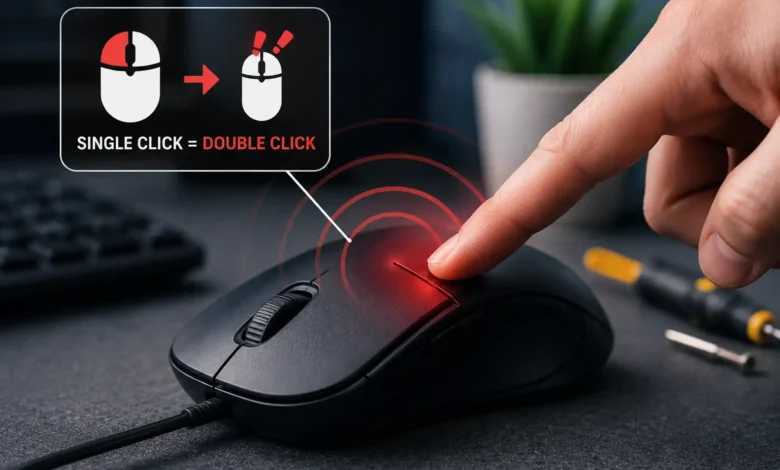
تقریباً همه کاربران کامپیوتر حداقل یک بار با این مشکل مواجه شدهاند؛ روی یک فایل تنها یک بار کلیک میکنید، اما سیستم آن را مانند دوبار کلیک تشخیص میدهد و فایل باز میشود. یا هنگام انتخاب متن، ناگهان بخشی از نوشته انتخاب میشود و کنترل نشانگر ماوس از دستتان خارج میشود.
این اتفاق شاید در ابتدا چندان مهم به نظر نرسد، اما زمانی که بهطور مداوم تکرار شود، انجام سادهترین کارها نیز به تجربهای آزاردهنده تبدیل خواهد شد. برای گیمرها، طراحان گرافیک، برنامهنویسان و حتی کاربران عادی، مشکل دوبار کلیک شدن ناخواسته ماوس میتواند باعث کاهش سرعت کار، اشتباهات ناخواسته و حتی از بین رفتن تمرکز شود.
نکته جالب اینجاست که بسیاری از کاربران تصور میکنند با مشاهده این مشکل، ماوس آنها کاملاً خراب شده و تنها راهحل، خرید یک ماوس جدید است. در حالی که در بسیاری از موارد، علت اصلی به تنظیمات ویندوز، درایورها یا حتی گردوغبار داخل کلیدهای ماوس مربوط میشود و بدون صرف هزینه قابل رفع است.
در این مقاله بررسی میکنیم چرا ماوس با یک بار کلیک، دوبار کلیک میکند، چگونه علت اصلی را تشخیص دهیم و چه راهکارهایی برای برطرف کردن این مشکل وجود دارد.
مشکل Double Click دقیقاً چیست؟
در حالت عادی، هر بار که دکمه سمت چپ ماوس را فشار میدهید، تنها یک فرمان به سیستم ارسال میشود.
اما در مشکل Double Click، کامپیوتر تصور میکند دکمه دو بار پشت سر هم فشرده شده است؛ حتی اگر شما تنها یک بار کلیک کرده باشید.
نتیجه این مشکل میتواند به شکلهای مختلف ظاهر شود:
- باز شدن ناخواسته فایلها یا پوشهها
- انتخاب اشتباه متن
- جابهجا شدن فایلها هنگام Drag & Drop
- بسته شدن ناگهانی پنجرهها
- کلیکهای ناخواسته در بازیها
- ثبت دو فرمان به جای یک فرمان
شدت این مشکل در هر ماوس متفاوت است. گاهی تنها هر چند ساعت یک بار رخ میدهد و گاهی تقریباً تمام کلیکها را تحت تأثیر قرار میدهد.
چرا این مشکل به وجود میآید؟
برای پاسخ به این سؤال باید هم سختافزار و هم نرمافزار را بررسی کنیم.
برخلاف تصور رایج، همه مشکلات دوبار کلیک شدن ماوس ناشی از خرابی کلیدهای داخلی نیستند.
گاهی تنظیمات اشتباه ویندوز، درایورهای معیوب یا حتی تداخل نرمافزارها باعث میشوند سیستم رفتار غیرعادی از خود نشان دهد.
به همین دلیل، پیش از آنکه ماوس را باز کنید یا به فکر خرید مدل جدید باشید، بهتر است علت اصلی را پیدا کنید.
اولین قدم؛ مطمئن شوید مشکل از خود ماوس است
پیش از انجام هر اقدامی، باید مشخص کنید که ایراد از ماوس است یا از سیستمعامل.
سادهترین روش این است که همان ماوس را به یک کامپیوتر دیگر متصل کنید.
اگر مشکل همچنان وجود داشت، احتمالاً ایراد از خود ماوس است.
اما اگر در سیستم دیگر همه چیز طبیعی بود، بهتر است تنظیمات ویندوز یا درایورهای کامپیوتر خود را بررسی کنید.
روش دوم نیز استفاده از یک ماوس دیگر روی همان کامپیوتر است.
اگر ماوس دوم بدون مشکل کار کند، احتمال خرابی سختافزاری ماوس اول بسیار زیاد خواهد بود.
همین بررسی ساده میتواند از صرف زمان و هزینه برای انجام راهکارهای غیرضروری جلوگیری کند.
علت اول؛ تنظیمات سرعت دوبار کلیک در ویندوز
یکی از رایجترین دلایل بروز این مشکل، تنظیمات Double Click Speed است.
ویندوز به کاربران اجازه میدهد سرعت تشخیص دوبار کلیک را تغییر دهند.
اگر این مقدار بهدرستی تنظیم نشده باشد، ممکن است سیستم کلیکهای عادی را نیز بهعنوان دوبار کلیک تشخیص دهد یا برعکس، برای ثبت دوبار کلیک به زمان بیشتری نیاز داشته باشد.
برای بررسی این تنظیم:
- وارد Control Panel شوید.
- گزینه Mouse را انتخاب کنید.
- در بخش Buttons، نوار مربوط به Double-click speed را مشاهده خواهید کرد.
- با استفاده از پوشه نمونه کنار این تنظیم، عملکرد آن را آزمایش کنید.
- در صورت نیاز، سرعت را کمی کاهش یا افزایش دهید و نتیجه را بررسی کنید.
این تنظیم بهویژه زمانی مفید است که مشکل تنها در برخی برنامهها یا هنگام باز کردن فایلها مشاهده میشود.
علت دوم؛ درایور ماوس یا تاچپد
درایورها نقش واسطه بین سختافزار و سیستمعامل را بر عهده دارند.
اگر درایور ماوس یا تاچپد دچار مشکل شده باشد، ممکن است فرمانهای کلیک بهدرستی پردازش نشوند.
این موضوع معمولاً پس از موارد زیر دیده میشود:
- نصب بهروزرسانی ویندوز
- نصب درایور جدید
- استفاده از نرمافزارهای مدیریت ماوس
- تعویض سختافزار
در چنین شرایطی، بهروزرسانی یا نصب مجدد درایور میتواند مشکل را برطرف کند.
علت سوم؛ نرمافزارهای مدیریت ماوس
بسیاری از برندهای مطرح مانند Logitech، Razer، Corsair و SteelSeries نرمافزارهای اختصاصی برای تنظیم عملکرد ماوس ارائه میکنند.
این برنامهها امکاناتی مانند:
- تغییر حساسیت (DPI)
- تعریف عملکرد کلیدها
- ساخت پروفایلهای مختلف
- ایجاد ماکرو
- تنظیم نرخ نمونهبرداری (Polling Rate)
را در اختیار کاربران قرار میدهند.
اما گاهی تنظیمات اشتباه یا ناسازگاری نسخه نرمافزار با سیستمعامل میتواند باعث رفتارهای غیرمنتظره شود.
اگر پس از نصب چنین نرمافزاری مشکل آغاز شده است، بهتر است تنظیمات را به حالت پیشفرض بازگردانید یا برنامه را موقتاً غیرفعال کنید تا علت مشخص شود.
علت چهارم؛ آلودگی و گردوغبار
یکی از سادهترین اما نادیدهگرفتهشدهترین دلایل دوبار کلیک شدن ماوس، تجمع گردوغبار در اطراف کلیدها است.
با گذشت زمان، ذرات گردوغبار، پرز، چربی دست یا رطوبت میتوانند وارد فضای بین کلید و بدنه ماوس شوند.
در نتیجه، حرکت کلید مانند روز اول روان نخواهد بود و ممکن است میکروسوئیچ داخلی چند بار پشت سر هم فعال شود.
اگر مدتی است ماوس خود را تمیز نکردهاید، بهتر است ابتدا با استفاده از هوای فشرده یا یک برس نرم اطراف کلیدها را تمیز کنید.
البته نباید از مایعات یا مواد شوینده قوی برای این کار استفاده کنید، زیرا ممکن است به مدار داخلی آسیب برسد.
آیا این مشکل در ماوسهای بیسیم بیشتر دیده میشود؟
برخی کاربران تصور میکنند دوبار کلیک شدن بیشتر در ماوسهای بیسیم رخ میدهد، اما واقعیت این است که نوع اتصال معمولاً علت اصلی نیست.
چه ماوس سیمی باشد و چه بیسیم، اگر میکروسوئیچ داخلی فرسوده شود یا تنظیمات نرمافزاری دچار مشکل باشند، احتمال بروز Double Click وجود دارد.
البته در ماوسهای بیسیم، عواملی مانند ضعف باتری یا اختلال در ارتباط بیسیم نیز گاهی باعث ثبت نادرست فرمانها میشوند، اما این موارد معمولاً با تأخیر یا قطع و وصل شدن نشانگر همراه هستند و کمتر به شکل دوبار کلیک ظاهر میشوند.
چه زمانی باید نگران خرابی سختافزاری باشیم؟
اگر موارد زیر را تجربه میکنید، احتمال خرابی سختافزار بیشتر از مشکلات نرمافزاری است:
- مشکل در همه برنامهها و بازیها دیده میشود.
- روی چند کامپیوتر مختلف نیز همان رفتار تکرار میشود.
- کلیکها گاهی اصلاً ثبت نمیشوند.
- با فشار دادن دکمه، صدای کلیک تغییر کرده است.
- ماوس بیش از چند سال بهطور مداوم استفاده شده است.
در این شرایط، ممکن است میکروسوئیچ داخلی کلید چپ یا راست دچار فرسودگی شده باشد؛ موضوعی که در بخشهای بعدی مقاله بهطور کامل بررسی خواهیم کرد.
روشهای کاربردی برای رفع مشکل دوبار کلیک شدن ماوس
اکنون که با دلایل احتمالی بروز مشکل آشنا شدیم، وقت آن رسیده است راهکارهای عملی را بررسی کنیم. توصیه میشود مراحل زیر را بهترتیب انجام دهید؛ زیرا در بسیاری از موارد، مشکل بدون نیاز به تعمیر یا تعویض ماوس برطرف میشود.
۱. تنظیمات دوبار کلیک ویندوز را بررسی کنید
اولین و سادهترین راهکار، بررسی تنظیمات مربوط به سرعت تشخیص دوبار کلیک در ویندوز است.
اگر این مقدار بیش از حد حساس یا کند تنظیم شده باشد، ممکن است تجربهای غیرعادی هنگام باز کردن فایلها و پوشهها داشته باشید.
برای تغییر این تنظیمات:
- کلیدهای Win + R را فشار دهید.
- عبارت control را تایپ کرده و Enter بزنید.
- وارد بخش Mouse شوید.
- در تب Buttons، گزینه Double-click speed را مشاهده خواهید کرد.
- با استفاده از نمونه پوشه کنار تنظیمات، عملکرد ماوس را آزمایش کنید.
- در صورت نیاز، سرعت را کمی کاهش یا افزایش دهید.
اگر پس از اعمال تنظیمات مشکل برطرف شد، احتمالاً ایراد از خود ماوس نبوده است.
۲. کامپیوتر را یک بار Restart کنید
این راهکار شاید ساده به نظر برسد، اما گاهی پس از نصب بهروزرسانیها یا اجرای طولانیمدت سیستم، برخی سرویسهای ویندوز یا درایورها دچار اختلال موقت میشوند.
راهاندازی مجدد سیستم باعث میشود:
- سرویسهای سیستمی دوباره اجرا شوند.
- درایورها مجدداً بارگذاری شوند.
- تداخل برخی برنامههای پسزمینه از بین برود.
اگر مشکل تنها بهتازگی ایجاد شده باشد، یک Restart میتواند آن را برطرف کند.
۳. درایور ماوس را بهروزرسانی یا دوباره نصب کنید
درایورهای معیوب یا ناسازگار یکی دیگر از دلایل رایج بروز مشکلات مربوط به کلیک هستند.
برای بررسی وضعیت درایور:
- روی منوی Start راستکلیک کنید.
- وارد Device Manager شوید.
- بخش Mice and other pointing devices را باز کنید.
- روی نام ماوس خود راستکلیک کرده و گزینه Update driver را انتخاب کنید.
اگر مشکل همچنان ادامه داشت، میتوانید گزینه Uninstall device را انتخاب کرده و سیستم را Restart کنید تا ویندوز درایور را دوباره نصب کند.
در مورد ماوسهای حرفهای نیز بهتر است آخرین نسخه نرمافزار و درایور را از وبسایت رسمی سازنده دریافت کنید.
۴. باتری ماوس بیسیم را بررسی کنید
اگر از ماوس بیسیم استفاده میکنید، باتری ضعیف میتواند باعث رفتارهای غیرعادی شود.
گرچه کاهش شارژ معمولاً بهصورت قطع و وصل شدن نشانگر یا تأخیر در حرکت ظاهر میشود، اما در برخی مدلها ممکن است ثبت کلیکها نیز تحت تأثیر قرار گیرد.
اگر مدت زیادی از تعویض باتری گذشته است:
- باتری جدید نصب کنید.
- در مدلهای شارژی، دستگاه را کاملاً شارژ کنید.
- در صورت امکان، گیرنده USB را به پورت دیگری متصل کنید.
۵. پورت USB را تغییر دهید
گاهی مشکل نه از ماوس، بلکه از درگاه USB است.
اگر از ماوس سیمی یا دانگل USB استفاده میکنید:
- آن را به یک پورت دیگر متصل کنید.
- در صورت استفاده از هاب USB، اتصال مستقیم به لپتاپ یا کیس را امتحان کنید.
- اگر سیستم شما هم USB 2.0 و هم USB 3.0 دارد، هر دو را آزمایش کنید.
این کار بهویژه زمانی مفید است که مشکل پس از جابهجایی تجهیزات یا استفاده از هابهای ارزانقیمت آغاز شده باشد.
۶. ماوس را بهطور اصولی تمیز کنید
یکی از دلایل کمتر شناختهشده دوبار کلیک شدن، تجمع آلودگی در اطراف کلیدها است.
برای تمیز کردن ماوس:
- ابتدا دستگاه را خاموش یا از سیستم جدا کنید.
- با استفاده از اسپری هوای فشرده، گردوغبار اطراف دکمهها را خارج کنید.
- از یک برس نرم برای تمیز کردن درزها استفاده کنید.
- در صورت نیاز، سطح ماوس را با یک دستمال میکروفایبر کمی مرطوبشده با الکل ایزوپروپیل تمیز کنید.
از ریختن مستقیم مایع داخل ماوس خودداری کنید، زیرا ممکن است به برد الکترونیکی آسیب وارد شود.
۷. با ابزارهای آنلاین عملکرد کلیک را آزمایش کنید
اگر هنوز مطمئن نیستید مشکل از ماوس است یا خیر، میتوانید از ابزارهای تست کلیک استفاده کنید.
این وبسایتها تعداد و زمان ثبت کلیکها را نمایش میدهند و مشخص میکنند آیا با یک بار فشار دادن دکمه، دو فرمان به سیستم ارسال میشود یا خیر.
اگر هنگام تست مشاهده کردید که با هر کلیک، دو رویداد ثبت میشود، احتمال خرابی میکروسوئیچ بسیار زیاد است.
این روش یکی از سریعترین راهها برای تشخیص دقیق مشکل است.
۸. تنظیمات ClickLock را بررسی کنید
ویندوز قابلیتی به نام ClickLock دارد که برای برخی کاربران مفید است، اما اگر بهاشتباه فعال شود، ممکن است احساس کنید عملکرد ماوس طبیعی نیست.
برای بررسی:
- وارد Control Panel > Mouse شوید.
- در تب Buttons گزینه Turn on ClickLock را بررسی کنید.
- اگر فعال است و از آن استفاده نمیکنید، آن را غیرفعال کنید.
۹. آیا نرخ Polling Rate میتواند باعث این مشکل شود؟
در ماوسهای مخصوص بازی، معمولاً امکان تغییر Polling Rate وجود دارد.
این مقدار نشان میدهد ماوس چند بار در ثانیه اطلاعات خود را به کامپیوتر ارسال میکند.
اگرچه Polling Rate بالا معمولاً باعث دوبار کلیک نمیشود، اما در برخی مدلها یا هنگام استفاده از درایورهای ناسازگار، ممکن است رفتارهای غیرعادی ایجاد کند.
اگر از نرمافزار اختصاصی ماوس استفاده میکنید، میتوانید برای آزمایش، نرخ Polling را به مقدار استاندارد مانند 500Hz یا 1000Hz تغییر دهید.
چه زمانی مشکل از میکروسوئیچ است؟
اگر تمام روشهای نرمافزاری را امتحان کردهاید اما مشکل همچنان پابرجاست، احتمالاً علت اصلی فرسودگی میکروسوئیچ داخلی است.
میکروسوئیچ همان قطعه کوچکی است که هنگام فشار دادن دکمه، فرمان کلیک را ثبت میکند.
این قطعه دارای عمر مشخصی است که بسته به کیفیت ساخت، ممکن است بین چند میلیون تا دهها میلیون کلیک باشد.
با گذشت زمان، کنتاکتهای داخلی آن فرسوده میشوند و ممکن است:
- یک کلیک را دو بار ثبت کنند.
- بعضی کلیکها را اصلاً ثبت نکنند.
- عملکرد نامنظم داشته باشند.
این مشکل بهویژه در ماوسهایی که سالها برای بازی، طراحی یا کارهای اداری سنگین استفاده شدهاند، رایج است.
آیا ارزش تعمیر ماوس را دارد؟
پاسخ به ارزش و نوع ماوس بستگی دارد.
اگر از یک ماوس حرفهای یا گیمینگ گرانقیمت استفاده میکنید، تعویض میکروسوئیچ معمولاً هزینهای بسیار کمتر از خرید یک دستگاه جدید دارد و میتواند عمر ماوس را چند سال افزایش دهد.
اما در مورد ماوسهای اقتصادی، هزینه تعمیر گاهی به قیمت خرید یک محصول جدید نزدیک میشود. در چنین شرایطی، تعویض ماوس گزینه منطقیتری خواهد بود.
چگونه از بروز دوباره مشکل Double Click جلوگیری کنیم؟
اگر موفق شدهاید مشکل دوبار کلیک شدن ماوس را برطرف کنید، بهتر است چند نکته ساده را رعایت کنید تا احتمال بازگشت این ایراد به حداقل برسد. هرچند فرسودگی قطعات مکانیکی در طول زمان اجتنابناپذیر است، اما نگهداری صحیح میتواند عمر مفید ماوس را به شکل محسوسی افزایش دهد.
۱. از وارد کردن فشار بیش از حد به دکمهها خودداری کنید
بسیاری از کاربران هنگام کار یا بازی، دکمههای ماوس را با نیروی زیادی فشار میدهند.
در حالی که میکروسوئیچهای امروزی برای ثبت کلیک به فشار زیادی نیاز ندارند، اعمال نیروی بیش از حد باعث استهلاک سریعتر قطعات داخلی میشود.
این موضوع بهویژه در میان گیمرهایی که ساعتهای طولانی بازیهای رقابتی انجام میدهند، بیشتر دیده میشود.
۲. ماوس را مرتب تمیز کنید
گردوغبار، چربی دست و ذرات ریز به مرور زمان وارد شکافهای اطراف دکمهها میشوند.
اگر هر چند هفته یک بار ماوس را تمیز کنید، احتمال گیر کردن دکمهها یا اختلال در عملکرد آنها کاهش مییابد.
برای این کار:
- از برس نرم استفاده کنید.
- گردوغبار را با هوای فشرده خارج کنید.
- سطح دستگاه را با دستمال میکروفایبر تمیز کنید.
از اسپریهای روانکننده یا مواد شیمیایی نامناسب استفاده نکنید، زیرا ممکن است به قطعات پلاستیکی یا مدار داخلی آسیب برسانند.
۳. از ضربه زدن به ماوس خودداری کنید
گاهی کاربران هنگام عصبانیت یا هیجان، ماوس را روی میز میکوبند یا آن را با شدت رها میکنند.
حتی اگر ظاهر دستگاه سالم بماند، این ضربهها میتوانند به برد الکترونیکی، میکروسوئیچها یا اتصالات داخلی آسیب وارد کنند و احتمال بروز مشکلاتی مانند دوبار کلیک شدن را افزایش دهند.
۴. از سطح مناسب برای کار با ماوس استفاده کنید
کار کردن روی سطوح بسیار زبر، شیشهای یا نامناسب میتواند باعث حرکت غیرعادی نشانگر شود. هرچند این موضوع مستقیماً باعث دوبار کلیک نمیشود، اما استفاده از یک ماوسپد مناسب باعث حرکت روانتر، کاهش اصطکاک و تجربه کاربری بهتر خواهد شد.
آیا مشکل Double Click همیشه به معنی پایان عمر ماوس است؟
خیر.
بسیاری از کاربران پس از مشاهده این مشکل، بلافاصله به فکر خرید یک ماوس جدید میافتند؛ در حالی که در بسیاری از موارد، مشکل با تنظیمات نرمافزاری، بهروزرسانی درایورها یا تمیز کردن دستگاه برطرف میشود.
حتی اگر ایراد از میکروسوئیچ باشد، در ماوسهای باکیفیت معمولاً امکان تعویض این قطعه وجود دارد و نیازی به کنار گذاشتن کل دستگاه نیست.
بنابراین پیش از تصمیم به تعویض، بهتر است علت اصلی مشکل را بهدرستی شناسایی کنید.
هنگام خرید ماوس جدید به چه نکاتی توجه کنیم؟
اگر بررسیها نشان داد که تعمیر ماوس از نظر اقتصادی مقرونبهصرفه نیست، هنگام خرید مدل جدید به چند نکته مهم توجه کنید.
کیفیت میکروسوئیچ
یکی از مهمترین عوامل دوام ماوس، کیفیت کلیدهای داخلی آن است. برخی تولیدکنندگان از میکروسوئیچهایی با عمر ۲۰ تا ۱۰۰ میلیون کلیک استفاده میکنند که برای استفاده طولانیمدت مناسبتر هستند.
نوع استفاده
اگر بیشتر برای کارهای اداری از ماوس استفاده میکنید، نیازی به خرید مدلهای گیمینگ گرانقیمت ندارید. در مقابل، گیمرها یا طراحان بهتر است مدلی را انتخاب کنند که علاوه بر دقت بالا، از قطعات بادوامتری نیز بهره ببرد.
گارانتی و خدمات پس از فروش
داشتن گارانتی معتبر میتواند در صورت بروز مشکلات سختافزاری، هزینههای تعمیر یا تعویض را کاهش دهد.
اشتباهات رایج کاربران هنگام رفع مشکل دوبار کلیک
برخی اقدامات نهتنها مشکل را حل نمیکنند، بلکه ممکن است باعث آسیب بیشتر شوند.
از جمله:
- باز کردن ماوس بدون داشتن تجربه کافی
- استفاده از روغن یا اسپری روانکننده داخل کلیدها
- نصب همزمان چند نرمافزار مدیریت ماوس
- دانلود درایور از وبسایتهای نامعتبر
- اعمال تغییرات متعدد در رجیستری ویندوز بدون آگاهی
اگر با تعمیرات سختافزاری آشنا نیستید، بهتر است از باز کردن ماوس خودداری کنید.
چه زمانی باید به تعمیرکار مراجعه کنیم؟
اگر شرایط زیر را تجربه میکنید، بهتر است دستگاه توسط یک فرد متخصص بررسی شود:
- مشکل روی چند کامپیوتر مختلف تکرار میشود.
- تمام روشهای نرمافزاری را امتحان کردهاید.
- کلیکها گاهی ثبت نمیشوند.
- صدای دکمه تغییر کرده یا احساس شل شدن کلید دارید.
- ماوس حرفهای یا گرانقیمتی در اختیار دارید که ارزش تعمیر دارد.
در این شرایط، تعویض میکروسوئیچ یا بررسی مدار داخلی معمولاً بهترین راهکار خواهد بود.
جمعبندی
دوبار کلیک شدن ناخواسته ماوس یکی از مشکلات رایجی است که میتواند بهرهوری کاربران را کاهش دهد و انجام سادهترین کارها را دشوار کند. با این حال، این ایراد همیشه به معنای خرابی کامل ماوس نیست.
در بسیاری از موارد، تنظیمات نادرست ویندوز، درایورهای ناسازگار، نرمافزارهای جانبی یا حتی تجمع گردوغبار عامل اصلی هستند و با چند اقدام ساده میتوان مشکل را برطرف کرد.
اگر پس از بررسی همه موارد همچنان مشکل ادامه داشت، احتمال فرسودگی میکروسوئیچ بسیار زیاد است. در این شرایط، بسته به ارزش ماوس، میتوانید بین تعمیر و تعویض دستگاه تصمیم بگیرید.
در نهایت، نگهداری صحیح، تمیز کردن منظم و استفاده اصولی از ماوس میتواند عمر مفید آن را افزایش داده و از بروز دوباره چنین مشکلاتی جلوگیری کند.
سوالات متداول (FAQ)
چرا ماوس با یک بار کلیک، دوبار کلیک میکند؟
این مشکل میتواند به دلیل فرسودگی میکروسوئیچ، تنظیمات نادرست ویندوز، درایورهای معیوب، نرمافزارهای جانبی یا آلودگی اطراف دکمههای ماوس ایجاد شود.
آیا مشکل Double Click قابل تعمیر است؟
بله. اگر علت نرمافزاری باشد، معمولاً بدون هزینه برطرف میشود. در صورت خرابی میکروسوئیچ نیز در بسیاری از ماوسها امکان تعویض این قطعه وجود دارد.
چگونه بفهمیم مشکل از ماوس است یا از ویندوز؟
بهترین روش این است که ماوس را روی یک کامپیوتر دیگر امتحان کنید یا یک ماوس دیگر را به سیستم خود متصل کنید. این کار بهسرعت منشأ مشکل را مشخص میکند.
آیا باتری ضعیف در ماوس بیسیم باعث دوبار کلیک میشود؟
در برخی مدلها ممکن است باتری ضعیف باعث اختلال در عملکرد شود، اما معمولاً علائمی مانند تأخیر، قطع و وصل شدن یا پرش نشانگر شایعتر هستند.
آیا خرید ماوس جدید همیشه بهترین راهحل است؟
خیر. ابتدا باید علت اصلی مشکل مشخص شود. اگر ایراد نرمافزاری یا قابل تعمیر باشد، نیازی به خرید ماوس جدید نخواهد بود.