اگر هنگام مطالعه یک مقاله یا صفحه وب در آیفون به دنبال یک کلمه یا عبارت خاص هستید، احتمالاً جای خالی میانبر معروف Ctrl + F (یا Command + F در مک) را احساس کردهاید. هرچند آیفون صفحهکلید فیزیکی ندارد، اما سیستمعامل iOS ابزارهایی برای جستجو در محتوای صفحات وب در اختیار کاربران قرار داده که بسیاری از افراد از وجود آنها اطلاع ندارند.
در این آموزش با سریعترین روشهای جستجو در صفحات وب در مرورگر Safari و همچنین مرورگرهای محبوب دیگر مانند Brave، Firefox، Chrome و Edge آشنا میشوید تا بدون اسکرول کردن در صفحات طولانی، مستقیماً به بخش موردنظر خود برسید.

قابلیت «Find on Page»؛ معادل Ctrl + F در آیفون
در رایانههای شخصی، میانبر Ctrl + F یکی از پرکاربردترین ابزارها برای یافتن سریع کلمات در صفحات وب، فایلهای PDF و اسناد است. در آیفون نیز قابلیتی با عنوان Find on Page یا Search in Page همین وظیفه را بر عهده دارد، اما محل دسترسی به آن بسته به مرورگری که استفاده میکنید متفاوت است.
سریعترین روش جستجو در Safari
بسیاری از کاربران تصور میکنند برای پیدا کردن یک کلمه باید وارد منوهای مختلف Safari شوند، اما سادهترین راه دقیقاً در نوار آدرس قرار دارد.
مراحل انجام کار
- صفحه وب موردنظر را در Safari باز کنید.
- روی نوار آدرس ضربه بزنید.
- کلمه یا عبارت موردنظر را تایپ کنید.
- بدون فشردن دکمه جستجو، به پایین فهرست پیشنهادها بروید.
- گزینه On This Page را انتخاب کنید.
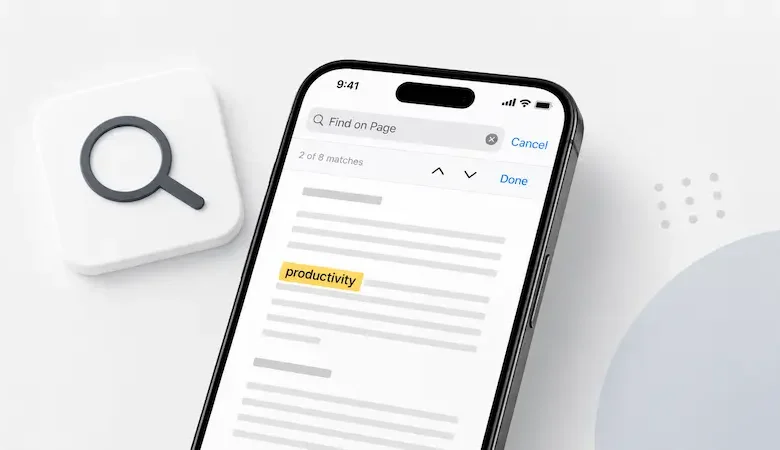
پس از انتخاب این گزینه، Safari تمام مواردی را که آن عبارت در صفحه تکرار شده است، هایلایت میکند. همچنین با استفاده از فلشهای بالا و پایین میتوانید بین نتایج مختلف جابهجا شوید. این روش حتی در حالت Reader Mode نیز بهخوبی کار میکند.
جستجوی سریع روی کلمه انتخابشده
اگر در حال مطالعه صفحه هستید و میخواهید محل تکرار یک کلمه را پیدا کنید، نیازی نیست دوباره آن را تایپ کنید.
کافی است:
- انگشت خود را چند لحظه روی کلمه نگه دارید.
- کلمه را انتخاب کنید.
- از منوی بازشده گزینه Find Selection را لمس کنید.
Safari بلافاصله تمام نمونههای همان کلمه را در صفحه پیدا و برجسته میکند. این روش هنگام مطالعه مقالات طولانی یا اسناد آنلاین بسیار کاربردی است.
آیا این قابلیت در مرورگرهای دیگر هم وجود دارد؟
بله، اما نحوه دسترسی به آن در هر مرورگر متفاوت است.
Brave
اگر از مرورگر Brave استفاده میکنید، خبر خوب این است که میتوانید دقیقاً مانند Safari عبارت موردنظر را در نوار آدرس تایپ کنید. حتی گزینه On This Page در Brave بالاتر از Safari نمایش داده میشود و دسترسی سریعتری دارد.
Firefox
در مرورگر Firefox کافی است:
- یک کلمه را داخل صفحه انتخاب کنید.
- از منوی ظاهرشده گزینه Find in Page را لمس کنید.
پس از آن، تمام نتایج در همان صفحه نمایش داده میشوند.
Google Chrome
در نسخه iOS مرورگر Chrome، امکان جستجوی مستقیم از نوار آدرس وجود ندارد.
برای استفاده از قابلیت جستجو:
- صفحه موردنظر را باز کنید.
- روی دکمه Share ضربه بزنید.
- گزینه Find in Page را انتخاب کنید.
اگر این گزینه را پیدا نکردید:
- روی View More بزنید.
- وارد Edit Actions شوید.
- گزینه Find in Page را به بخش Favorites منتقل کنید.
با این کار، دفعات بعد بدون جستجو در منوها به آن دسترسی خواهید داشت.
Microsoft Edge
در مرورگر Edge نیز امکان جستجو از نوار آدرس وجود ندارد، اما میتوانید دسترسی به گزینه Find on Page را سادهتر کنید.
برای این کار:
- منوی مرورگر را باز کنید.
- وارد Settings شوید.
- به بخش Appearance and Layout بروید.
- گزینه Edit Menu را انتخاب کنید.
- گزینه Find on Page را به ابتدای منو منتقل کنید.
از این پس این قابلیت با یک لمس در دسترس خواهد بود.
آیا این روش روی فایلهای PDF هم کار میکند؟
بله. اگر فایل PDF را در Safari باز کرده باشید، میتوانید از همان روش جستجو از طریق نوار آدرس یا قابلیت جستجوی سند استفاده کنید تا عبارت موردنظر در فایل PDF نیز پیدا شود. همچنین اپل قابلیت Search Document را برای جستجو در صفحات وب و اسناد در Safari ارائه کرده است.
چرا یادگیری این قابلیت اهمیت دارد؟
در صفحات طولانی مانند مقالات آموزشی، مستندات فنی یا راهنماهای چند هزار کلمهای، جستجوی دستی زمانبر است. استفاده از قابلیت Find on Page به شما کمک میکند:
- سریعتر به بخش موردنظر برسید.
- زمان مطالعه را کاهش دهید.
- اطلاعات مهم را بدون اسکرول طولانی پیدا کنید.
- هنگام مطالعه فایلهای PDF نیز تجربه بهتری داشته باشید.
بسیاری از کاربران آیفون تصور میکنند iOS فاقد قابلیتی مشابه Ctrl + F است، در حالی که این ویژگی سالهاست در Safari و برخی مرورگرهای دیگر وجود دارد؛ فقط محل دسترسی به آن چندان واضح نیست.
اگر بهطور مرتب مقالات آموزشی، اسناد یا فایلهای PDF را روی آیفون مطالعه میکنید، یادگیری این ترفند میتواند سرعت دسترسی شما به اطلاعات را به شکل محسوسی افزایش دهد. همچنین استفاده از نوار آدرس Safari برای جستجو، یکی از سریعترین و کمتر شناختهشدهترین قابلیتهای این مرورگر محسوب میشود.
اگر کاربر آیفون هستید، به جای اسکرول کردن در صفحات طولانی، از قابلیت Find on Page استفاده کنید. این ویژگی ساده اما کاربردی، مطالعه مقالات و اسناد را بسیار سریعتر و حرفهایتر میکند.