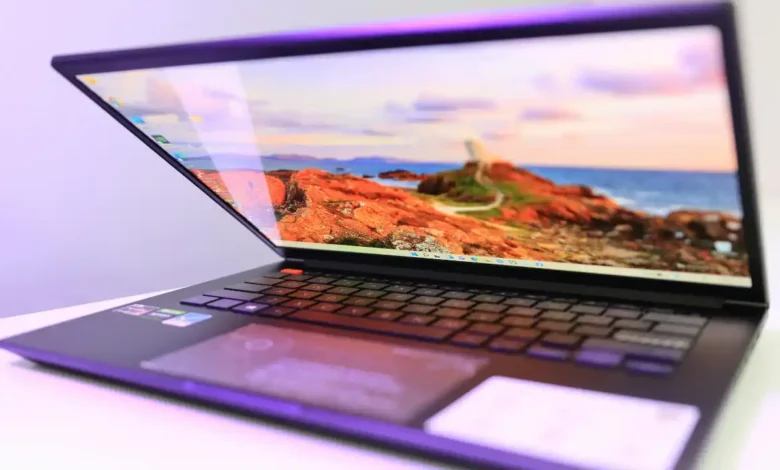
در این مقاله سه ترفند کاربردی، ساده و نسبتاً دقیق را معرفی میکنیم تا بفهمید نمایشگر لپتاپتان واقعاً چقدر خوب است. چه کارتان تماشای فیلم باشد، چه کار اداری، چه بازی یا وبگردی، این ترفندها کمک میکنند توانایی واقعی نمایشگرتان را بهتر درک کنید.
ترفند اول: از الگوهای استاندارد تست نمایشگر برای بررسی دقت رنگ و روشنایی استفاده کنید
تقریباً همه برندهای لپتاپ درباره دقت رنگ صحبت میکنند. یکی ادعای پوشش ۱۰۰٪ فضای رنگی sRGB دارد، یکی دیگر روشنایی فوقالعاده یا کنتراست بینظیر را تبلیغ میکند. اما اگر ندانید چگونه این ادعاها را بررسی کنید، همه اینها فقط حرفهای تبلیغاتی خواهند بود. این ترفند کمک میکند واقعیت پشت مشخصات فنی را ببینید.
الگوهای تست رنگ رایگان زیادی در اینترنت وجود دارند؛ از جمله گرادیانتها، بلوکهای رنگی، نوارهای خاکستری، نمونه متنهای تیز و رنگهای اشباع. وقتی این الگوها را تمامصفحه نمایش میدهید، فوراً متوجه میشوید نمایشگر لپتاپ شما چقدر در نمایش رنگها دقیق است.
یک الگوی ساده نوار رنگ میتواند نشان دهد آیا قرمزها واقعاً قرمز هستند یا کمی نارنجی به نظر میرسند؛ آیا آبیها عمیقاند یا شستهشده؛ آیا زردها طبیعیاند یا بیش از حد کمرنگ. بدون نیاز به دانش فنی، چشم شما خودش متوجه ناهماهنگیها میشود.
سطوح روشنایی نیز با این روش بهتر قابل تشخیصاند. مثلاً وقتی یک الگوی گرادیان از سیاه مطلق تا سفید مطلق را میبینید، در حالت ایدهآل باید بتوانید تمام سایههای خاکستری را تشخیص دهید. اگر تیرهترین خاکستریها مثل سیاه دیده شوند، کنتراست خوبی ندارید. اگر روشنترین خاکستریها سفید دیده شوند، نمایشگر در نمایش بخشهای روشن ضعیف است.
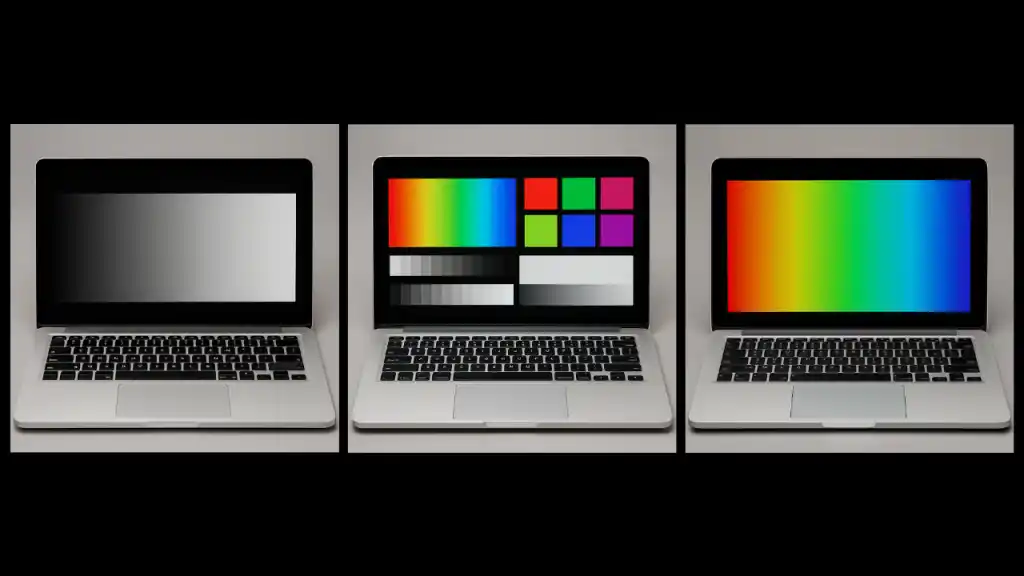
این روش همچنین مشکلاتی مثل «بندینگ رنگی» را آشکار میکند. در یک گرادیان بینقص، رنگها باید کاملاً نرم و بدون خطوط از هم عبور کنند. اگر خطوط یا پلههای واضح دیدید، نمایشگر طیف کامل رنگ را درست تولید نمیکند.
یافتن نواحی ناهمگن نوردهی نیز ساده است. کافی است یک تصویر سفید یا خاکستری یکنواخت باز کنید و گوشهها را بررسی کنید. اگر لکههای زرد یا بخشهای تیرهتر دیدید، نمایشگر نوردهی یکپارچه ندارد—مشکلی که در نمایشگرهای اقتصادی و میانرده کاملاً رایج است.
تمام این تست کمتر از ده دقیقه زمان میبرد و شناخت خوبی از دقت رنگ نمایشگرتان به شما میدهد. همچنین مشخص میشود آیا نمایشگرتان برای کارهایی مثل ویرایش عکس یا تنظیم رنگ مناسب است یا خیر.
ترفند دوم: بررسی زاویه دید و عملکرد نور پسزمینه
اعداد و نمودارها مفیدند، اما شرایط واقعی همیشه چیزهای بیشتری را نشان میدهد. در نهایت، شما در زندگی روزمره با گرادیانها و نوارهای رنگی کار نمیکنید. ویدئو تماشا میکنید، بازی میکنید، وب میگردید. بنابراین میتوانید از محتوای واقعی برای بررسی دو ویژگی مهم نمایشگر استفاده کنید: زاویه دید و عملکرد نور پسزمینه.
با یک عکس باکیفیت شروع کنید؛ بهتر است تصویری با رنگهای متنوع، سایههای تیره و جزئیات زیاد—مثلاً مناظر طبیعی، پرندگان رنگارنگ، غروب آفتاب یا منظره شهر. لپتاپ را کمی بالا و پایین کنید، از کنار به آن نگاه کنید یا کمی از مرکز فاصله بگیرید.
یک نمایشگر خوب باید رنگها و روشنایی را در تمام زوایا تقریباً ثابت نگه دارد. تصویر نباید از زاویه دید کمنور یا بیکیفیت شود، رنگها نباید تغییر کنند و سیاهیها نباید خاکستری شوند. اگر این اتفاقها افتاد، احتمالاً نمایشگر از نوع TN یا یک پنل IPS بیکیفیت است.
سپس یک صحنه تاریک فیلم را پخش کنید و نور محیط را کم کنید. اینجا راحت میتوانید مشکل «نشت نور» یا «درخشش IPS» را ببینید. اگر در لبهها بهخصوص گوشهها روشنایی اضافه مشاهده کردید، نشت نور دارید. اگر کنارهها در صحنههای تاریک حالت ابری یا شیری پیدا کردند، با درخشش IPS مواجه هستید.
هیچکدام از اینها لزوماً مشکل جدی نیستند، اما بر میزان لذت شما از تماشای محتوای تاریک تأثیر میگذارند.
برای آزمایش حرکت، یک کلیپ اکشن سریع یا صحنهای از بازی را پخش کنید. تصویر را متوقف کنید و فریمبهفریم جلو بروید. اگر پشت اجسام متحرک سایه یا کشیدگی دیدید، نمایشگر زمان پاسخدهی بالایی دارد که برای گیمرها مناسب نیست.
یک تست ساده دیگر: یک صفحه وب با متن زیاد باز کنید و سریع اسکرول کنید. اگر متن کاملاً محو شد، نمایشگر پاسخدهی کندی دارد. اگر تا حدی خوانا ماند، عملکردش خوب است.
این ترفند کمک میکند بفهمید نمایشگر در دنیای واقعی چطور عمل میکند—نه فقط روی کاغذ.
ترفند سوم: استفاده از ابزارهای آنلاین برای بررسیهای پیشرفته
این بخش کمی تخصصیتر است، اما همچنان بسیار ساده و کاربرپسند. ابزارهای آنلاین زیادی وجود دارند که نمایشگر را با تستهای علمی ارزیابی میکنند—بدون اینکه نیاز باشد متخصص باشید. اغلب این ابزارها خودکار هستند و مرحلهبهمرحله شما را راهنمایی میکنند.
یکی از سادهترین تستها بررسی چگالی پیکسلی است. بسیاری از مردم لپتاپ فولاچدی میخرند و تصور میکنند وضوح کافی دارند. اما 1080p روی نمایشگر ۱۴ اینچی با ۱۶ اینچی تفاوت دارد. چگالی پیکسلی تعیین میکند متنها و جزئیات چقدر شارپ دیده شوند.
اگر متن دندانهدار یا مات دیده میشود، چگالی پیکسلی پایین است. چگالی بالاتر باعث وضوح بیشتر میشود، مخصوصاً برای کار با فونتهای کوچک، محیطهای برنامهنویسی یا صفحات گسترده.
تست مهم دیگر قابلیت HDR است. لپتاپهایی که واقعاً HDR واقعی ارائه دهند هنوز کمیاباند. بسیاری فقط قابلیت HDR را تبلیغ میکنند بدون اینکه عملاً خروجی مناسبی داشته باشند. تستها نشان میدهند آیا نمایشگر به سطح روشنایی مناسب برای HDR میرسد و آیا سیاهیهای عمیق تولید میکند یا نه.
اگر نتایج HDR شما ضعیف بود، نگران نباشید—حتی بسیاری از لپتاپهای ردهبالا نیز در HDR قوی نیستند. اما دانستن محدودیتها همیشه بهتر است.
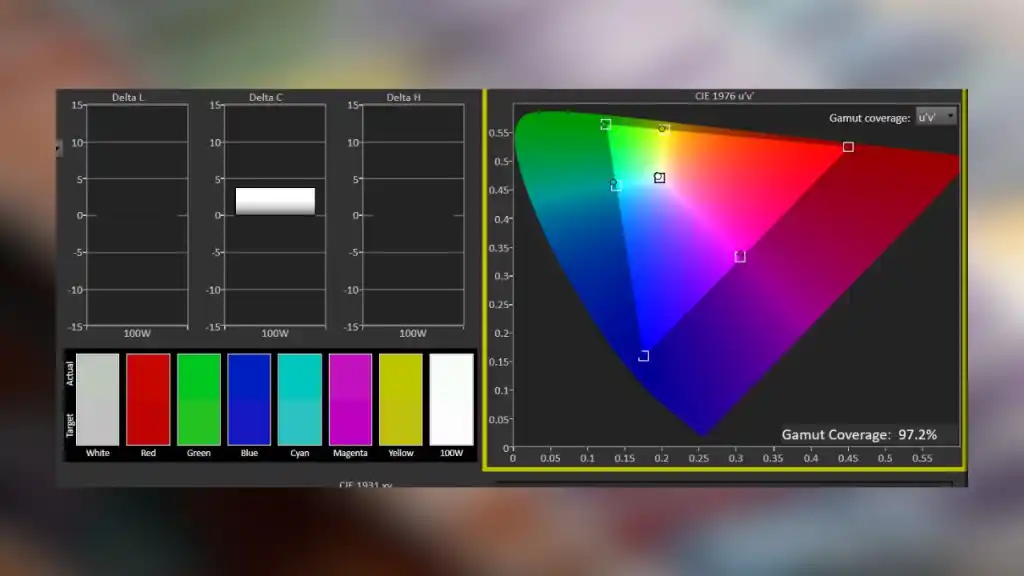
همچنین ابزارهای آنلاین میتوانند پوشش فضای رنگی مانند sRGB، DCI-P3 و AdobeRGB را اندازه بگیرند. برای کاربر عادی، sRGB کافی است. برای تولید محتوای آنلاین، پوشش P3 مفید است. برای عکاسان، AdobeRGB انتخاب ایدهآل است.
اگر نتایج کمتر از مقادیر ادعاشده برند بود، همیشه به معنی اشتباه کارخانه نیست. گاهی پروفایل رنگی یا تنظیمات پیشفرض سیستم روی عملکرد تأثیر دارد. برخی کاربران پروفایلهای ICC سفارشی نصب میکنند تا دقت رنگ افزایش یابد.
پس از انجام این تستها، نگاهتان به نمایشگر لپتاپ برای همیشه تغییر میکند. بهمحض اینکه چیزی درست نباشد، آن را حس میکنید. از طرفی، کیفیت یک نمایشگر خوب را نیز بیشتر درک خواهید کرد. و اگر قصد خرید لپتاپ جدید دارید، اکنون دقیقاً میدانید چه چیزهایی مهم است و چگونه بهترین گزینه را انتخاب کنید.