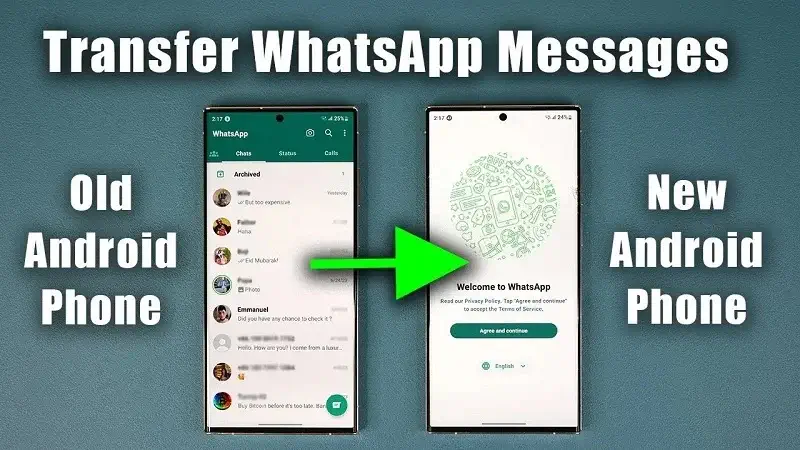
تعویض گوشی اندرویدی همیشه تجربهای هیجانانگیز است، اما انتقال پیامها و فایلهای واتساپ ممکن است کمی دشوار به نظر برسد. خوشبختانه با طی چند مرحله ساده میتوانید تمام دادههای خود را بدون از دست دادن هیچ گفتوگویی به گوشی جدید منتقل کنید. در ادامه، مراحل کامل تهیه نسخه پشتیبان، انتقال و بازیابی دادههای واتساپ را بهصورت گامبهگام بررسی میکنیم.
مرحله ۱: تهیه نسخه پشتیبان از دادههای واتساپ
اولین و مهمترین گام در فرآیند انتقال، ایجاد نسخه پشتیبان از واتساپ در گوشی قدیمی است. این کار باعث میشود تمام چتها، تصاویر و سایر دادههای مهم شما محفوظ بماند و بتوانید آنها را در گوشی جدید بازیابی کنید.
مراحل زیر را دنبال کنید:
-
واتساپ را در گوشی قدیمی باز کنید و وارد بخش Settings (تنظیمات) شوید.
-
به قسمت Chats (گفتوگوها) رفته و گزینه Chat Backup (پشتیبانگیری گفتگو) را انتخاب کنید.
-
حساب کاربری گوگل خود را به واتساپ متصل کنید تا نسخه پشتیبان در فضای ابری Google Drive ذخیره شود.
-
روی دکمه Back Up (پشتیبانگیری) بزنید تا فرآیند آغاز شود. مطمئن شوید که گوشی به اینترنت وایفای پایدار متصل است.
-
در صورت تمایل میتوانید گزینه پشتیبانگیری از ویدیوها را فعال کنید، اما توجه داشته باشید که حجم بکآپ افزایش مییابد و زمان بیشتری لازم خواهد داشت.
پس از اتمام، بررسی کنید که نسخه پشتیبان با موفقیت در Google Drive ذخیره شده باشد.
مرحله ۲: انتقال سیمکارت
پیش از راهاندازی واتساپ روی گوشی جدید، باید شماره تلفن خود را منتقل کنید. واتساپ برای فعالسازی حساب به تأیید شماره نیاز دارد.
برای انجام این کار:
-
اگر از سیمکارت فیزیکی استفاده میکنید، آن را از گوشی قدیمی خارج کرده و در گوشی جدید قرار دهید.
اطمینان حاصل کنید که شماره تلفن شما روی دستگاه جدید فعال است.
مرحله ۳: بازیابی دادههای واتساپ در گوشی جدید
حالا نوبت آن است که دادهها را بازیابی کنید:
-
واتساپ را از Google Play Store در گوشی جدید نصب کنید.
-
واتساپ را باز کرده و شماره تلفن خود را تأیید کنید (همان شمارهای که در گوشی قبلی استفاده میکردید).
-
وقتی از شما خواسته شد، گزینه بازیابی از Google Drive را انتخاب کنید.
-
منتظر بمانید تا فرآیند بازیابی کامل شود. مدتزمان این مرحله به حجم فایل پشتیبان و سرعت اینترنت بستگی دارد.
اگر بهطور تصادفی از مرحله بازیابی عبور کردید، میتوانید بعداً از بخش Chat Backup در تنظیمات واتساپ آن را انجام دهید، اما بهتر است این کار را در ابتدای نصب انجام دهید.
مرحله ۴: بررسی نهایی پس از انتقال
پس از اتمام انتقال، واتساپ بهطور خودکار از حساب شما در گوشی قدیمی خارج میشود تا امنیت دادهها حفظ گردد. برای اطمینان از موفقیتآمیز بودن انتقال، موارد زیر را بررسی کنید:
-
گفتوگوها و فایلهای چندرسانهای را مرور کنید تا مطمئن شوید همه چیز بهدرستی بازیابی شده است.
-
بررسی کنید که همان حساب گوگل به گوشی جدید متصل باشد.
-
تنها پس از اطمینان از موفقیت انتقال، دادههای واتساپ را از گوشی قدیمی حذف کنید.
نکات تکمیلی برای انتقال روانتر
برای جلوگیری از هرگونه مشکل احتمالی:
-
از اتصال وایفای پایدار برای پشتیبانگیری و بازیابی استفاده کنید.
-
مطمئن شوید حساب گوگل مورد استفاده در هر دو گوشی یکسان است.
-
گوشی قدیمی را تا زمان اطمینان از انتقال کامل، نگه دارید.
-
فضای ذخیرهسازی کافی روی گوشی جدید برای بازیابی همه دادهها (بهویژه فایلهای رسانهای حجیم) فراهم کنید.
جمعبندی