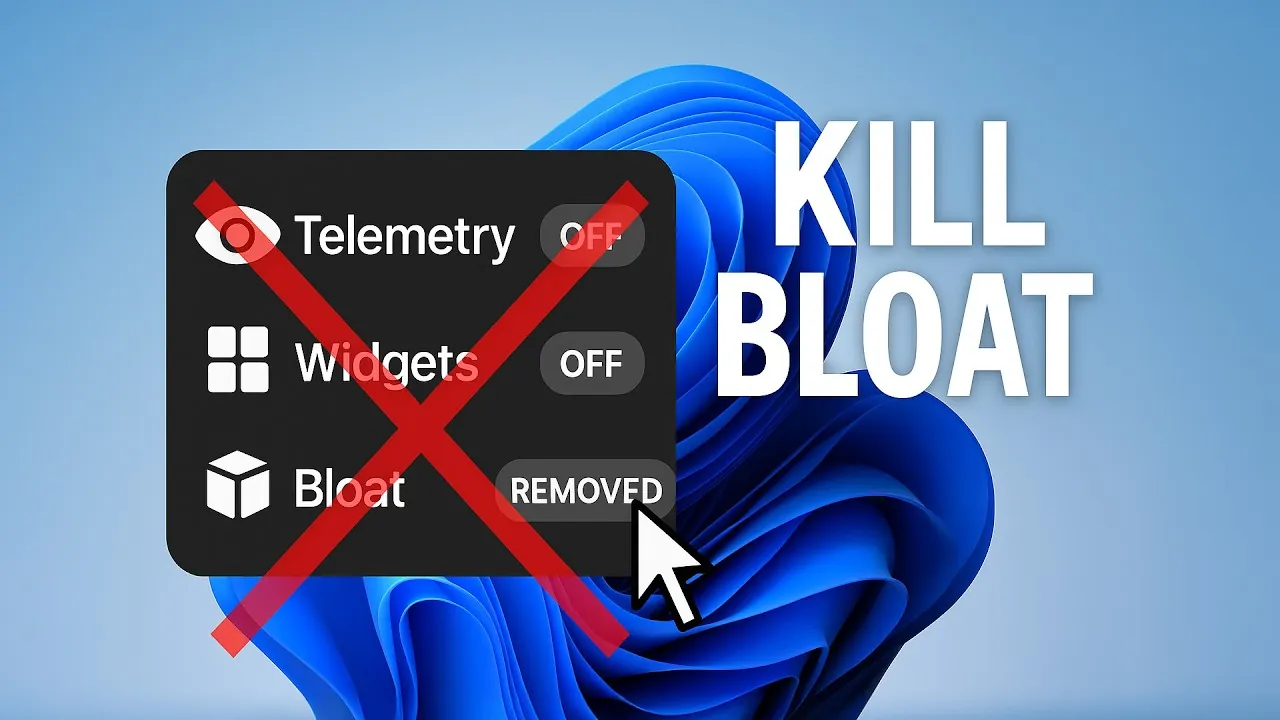
آیا تا به حال از خود پرسیدهاید واقعاً چه میزان کنترل بر روی سیستم ویندوز 11 خود دارید؟ در پسِ ظاهر شیک و صیقلی این سیستمعامل، شبکهای از برنامههای از پیش نصبشده، قابلیتهای ردیابی مزاحم و تنظیمات سنگینی پنهان است که میتوانند عملکرد را کند کرده و حریم خصوصی شما را به خطر بیندازند. در حالیکه مایکروسافت ویندوز 11 را بهعنوان یک سیستمعامل مدرن برای بهرهوری و ارتباط معرفی میکند، بسیاری از کاربران خود را گرفتار شلوغیهای بیفایده و تلهمتری مزاحم میبینند.
خبر خوب این است که شما مجبور نیستید به سیستمی که علیه شما عمل میکند تن بدهید. با چند تغییر هدفمند میتوانید این اضافات را حذف کنید، حریم خصوصی خود را بازپس بگیرید و دستگاه خود را برای تجربهای سریعتر، ایمنتر و بهینهتر آماده کنید.
ما در ادامه توضیح میدهیم که چگونه میتوان ویندوز 11 را به یک سیستمعامل سبک، کارآمد و خصوصی تبدیل کرد که مطابق نیازهای شما عمل کند. از غیرفعالسازی قابلیتهای تلهمتری که دادههای شما را جمعآوری میکنند گرفته تا حذف نرمافزارهای زائدی که سیستم شما را اشغال کردهاند، در این مطلب با گامهای عملی برای بازپسگیری کنترل آشنا خواهید شد.
همچنین به بهینهسازی تنظیمات سیستم، مدیریت بهروزرسانیها و انتخاب ابزارهایی که بدون هیچگونه مصالحهای بر کارایی میافزایند، میپردازیم. چه یک کاربر معمولی باشید که از ویجتهای بیهوده خسته شده و چه یک کاربر حرفهای که به دنبال سفارشیسازی پیشرفته است، این راهنما به شما کمک میکند سیستمی بسازید که نیازهای شما را در اولویت قرار دهد، نه نیازهای مایکروسافت. زیرا رایانه شما باید برای شما کار کند، نه برعکس.
نکات کلیدی بهینهسازی تنظیمات ویندوز 11
-
در هنگام نصب ویندوز 11 از حساب محلی (Local Account) استفاده کنید تا دادهها فقط در دستگاه شما باقی بمانند و قابلیتهایی مانند خدمات موقعیت مکانی و اشتراکگذاری دادههای تشخیصی غیرفعال شوند.
-
برنامههای از پیش نصبشده یا همان Bloatware را با ابزارهایی مانند Revo Uninstaller یا PowerShell حذف کنید تا منابع سیستم آزاد شده و عملکرد بهبود یابد.
-
قابلیتهای ردیابی و تلهمتری را با ابزارهایی مانند Chris Titus Tech Windows Toolbox و همچنین تغییرات دستی در تنظیمات حریم خصوصی غیرفعال کنید.
-
برای تجربهای امنتر از اینترنت، به جای مرورگر پیشفرض مایکروسافت اج، از مرورگرهای حریمخصوصیمحور مانند Brave یا Firefox استفاده کرده و افزونههای تقویتکنندهی حریم خصوصی نصب کنید.
-
تنظیمات سیستم و برنامههای راهاندازی (Startup) را مدیریت کنید تا سرعت بوت افزایش یافته، امنیت تقویت شده و کارایی کلی سیستم بهبود یابد.
شروع با حساب محلی (Local Account)
در فرایند نصب اولیه ویندوز 11، مایکروسافت کاربران را به ایجاد یک حساب آنلاین تشویق میکند. اما انتخاب حساب محلی گزینهای هوشمندانهتر برای حفظ حریم خصوصی است، زیرا دادههای شما روی دستگاه باقی مانده و به فضای ابری مایکروسافت منتقل نمیشود. برای ایجاد حساب محلی:
-
در طول نصب، اتصال اینترنت را قطع کنید تا الزام حساب آنلاین دور زده شود.
-
از ابزارهای خط فرمان (مانند کلیدهای Shift + F10) در حین نصب استفاده کنید تا گزینهی حساب محلی فعال شود.
-
قابلیتهایی مانند خدمات مکانیابی، اشتراکگذاری دادههای تشخیصی و شناسههای تبلیغاتی را از همان ابتدا غیرفعال کنید.
حذف نرمافزارهای زائد (Bloatware)
ویندوز 11 معمولاً همراه با مجموعهای از برنامههای از پیش نصبشده عرضه میشود که بسیاری از کاربران هرگز از آنها استفاده نمیکنند. این برنامهها منابع ارزشمند سیستم را مصرف کرده و حتی ممکن است در پسزمینه دادهها را جمعآوری کنند. برای حذف آنها:
-
از ابزارهایی مانند Revo Uninstaller یا دستورات PowerShell استفاده کنید.
-
مطمئن شوید فایلها و ورودیهای رجیستری اضافی باقی نماندهاند.
حذف این نرمافزارهای زائد علاوه بر آزادسازی فضای ذخیرهسازی، باعث بهبود عملکرد کلی سیستم نیز میشود.
غیرفعالسازی ردیابی و تلهمتری
مایکروسافت از طریق قابلیتهای تلهمتری دادههای استفاده و اطلاعات تشخیصی را جمعآوری میکند. برای کاهش این جمعآوری:
-
از ابزارهایی مانند Chris Titus Tech Windows Toolbox برای غیرفعالسازی تلهمتری، ردیابی مکان و قابلیتهایی نظیر Wi-Fi Sense استفاده کنید.
-
تنظیمات حریم خصوصی را بهصورت دستی تغییر دهید تا مجوزهای برنامهها محدود شوند، تاریخچه فعالیت غیرفعال شود و تبلیغات شخصیسازیشده نمایش داده نشود.
بهینهسازی مرورگر
مرورگر پیشفرض ویندوز 11، یعنی مایکروسافت اج، ممکن است انتظارات شما در زمینهی حریم خصوصی را برآورده نکند. گزینههای جایگزین مانند Brave یا Firefox امکانات زیر را ارائه میدهند:
-
مسدودسازی تبلیغات و ردیابها بهصورت پیشفرض.
-
تنظیمات حریم خصوصی قابل سفارشیسازی.
پس از نصب مرورگر جدید، آن را پیکربندی کنید: حالت HTTPS-only را فعال کنید و افزونههای افزایشدهندهی حریم خصوصی نصب نمایید.
تنظیمات پیشرفته سیستم
با سفارشیسازی تنظیمات سیستم، میتوان عملکرد و امنیت را بهبود داد. برای نمونه:
-
یکپارچهسازی بینگ در منوی Start را غیرفعال کنید.
-
نمایش فایلهای مخفی را برای مدیریت آسانتر فعال کنید.
-
قابلیتهای غیرضروری مانند IPv6 یا WPBT را خاموش کنید.
پیش از انجام تغییرات عمده، یک نقطهی بازیابی (Restore Point) ایجاد کنید تا در صورت بروز مشکل، سیستم قابل بازگردانی باشد.
مدیریت نرمافزار و برنامههای راهاندازی
برای داشتن سیستمی سریع و روان، مدیریت نرمافزارها بسیار مهم است:
-
ابزارهای ضروری مانند Putty یا 7-Zip را تنها از منابع معتبر نصب کنید.
-
از Task Manager برای مدیریت برنامههای Startup استفاده کنید تا زمان بوت کاهش یابد و منابع آزاد شوند.
ایمنسازی سیستم و مدیریت بهروزرسانیها
بهروزرسانیهای منظم برای امنیت ضروریاند، اما مدیریت صحیح آنها اهمیت بالایی دارد:
-
با استفاده از Group Policy یا ویرایش رجیستری، زمان نصب بهروزرسانیها را کنترل کنید.
-
از تنظیمات پیشرفته پنل کنترل برای توقف یا بهتعویق انداختن بهروزرسانیها بهره ببرید.
این کارها تعادلی میان امنیت و پایداری ایجاد کرده و از اختلال در روند کاری جلوگیری میکنند.
ابزارهای سفارشیسازی پیشرفته
کاربران حرفهای میتوانند از ابزارهایی مانند Chris Titus Tech Windows Toolbox و Revo Uninstaller برای شخصیسازی بیشتر ویندوز 11 استفاده کنند. این ابزارها اجازه میدهند:
-
خدمات غیرضروری را غیرفعال کنید.
-
رفتار سیستم را مطابق نیازهای خود تغییر دهید.
جمعبندی