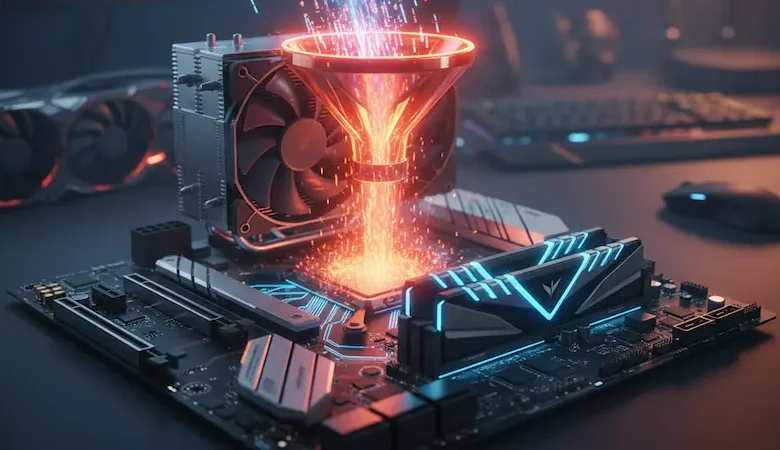
اگر کامپیوتر شما دارای پردازنده (CPU) و کارت گرافیک (GPU) قدرتمندی است اما همچنان عملکرد آن کمتر از حد انتظار است، ممکن است مشکل از حافظه RAM باشد. شاید ظرفیت RAM کافی باشد، اما آیا پهنای باند آن برای حجم کاری شما مناسب است؟ در ادامه یک راهنمای کامل برای تشخیص و رفع گلوگاه پهنای باند RAM ارائه شده است.
گلوگاه پهنای باند RAM چیست؟
RAM دو مشخصه اصلی دارد: ظرفیت (بر حسب گیگابایت مثل 16GB یا 32GB) و فرکانس (بر حسب مگاهرتز مثل 3200MHz یا 4000MHz).
ظرفیت نشان میدهد RAM چه مقدار داده را میتواند همزمان نگه دارد، اما فرکانس مشخص میکند دادهها با چه سرعتی بین RAM و سایر قطعات مانند CPU و GPU جابهجا میشوند.
گلوگاه پهنای باند RAM زمانی رخ میدهد که سرعت RAM برای پاسخگویی به نیازهای پردازشی کافی نباشد. در این حالت CPU یا GPU مجبور میشوند منتظر دریافت داده بمانند و این موضوع باعث کندی پردازش یا ایجاد لگ در بازیها میشود.
در حالی که ظرفیت کافی RAM برای جلوگیری از استفاده سیستم از حافظه مجازی (Pagefile) ضروری است، فرکانس و پهنای باند نیز برای عملکرد کامل سیستم اهمیت بسیار بالایی دارد.
چگونه گلوگاه پهنای باند RAM را تشخیص دهیم؟
اگر RAM عامل گلوگاه باشد، CPU نمیتواند با حداکثر توان خود کار کند و این موضوع روی عملکرد GPU نیز تأثیر میگذارد.
علائم رایج این مشکل شامل موارد زیر است:
- افت FPS
- لگ و مکثهای لحظهای (Stutter)
- ناپایداری فریمریت
برای تأیید این موضوع میتوان یک آزمایش ساده انجام داد.
روش بررسی گلوگاه RAM
مانند بررسی CPU و GPU، باید میزان استفاده آنها را بررسی کنید. یک بازی سنگین CPU محور مانند GTA V یا سری Total War انتخاب مناسبی است.
تنظیمات بازی را روی حداقل قرار دهید و نرخ فریم را آزاد (Uncap) کنید.
در حین اجرای بازی:
- Task Manager را باز کنید
- به تب Performance بروید
- روی نمودار کلیک راست کرده و گزینه Change graph → Logical processors را انتخاب کنید تا وضعیت تمام هستههای CPU نمایش داده شود
پس از حدود 60 ثانیه بازی، اگر مشاهده کردید:
- استفاده از تمام هستههای CPU پایینتر از 100٪ (مثلاً زیر 85٪) است
- و در عین حال استفاده GPU نیز پایین است
احتمال زیاد مشکل از پهنای باند RAM است.
روشهای رفع گلوگاه RAM
بهترین راه حل، استفاده از RAM با فرکانس بالا و پیکربندی مناسب (Dual Channel) است که با CPU و مادربرد سازگار باشد. اما اگر قصد ارتقا ندارید، میتوانید از روشهای زیر استفاده کنید:
- اطمینان از فعال بودن حالت Dual Channel با ابزارهایی مانند CPU-Z
- فعال کردن پروفایلهای XMP یا EXPO در BIOS برای رسیدن به فرکانس واقعی RAM
- کاهش تنظیمات گرافیکی سنگین مانند Texture، Draw Distance و Shadow Quality
- بستن برنامههای پسزمینه که از RAM استفاده میکنند
- در صورت استفاده از گرافیک مجتمع (iGPU)، استفاده از کارت گرافیک مجزا برای کاهش فشار روی RAM
- بررسی سازگاری فرکانس RAM با CPU و مادربرد
جمعبندی
گلوگاه پهنای باند RAM میتواند هم روی FPS و هم روی پایداری فریمها تأثیر منفی بگذارد. بنابراین اطمینان از سرعت و پیکربندی صحیح RAM برای عملکرد بهینه سیستم بسیار مهم است.