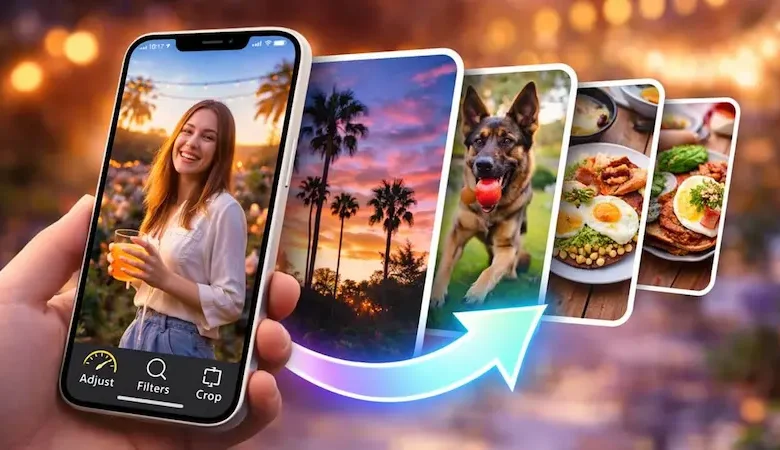
اگر آیفون ابزار اصلی شما برای ویرایش تصاویر و ویدئوهاست، بد نیست بدانید که بدون نیاز به نصب هیچ برنامه جانبی، میتوانید تغییرات یکسان را بهصورت همزمان روی چندین عکس یا ویدئو اعمال کنید. این قابلیت کاربردی بهطور پیشفرض در iPhone وجود دارد و میتواند زمان زیادی را برای شما ذخیره کند.
این قابلیت چه زمانی کاربرد دارد؟
بسیاری از اپلیکیشنهای موبایلی برای ارائه قابلیت ویرایش گروهی از کاربران هزینه دریافت میکنند و نرمافزارهای حرفهای مانند فتوشاپ نیز معمولاً پیچیدگیهای خاص خود را دارند. اما اگر فقط میخواهید چندین عکس یا ویدئو را بهسرعت و با تنظیمات مشابه ویرایش کنید، آیفون راهکار سادهای در اختیار شما قرار داده است.
این ویژگی زمانی بیشترین کاربرد را دارد که تصاویر شما در شرایط مشابهی ثبت شده باشند؛ برای مثال در یک مراسم، رویداد یا عکاسی دوستانه. در چنین شرایطی میتوانید ظاهری یکپارچه و هماهنگ به تمام تصاویر بدهید.
همچنین ممکن است گاهی به یک ترکیب ویرایشی ایدهآل برسید و بخواهید همان سبک را روی سایر تصاویر نیز اعمال کنید، بدون اینکه مجبور باشید تمام تنظیمات را دوباره از ابتدا انجام دهید.
برای صاحبان کسبوکارهای کوچک نیز این قابلیت بسیار مفید است. بهعنوان مثال، هنگام آمادهسازی تصاویر محصولات برای فروشگاه آنلاین، میتوان تغییرات مشابهی را روی مجموعهای از تصاویر اعمال کرد و روند کار را سرعت بخشید.
کافی است فقط یک عکس را کامل ویرایش کنید
مزیت اصلی ویرایش گروهی در سادگی آن است. تنها کافی است یک تصویر را مطابق سلیقه خود ویرایش کنید و سپس همان تنظیمات را روی سایر تصاویر اعمال کنید.
اگرچه میتوانید مستقیماً این کار را انجام دهید، اما بهتر است ابتدا تصاویر موردنظر را در یک آلبوم جداگانه قرار دهید.
ساخت آلبوم جدید
- برنامه Photos را باز کنید.
- تصاویر موردنظر را انتخاب کنید.
- روی منوی سهنقطه ضربه بزنید.
- گزینه Add to Album را انتخاب کنید.
- با استفاده از دکمه + یک آلبوم جدید بسازید.
عکس اصلی را ویرایش کنید
- یکی از تصاویر را باز کنید.
- روی آیکون ویرایش (Edit) ضربه بزنید.
- تنظیماتی مانند:
- نوردهی (Exposure)
- روشنایی (Brightness)
- اشباع رنگ (Saturation)
- فیلترها
- برش تصویر (Crop)
را مطابق نیاز خود تغییر دهید.
بهتر است در این مرحله دقت بیشتری به خرج دهید، زیرا همین تنظیمات قرار است روی سایر تصاویر نیز اعمال شوند.
تنظیمات ویرایش را کپی کنید
پس از پایان ویرایش:
- روی منوی سهنقطه در گوشه بالا ضربه بزنید.
- گزینه Copy Edits را انتخاب کنید.
- در پنجره بازشده، مشخص کنید کدام تغییرات کپی شوند؛ حتی میتوانید تنظیمات مربوط به برش تصویر را نیز انتخاب کنید.
تنظیمات را روی سایر تصاویر اعمال کنید
- به آلبوم بازگردید.
- تمام تصاویر موردنظر را انتخاب کنید.
- روی منوی سهنقطه ضربه بزنید.
- گزینه Paste Edits را انتخاب کنید.
در عرض چند ثانیه، تمام تصاویر با همان تنظیمات ویرایش خواهند شد.
نکته مهم این است که این تغییرات دائمی نیستند. در هر زمان میتوانید روی یک تصویر ضربه بزنید، وارد منوی سهنقطه شوید و گزینه Revert to Original را انتخاب کنید تا عکس به حالت اولیه بازگردد. این کار روی سایر تصاویر تأثیری نخواهد داشت.
حذف پسزمینه از چندین عکس بهصورت همزمان
اگر قصد دارید پسزمینه چندین تصویر را حذف کنید، آیفون این کار را نیز تا حدی ساده کرده است.
مراحل انجام کار:
- تصاویر موردنظر را انتخاب کنید.
- روی دکمه Share ضربه بزنید.
- گزینه Save to Files را انتخاب کنید.
- برنامه Files را باز کنید.
- همه تصاویر ذخیرهشده را انتخاب کنید.
- روی منوی سهنقطه ضربه بزنید.
- مسیر Quick Actions → Remove Background را انتخاب کنید.
پس از چند لحظه، نسخههای بدون پسزمینه تصاویر آماده خواهند شد.
محدودیتهای این روش
هرچند قابلیت ویرایش گروهی آیفون بسیار کاربردی است، اما همه تنظیمات را پشتیبانی نمیکند. برای مثال:
- تغییر اندازه تصاویر (Resize) منتقل نمیشود.
- اصلاح پرسپکتیو (Perspective Correction) قابل کپی نیست.
- برخی تنظیمات چرخش و تراز کردن تصاویر نیز منتقل نمیشوند.
برای امکانات بیشتر از اپلیکیشنهای جانبی استفاده کنید
اگر به قابلیتهایی مانند تغییر اندازه یا اصلاح زاویه تصاویر نیاز دارید، میتوانید از اپلیکیشنهایی مانند:
eZy Edit
استفاده کنید.
این برنامه امکان ایجاد قالب (Template) از ویرایشهای انجامشده را فراهم میکند تا همان تنظیمات را روی سایر تصاویر اعمال کنید. همچنین قابلیتهایی مانند تغییر اندازه (Resize) و چرخش (Rotate) را نیز در اختیار شما قرار میدهد.
البته نسخه رایگان برنامه دارای تبلیغات است.
جمعبندی
قابلیت کپی و چسباندن تنظیمات ویرایش در آیفون یکی از ویژگیهای کمتر شناختهشده اما بسیار کاربردی سیستمعامل iOS است. با استفاده از این ابزار میتوانید تنها با ویرایش یک عکس، همان ظاهر و سبک را روی دهها تصویر یا حتی ویدئو اعمال کنید و در زمان خود صرفهجویی قابل توجهی داشته باشید. در کنار این قابلیت، یادگیری اصول عکاسی با آیفون نیز میتواند نیاز شما به ویرایشهای گسترده را تا حد زیادی کاهش دهد.