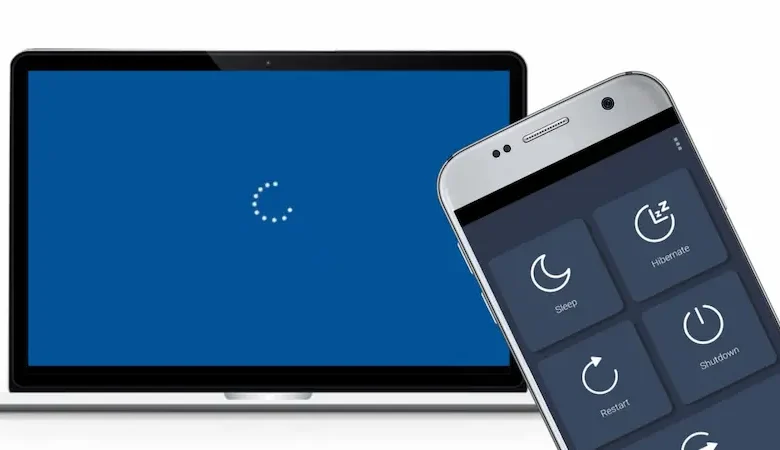
حتماً برای شما هم پیش آمده است که شب، در تخت یا روی مبل کاملاً راحت باشید و ناگهان به یادتان بیاید که کامپیوتر ویندوزی هنوز روشن مانده است. بلند شدن، رفتن تا اتاق دیگر و خاموش کردن سیستم شاید کار سختی نباشد، اما وقتی این اتفاق بارها تکرار میشود، به یک دردسر واقعی تبدیل خواهد شد.
خبر خوب این است که با استفاده از گوشی اندرویدی و یک ابزار رایگان و قدرتمند، میتوانید کامپیوتر ویندوزی خود را تنها با یک لمس از راه دور خاموش، ریستارت یا قفل کنید؛ آن هم بدون نیاز به ریموت دسکتاپ، کابل یا تنظیمات پیچیده.
در این مقاله، بهصورت کاملاً آموزشی و مرحلهبهمرحله یاد میگیرید چگونه با استفاده از KDE Connect، دکمه خاموش کردن ویندوز را مستقیماً به صفحه اصلی گوشی اندرویدی اضافه کنید.
KDE Connect چیست و چرا بهترین گزینه برای این کار است؟
KDE Connect یکی از محبوبترین و قدرتمندترین ابزارهای ارتباط بین گوشی اندروید و کامپیوتر است که امکان ادغام عمیق این دو دستگاه را فراهم میکند. برخلاف بسیاری از برنامههای مشابه، KDE Connect سبک، رایگان، متنباز و بدون تبلیغات است.
با KDE Connect میتوانید گوشی اندرویدی خود را به موارد زیر تبدیل کنید:
-
تاچپد و موس بیسیم
-
کیبورد مجازی برای کامپیوتر
-
کنترلکننده پخش موسیقی و ویدیو
-
ابزار همگامسازی اعلانها
-
ابزار ارسال و دریافت فایل بین گوشی و ویندوز
اما یکی از قابلیتهای کمتر شناختهشده و بسیار کاربردی KDE Connect، امکان اجرای دستورهای ویندوز از راه دور است. این یعنی شما میتوانید دقیقاً همان دستورهایی که در Command Prompt یا PowerShell اجرا میکنید را مستقیماً از گوشی خود اجرا کنید؛ از جمله دستور خاموش کردن سیستم.
پیشنیازهای خاموش کردن ویندوز با گوشی اندرویدی
قبل از شروع، مطمئن شوید موارد زیر را در اختیار دارید:
-
یک گوشی اندرویدی
-
یک کامپیوتر با سیستمعامل ویندوز
-
اتصال هر دو دستگاه به یک شبکه Wi-Fi مشترک
-
نصب KDE Connect روی گوشی و کامپیوتر
پس از نصب، گوشی و کامپیوتر باید به یکدیگر جفت (Pair) شوند که این کار تنها با تأیید یک اعلان انجام میشود.
آموزش گامبهگام خاموش کردن کامپیوتر ویندوز از گوشی
مرحله اول: جفت کردن گوشی و کامپیوتر
-
برنامه KDE Connect را روی گوشی اندرویدی اجرا کنید.
-
نسخه ویندوز KDE Connect را باز کنید.
-
نام کامپیوتر در گوشی نمایش داده میشود.
-
درخواست اتصال را تأیید کنید تا دو دستگاه به هم متصل شوند.
پس از اتصال موفق، گوشی و ویندوز آماده ارتباط کامل با یکدیگر هستند.
مرحله دوم: فعالسازی اجرای دستورهای ویندوز
-
در گوشی اندرویدی وارد برنامه KDE Connect شوید.
-
روی نام کامپیوتر متصلشده ضربه بزنید.
-
گزینه Run Command را انتخاب کنید.
-
روی آیکون مداد (ویرایش) در پایین صفحه بزنید.
-
گزینه افزودن دستور جدید را انتخاب کنید.
در این بخش میتوانید هر دستور ویندوزی دلخواه را تعریف کنید.
مرحله سوم: افزودن دستور خاموش کردن کامپیوتر
برای خاموش کردن فوری ویندوز، دستور زیر را وارد کنید:
توضیح پارامترها:
-
/s: خاموش کردن کامل سیستم -
/t 0: اجرای دستور بدون تأخیر
اگر بخواهید خاموش شدن با تأخیر انجام شود، میتوانید مقدار زمان را تغییر دهید. برای مثال:
در این حالت، کامپیوتر پس از ۶۰ ثانیه خاموش میشود.
برای نظم بیشتر، یک نام واضح برای دستور انتخاب کنید، مثلاً:
Shut Down PC
افزودن دستورهای کاربردی دیگر برای کنترل کامل ویندوز
علاوه بر خاموش کردن، میتوانید دستورهای بسیار کاربردی دیگری نیز اضافه کنید:
ریستارت کردن کامپیوتر
مناسب زمانی که سیستم نیاز به راهاندازی مجدد دارد.
قفل کردن صفحه ویندوز از راه دور
این دستور برای افزایش امنیت بسیار مفید است؛ مخصوصاً زمانی که فراموش کردهاید سیستم را قفل کنید.
اضافه کردن دکمه خاموشی به صفحه اصلی گوشی اندروید
یکی از بهترین ویژگیهای KDE Connect، ویجت اختصاصی اندروید برای اجرای دستورهای راه دور است.
چگونه ویجت KDE Connect را اضافه کنیم؟
-
روی صفحه اصلی گوشی لمس طولانی انجام دهید
-
وارد بخش Widgets شوید
-
ویجت KDE Connect را پیدا کنید
-
آن را به صفحه اصلی اضافه کنید
-
لیست دستورهای تعریفشده نمایش داده میشود
از این پس:
-
بدون باز کردن هیچ برنامهای
-
تنها با یک لمس
-
کامپیوتر ویندوزی خاموش، ریستارت یا قفل میشود
این روش بهمراتب سریعتر و سادهتر از Remote Desktop است که معمولاً کند، سنگین و آزاردهنده است.
مزایای خاموش کردن ویندوز با گوشی اندرویدی
-
صرفهجویی در زمان
-
عدم نیاز به بلند شدن یا دسترسی فیزیکی به کامپیوتر
-
کنترل کامل سیستم از راه دور
-
امنیت بیشتر با قفل سریع سیستم
-
تجربه کاربری ساده و سریع
جمعبندی
با استفاده از KDE Connect، گوشی اندرویدی شما به یک ریموت کنترل قدرتمند برای کامپیوتر ویندوزی تبدیل میشود. اضافه کردن دکمه خاموش کردن ویندوز به صفحه اصلی گوشی، یک راهحل ساده اما فوقالعاده کاربردی است که مدیریت روزمره دستگاهها را بسیار راحتتر میکند.