Apple ID دروازه ورود شما به اکوسیستم اپل است و دسترسی به خدمات مهمی مانند iCloud، اپ استور، Apple Music و بسیاری سرویسهای دیگر را فراهم میکند. چه قصد ایجاد یک Apple ID جدید داشته باشید و چه بخواهید به یک حساب دیگر تغییر دهید، آشنایی با این فرایند برای مدیریت مؤثر حساب بسیار ضروری است.
دسترسی به تنظیمات Apple ID در آیفون
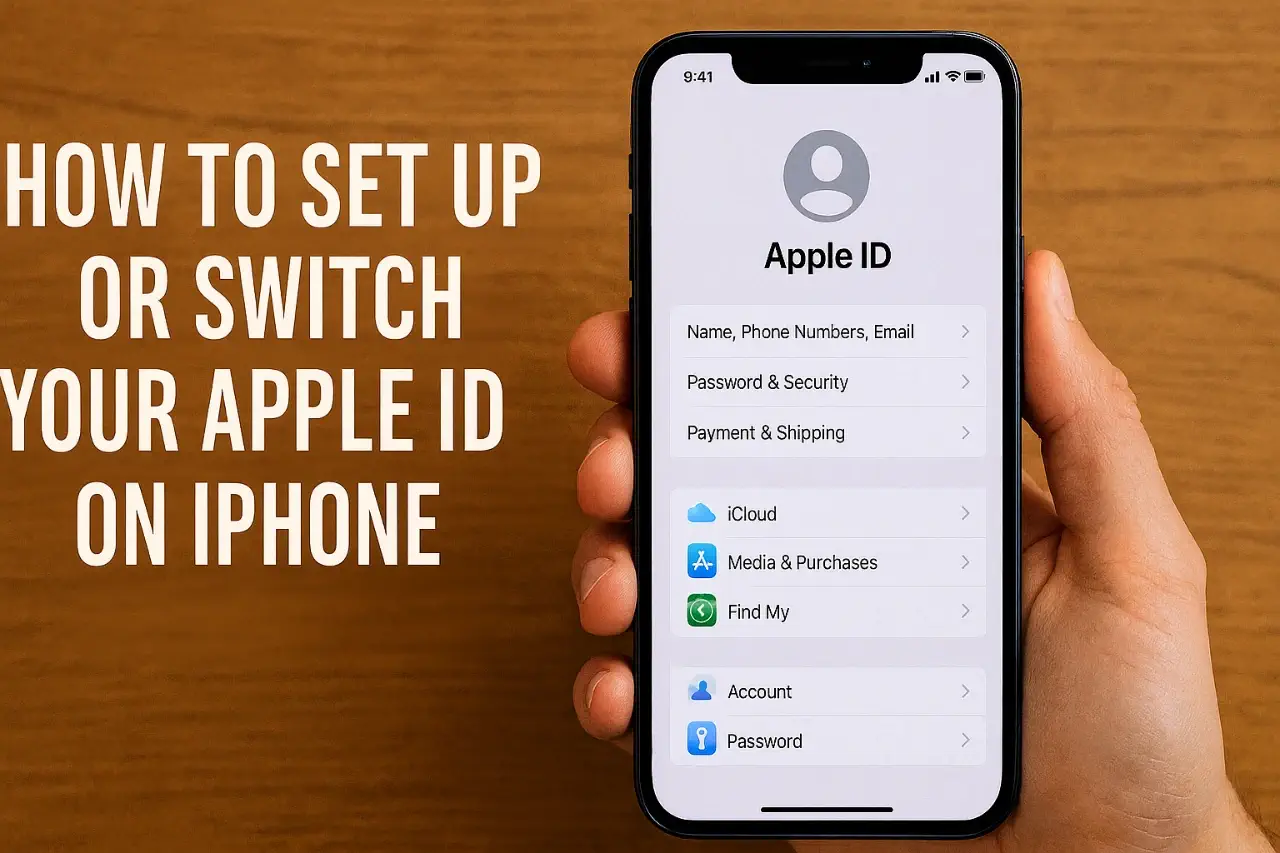
برای مدیریت Apple ID ابتدا برنامه Settings (تنظیمات) را در آیفون خود باز کنید. در بالای صفحه، نام شما یا گزینه ورود نمایش داده میشود. روی این بخش ضربه بزنید تا به جزئیات Apple ID دسترسی پیدا کنید. این قسمت مرکز اصلی مدیریت حساب شماست و اطلاعات کلیدی زیر را در بر میگیرد:
- آدرسهای ایمیل مرتبط با Apple ID
- روشهای پرداخت متصل به حساب
- اشتراکهای فعال
از طریق این منو میتوانید اطلاعات شخصی را بهروزرسانی کنید، تغییرات لازم را اعمال کنید یا در صورت نیاز از حساب خارج شوید. آشنایی با این بخش برای کنترل بهتر Apple ID و خدمات وابسته به آن بسیار اهمیت دارد.
اهمیت استفاده از ایمیل منحصربهفرد
هر Apple ID باید به یک آدرس ایمیل منحصربهفرد متصل باشد. این موضوع امنیت حساب شما را تضمین کرده و از بروز تداخل با سایر کاربران جلوگیری میکند. هنگام ایجاد Apple ID جدید، باید از ایمیلی استفاده کنید که پیشتر برای حساب دیگری ثبت نشده باشد.
در صورت نداشتن ایمیل، میتوانید بهصورت رایگان از سرویسهایی مانند Gmail، Yahoo یا Outlook استفاده کنید. استفاده از یک ایمیل منحصربهفرد همچنین بازیابی حساب را سادهتر کرده و مطمئن میسازد که پیامهای اپل به درستی به صندوق ایمیل شما ارسال شوند.
مراحل ایجاد Apple ID جدید
اگر تاکنون Apple ID نداشتهاید، میتوانید بهسادگی از طریق وبسایت Apple ID یا مستقیماً در آیفون یک حساب جدید بسازید:
- به وبسایت Apple ID بروید یا در تنظیمات آیفون گزینه Sign In را انتخاب کنید.
- روی گزینه Create Your Apple ID ضربه بزنید.
- نام کامل، تاریخ تولد، یک ایمیل منحصربهفرد و رمز عبور امن وارد کنید.
- سؤالات امنیتی را برای امکان بازیابی حساب تنظیم کنید.
- ایمیل خود را با وارد کردن کدی که برایتان ارسال میشود تأیید کنید.
پس از تکمیل مراحل، Apple ID شما فعال میشود. فراموش نکنید اطلاعات ورود خود را بهخاطر بسپارید و در جای امن نگهداری کنید.
خروج از Apple ID فعلی
پیش از ورود به یک Apple ID جدید، باید ابتدا از حساب فعلی خود در دستگاه خارج شوید:
- به بخش تنظیمات رفته و روی نام خود در بالای صفحه بزنید.
- به انتهای صفحه بروید و گزینه Sign Out را انتخاب کنید.
- رمز Apple ID فعلی را وارد کنید تا قابلیتهایی مثل Find My iPhone غیرفعال شود.
پس از خروج موفق، آیفون دیگر به حساب قبلی متصل نخواهد بود و میتوانید وارد Apple ID جدید شوید.
ورود به Apple ID جدید
برای ورود به حساب تازه:
- دوباره به بخش Apple ID در تنظیمات بروید و روی Sign In بزنید.
- ایمیل و رمز عبور Apple ID جدید را وارد کنید.
- مراحل روی صفحه را دنبال کنید تا خدماتی مثل iCloud، Apple Pay و تنظیمات شخصی فعال شوند.
با این کار حساب جدید روی دستگاه شما فعال شده و دسترسی کامل به اکوسیستم اپل خواهید داشت.
مدیریت Apple ID برای امنیت بیشتر
پس از ایجاد یا تغییر Apple ID، مدیریت منظم حساب برای حفظ امنیت ضروری است. اقدامات کلیدی عبارتاند از:
- بهروزرسانی ایمیل در صورت تغییر
- تغییر دورهای رمز عبور برای افزایش امنیت
- افزودن یا تغییر روشهای پرداخت
- بررسی اشتراکهای فعال برای جلوگیری از هزینههای ناخواسته
با مدیریت مستمر Apple ID میتوانید همواره دسترسی روان به خدمات اپل داشته باشید و اطلاعات شخصی خود را ایمن نگه دارید.