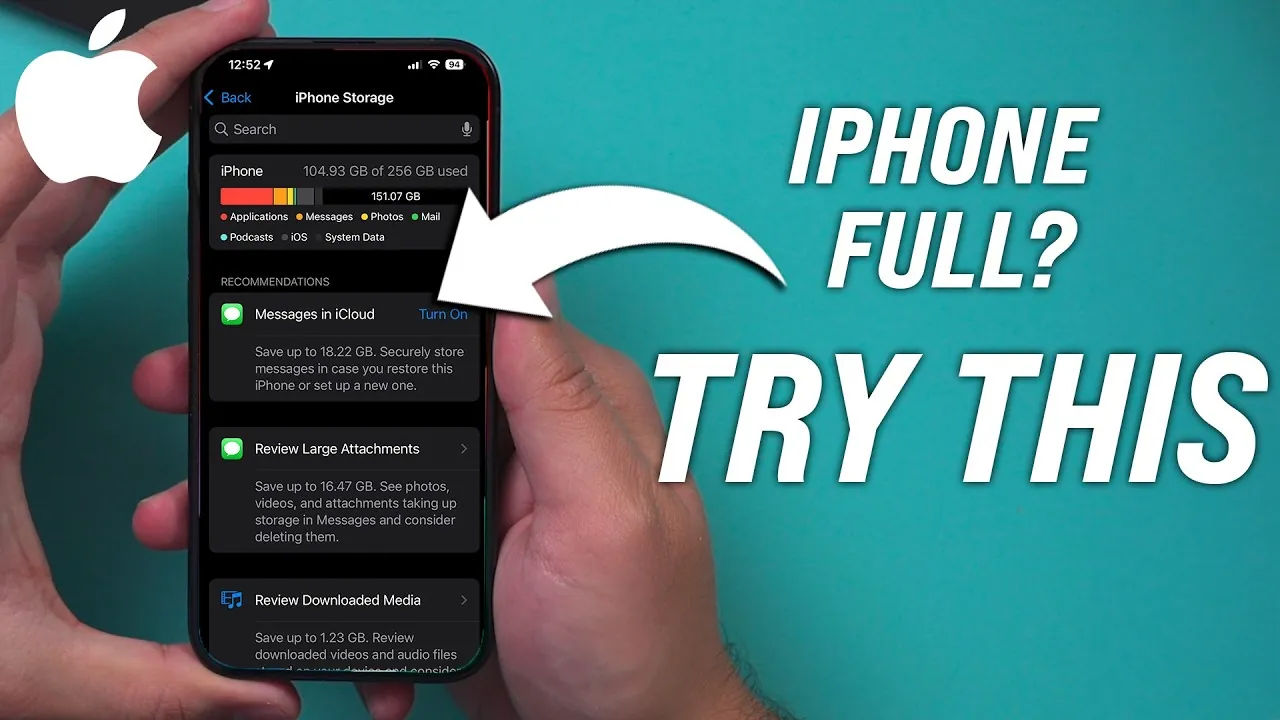
پر شدن فضای ذخیرهسازی آیفون میتواند باعث کند شدن عملکرد دستگاه، محدود شدن نصب برنامههای جدید، گرفتن عکس یا بروزرسانی سیستمعامل شود. با این حال، مدیریت فضای آیفون لازم نیست پیچیده باشد. با دنبال کردن استراتژیهای عملی و ساده، میتوانید فضای خالی ایجاد کرده و مطمئن شوید که دستگاهتان همواره سریع و آمادهی استفاده روزانه است.
مدیریت حافظه آیفون نه تنها یک انتخاب، بلکه یک ضرورت حیاتی برای حفظ سلامت دستگاه است. پر شدن فضای ذخیرهسازی موجب کندی محسوس عملکرد، خطا در بروزرسانیهای سیستمی و حتی کاهش عمر باتری میشود.
خوب است بدانید که مدیریت صحیح حافظه، سه مزیت اساسی دارد: جلوگیری از کاهش کارایی، افزایش عمر مفید باتری و تضمین سلامت بلندمدت سیستم.
۱. تحلیل استفاده از حافظه
اولین گام برای مدیریت مؤثر حافظه، درک نحوهی مصرف آن توسط دستگاه است.
به مسیر زیر بروید:
Settings > General > iPhone Storage
در این بخش، نمایی دقیق از استفادهی حافظه را مشاهده خواهید کرد. دادهها بر اساس اپلیکیشنها، عکسها، پیامها و سایر فایلها دستهبندی شدهاند. اپل همچنین پیشنهادات شخصیسازی شده ارائه میدهد؛ مانند حذف اپلیکیشنهای بلااستفاده یا فایلهای بزرگ، تا بتوانید فضای بیشتری آزاد کنید.
با تحلیل این اطلاعات، میتوانید بیشترین منابع مصرفکنندهی حافظه را شناسایی کرده و اقدامات خود را متمرکز کنید.
برای مثال، اگر عکسها و ویدئوها بیشترین فضا را اشغال کردهاند، مدیریت آنها را در اولویت قرار دهید.
۲. مدیریت پیامها و پیوستها
پیامها و پیوستهای آنها (عکس، ویدئو، فایلهای متنی) میتوانند بهتدریج حجم زیادی از حافظه را اشغال کنند. برای مدیریت آنها:
-
مکالمات و پیوستهای بزرگ را مرور و حذف کنید.
-
ویژگی Auto-delete old conversations را فعال کنید:
Settings > Messages > Keep Messages
زمانبندی ۳۰ روز یا ۱ سال را انتخاب کنید تا پیامهای قدیمی بهطور خودکار حذف شوند.
این کار به کاهش فضای مصرفی توسط پیامها کمک میکند و در عین حال امکان نگهداری مکالمات مهم را فراهم میسازد.
۳. بهینهسازی عکسها و ویدئوها
عکسها و ویدئوها اغلب بیشترین فضای حافظه را به خود اختصاص میدهند. روشهای مؤثر برای مدیریت آنها:
-
حذف فایلهای تکراری، اسکرینشاتها یا رسانههای غیرضروری.
-
فعال کردن iCloud Photos:
Settings > Photos > iCloud Photos
این قابلیت، تصاویر و ویدئوهای با کیفیت کامل را در فضای ابری ذخیره کرده و نسخههای بهینه شده و سبکتر را روی دستگاه نگه میدارد.
با ترکیب مدیریت منظم عکسها و استفاده از فضای ابری، میتوانید فضای قابل توجهی آزاد کنید و خاطرات خود را بهطور امن ذخیره کنید.
۴. حذف یا انتقال اپلیکیشنهای بلااستفاده
اپلیکیشنهایی که دیگر استفاده نمیکنید، میتوانند فضای زیادی اشغال کنند. iOS دو گزینه دارد:
-
Offload unused apps
-
اپلیکیشن حذف میشود اما دادهها حفظ میشوند.
-
مسیر: Settings > General > iPhone Storage > Offload App
-
یا فعالسازی Offload Unused Apps در App Store برای خودکارسازی فرآیند.
-
-
حذف کامل اپلیکیشنها
-
اپلیکیشنهایی که دیگر نیاز ندارید را بهطور کامل حذف کنید.
-
مسیر: همان بخش iPhone Storage > انتخاب اپلیکیشن > Delete App
-
این روشها به شما امکان میدهند فضای ذخیرهسازی را آزاد کنید و در عین حال برای نصب مجدد یا استفادهی آینده انعطاف داشته باشید.
عادات مدیریت حافظه
برای حفظ عملکرد روان آیفون و جلوگیری از پر شدن حافظه بهطور مداوم:
-
بهطور منظم حافظه را بررسی و فایلهای بزرگ و غیرضروری را حذف کنید (ویدئوهای دانلود شده، اسناد قدیمی).
-
تنظیمات حذف خودکار برای دانلودهای Safari یا پیوستهای ایمیل را فعال کنید.
-
از سرویسهای ابری مانند iCloud Drive، Google Drive یا Dropbox برای فایلهایی که نیاز فوری به آنها ندارید استفاده کنید.
-
دورهای کش مرورگر و دادههای اپلیکیشنها را پاکسازی کنید.
با رعایت این عادات، فضای کافی برای عملکرد روان دستگاه حفظ میشود و از مشکلات ذخیرهسازی ناگهانی جلوگیری خواهد شد.
حفظ عملکرد روان و کارآمد دستگاه
مدیریت مؤثر حافظهی آیفون، کلید حفظ عملکرد و عمر مفید دستگاه است.
با بررسی منظم، حذف اپلیکیشنهای بلااستفاده، بهینهسازی عکسها و پاکسازی پیوستهای قدیمی پیامها، میتوانید فضای ارزشمند آزاد کرده و عمر دستگاه را افزایش دهید.
این گامهای ساده اما مؤثر تضمین میکنند که آیفون شما همواره پاسخگو، سریع و آمادهی استفاده باشد.
پرسشهای متداول
۱. آیا حذف برنامههای پیشفرض آیفون ممکن است؟
خیر، حذف کامل برنامههای پیشفرض سیستمی (مانند Messages, App Store یا Camera) امکانپذیر نیست. اما میتوانید برخی اپلیکیشنهای پیشنصب شده مانند Apple TV یا Clips را با لمس طولانی روی آیکن و انتخاب “Remove App” حذف کنید. این عمل تنها اپلیکیشن را پنهان میکند و در صورت نیاز میتوانید از طریق App Store مجدداً آن را نصب کنید.
۲. بهترین روش پشتیبانگیری قبل از آزادسازی فضای چیست؟
-
برای اطمینان کامل: از iCloud Backup استفاده کنید (به مسیر Settings > [نام شما] > iCloud > iCloud Backup رفته و گزینه Back Up Now را انتخاب کنید).
-
برای محتوای حساس: پشتیبان دوگانه بگیرید – هم از طریق iCloud و هم اتصال به کامپیوتر و استفاده از iTunes (در مک) یا Finder (در ویندوز).
-
برای عکسها و فایلها: از Google Photos یا Dropbox به عنوان پشتیبان ثانویه استفاده نمایید.
۳. چرا گاهی اوقات فضای آزاد شده دوباره پر میشود؟
-
کش موقت برنامهها: برنامههایی مانند اینستاگرام یا مرورگرها بهطور خودکار دادههای موقت جدید تولید میکنند.
-
سینک خودکار iCloud: درصورت فعال بودن iCloud Photos، ممکن است عکسها مجدداً دانلود شوند.
-
پیامهای رسانهای: دریافت خودکار عکس و ویدیو در گفتگوهای گروهی میتواند فضای زیادی اشغال کند.
-
پیشنهاد: هر ماه کش برنامهها را پاک کرده و تنظیمات دریافت خودکار رسانه در Messages را غیرفعال کنید.