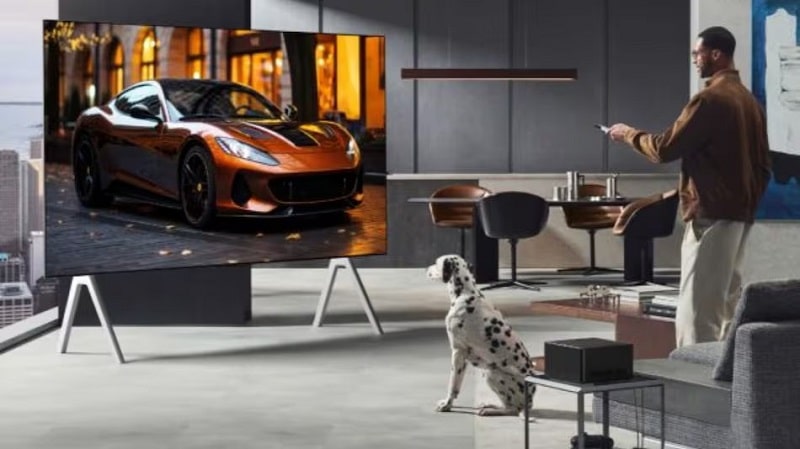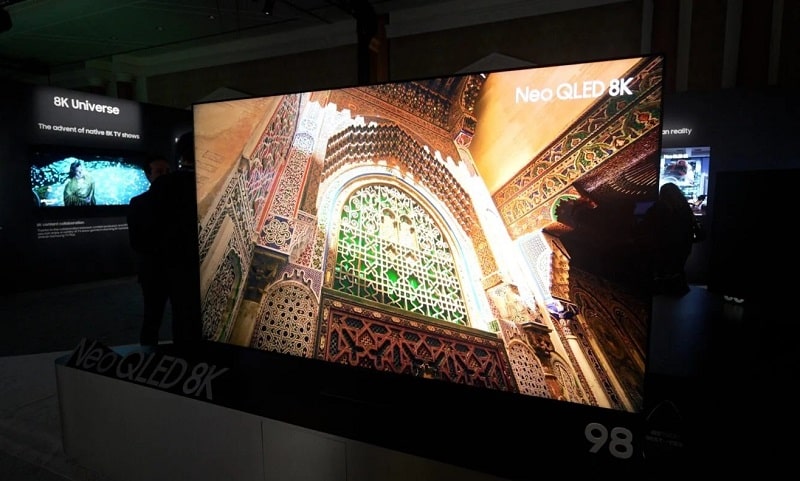
اگرچه بسیاری از تلویزیونهای هوشمند و مانیتورهای هوشمند سامسونگ کیفیت تصویر فوقالعادهای را ارائه میدهند، پیشتنظیمهای پیشفرض تصویری که با آنها ارسال میشوند، گاهی اوقات کوتاهی میکنند. به همین دلیل است که سامسونگ از قدرت SmartThings و دوربین های گوشی های هوشمند برای ایجاد ابزار قدرتمند کالیبراسیون هوشمند استفاده کرد.
با استفاده از این ابزار، میتوانید از دوربین پشتی دستگاه گلکسی یا آیفون خود برای کالیبره کردن نمایشگر در تلویزیون هوشمند سامسونگ یا مانیتور هوشمند خود استفاده کنید و کیفیت تصویر را برای دستگاه خاص خود بهینه کنید. در اینجا همه چیزهایی است که برای استفاده از این ویژگی باید بدانید.
SmartThings Smart Calibration گام به گام توضیح داده شد
قبل از اینکه بتوانید از ابزار کالیبراسیون هوشمند در تلفن هوشمند خود استفاده کنید، باید مطمئن شوید که تلویزیون یا نمایشگر هوشمند شما با برنامه تلفن همراه SmartThings شما همگام شده و به همان شبکه Wi-Fi تلفن شما متصل است.
در مرحله بعد، شایان ذکر است که کالیبراسیون هوشمند برای تلویزیونها و مانیتورهای هوشمند سامسونگ، آیفونهای ۲۰۱۹ و جدیدتر، و گوشیهای هوشمند گلکسی اس، گلکسی نوت و گلکسی Z ۲۰۱۹ به بعد در دسترس است. به دلیل دوربین ضعیف آنها (نسبت به گوشی های پرچمدار) برای گوشی های ارزان قیمت Galaxy A یا هر تبلت Galaxy در دسترس نیست.
علاوه بر این، برخی از تلویزیون های سامسونگ فقط از حالت کالیبراسیون “Basic” پشتیبانی می کنند، در حالی که برخی دیگر از “Basic” و “Professional” پشتیبانی می کنند. تفاوت این دو را بعدا توضیح خواهیم داد.
در نهایت، ابزار کالیبراسیون هوشمند نحوه عملکرد هر تصویر از پیش تعیین شده در تلویزیون شما را تغییر نمی دهد. این فقط تصویر از پیش تعیین شده “فیلم” را برای کاربران کالیبره می کند تا از محتوای مورد نظر سازندگان و تولیدکنندگان فیلم لذت ببرند.
حالا بیایید با فرآیند کالیبراسیون شروع کنیم.
- «همه تنظیمات» را در تلویزیون سامسونگ یا نمایشگر هوشمند خود باز کنید.
- به «Picture» دسترسی پیدا کنید و به «Expert Settings» بروید، سپس تا آخر پایین بروید و «Smart Calibration» را انتخاب کنید.
- یک کد QR روی تلویزیون شما ظاهر می شود. آن را با دوربین گوشی خود اسکن کنید و روی «Open SmartThings» ضربه بزنید. در صورت لزوم، “Allow” را در تلویزیون خود انتخاب کنید تا اجازه اتصال دستگاه تلفن همراه و تلویزیون شما را صادر کند.
- برنامه SmartThings باید به طور خودکار در تلفن شما باز شود. در صورت نیاز ریموت مجازی را ببندید و گزینه Smart Calibration را انتخاب کنید.
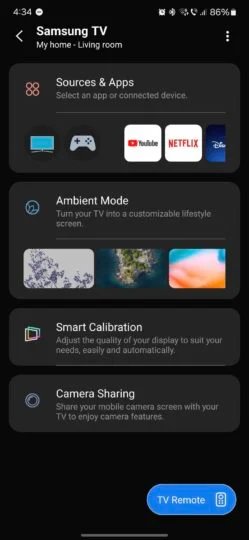
- سپس، انتخاب کنید که آیا میخواهید ابزار کالیبراسیون هوشمند را در «حالت پایه» یا «حالت حرفهای» اجرا کنید. حالت اولیه زمان کمتری میبرد، در حالی که حالت حرفهای دقیقتر است، تکمیل شدن آن میتواند تا 15 دقیقه طول بکشد، و فقط با تلویزیونها و مانیتورهای انتخابی سازگار است. توجه: برای این راهنما، ما از “حالت حرفه ای” استفاده می کنیم.
- در صفحه تنظیمات حالت حرفه ای، گزینه های درخشندگی، نوع گاما، اندازه الگو و HDR مورد نظر خود را انتخاب کنید، سپس «Auto» را انتخاب کنید و روی «بعدی» ضربه بزنید. (در صورتی که ابزارهایی برای کالیبره کردن دوربین های گوشی خود نیز دارید، می توانید «دستی» را انتخاب کنید).
- در نهایت، روی «I’m Ready» ضربه بزنید، دوربین گوشی هوشمند را در مرکز صفحه در فاصله 1-3 سانتی متری قرار دهید و روی «شروع» ضربه بزنید.
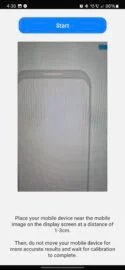
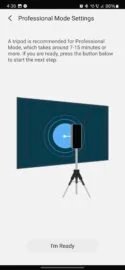
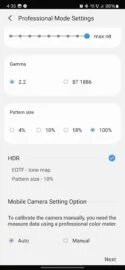
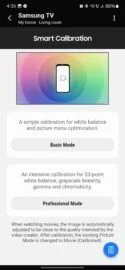
توجه داشته باشید که تکمیل کالیبراسیون حالت حرفه ای تا 15 دقیقه طول می کشد و سامسونگ توصیه می کند از سه پایه برای ثابت نگه داشتن تلفن خود در طول فرآیند کالیبراسیون تلویزیون یا مانیتور هوشمند استفاده کنید.
پس از تکمیل کالیبراسیون، می توانید گزارش کامل کالیبراسیون را مرور کنید تا ببینید چگونه ابزار کالیبراسیون هوشمند تنظیمات صفحه تلویزیون یا مانیتور شما را تغییر داده است. برای اعمال تنظیمات جدید، روی «Next» ضربه بزنید، «Apply to Calibrated» را انتخاب کنید و روی «Done» ضربه بزنید.
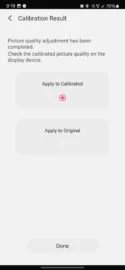
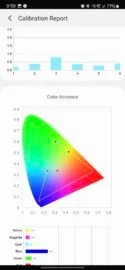
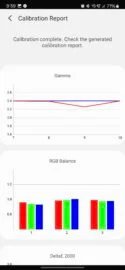
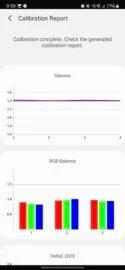
میتوانید با انتخاب پیشتنظیم تصویر جدید به نام «فیلم (کالیبرهشده)» از این تنظیمات Smart Calibrated روی تلویزیون یا مانیتور خود استفاده کنید.